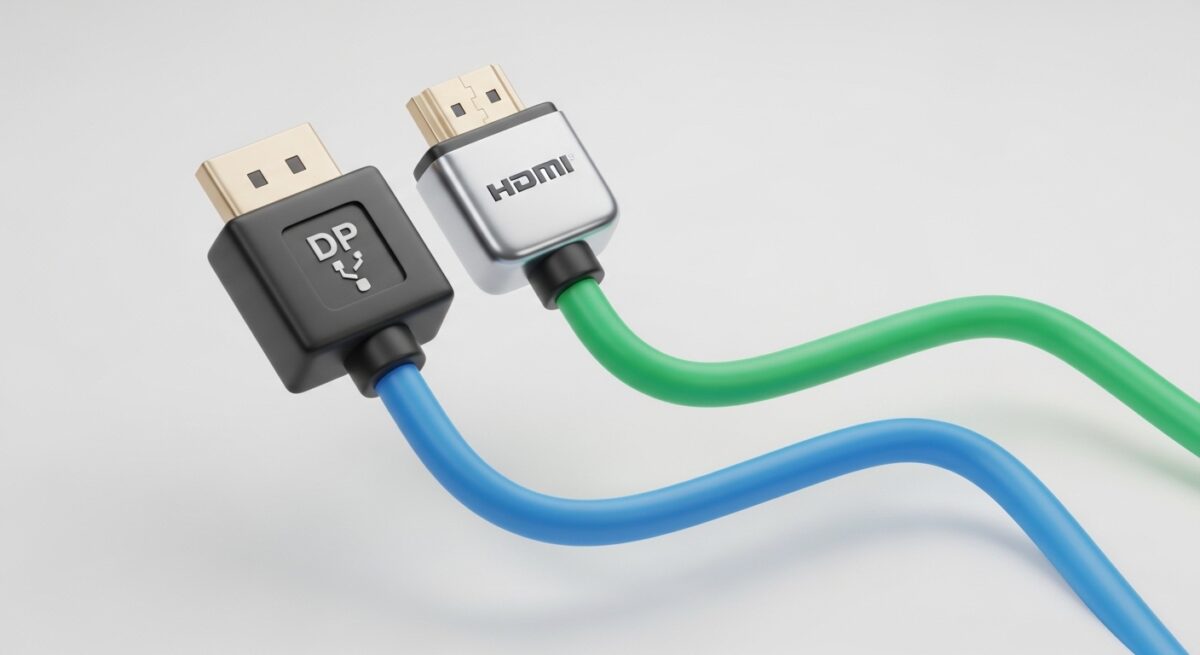
PCを買い替えたらモニターが映らない…その原因は?
PCを買い替えたときに、
「モニターが映らない」
「ケーブルが刺さらない」
「端子の形が違う…」
こんなトラブルに遭遇したことはありませんか?
実はこれ、PCとディスプレイの接続規格の違いが
原因であるケースが非常に多いです。
特に最近は、PC側が
DisplayPort(DP)やmini DisplayPort(miniDP)
一方でディスプレイ側は
HDMIやDVIのみ対応
という“すれ違い”がよく起きます。
この記事では、PC買い替え時にありがちな接続トラブルの原因と解決方法を、
初心者でもわかりやすく解説します。
よくあるトラブル:端子の規格が違う
パターン例
| PC側 | ディスプレイ側 | 状況 |
|---|---|---|
| DP / miniDP | HDMI | 接続不可(変換が必要) |
| DP / miniDP | DVI | 接続不可(変換が必要) |
そのままでは接続できないです
なぜこの問題が起きるのか?
理由はシンプルです。
PCは新しくなるほどDPが主流
- 高解像度・高リフレッシュレート対応
- 映像+音声の高性能規格
ディスプレイはHDMIが主流(特に既存機)
- 家庭用・一般用途で普及
- 古いモニターはDVIのみも多い
見落としがちなポイント
PCは買い替えるけど、モニターはそのまま使う人が多い
これがトラブルの最大の原因です。
結果:「映らない」「接続できない」
DP→DVI / HDMI変換で重要!「DP++」とアクティブ・パッシブの違い
PCとディスプレイを
DisplayPort(DP)からDVIやHDMIへ接続する場合、
必ず知っておきたいのがこのポイントです。
重要ポイント
DP++(デュアルモード)対応ならパッシブでOK
非対応ならアクティブが必要
これは DVIだけでなくHDMIでも同じです。
DP++(デュアルモード)とは?
DP++(DisplayPort Dual Mode)とは、
HDMIやDVIの信号をそのまま出力できる機能のことです。
DP++対応の場合
- HDMI / DVI信号をそのまま出せる
パッシブ変換でOK(安いケーブルで映る)
DP++非対応の場合
- HDMI / DVI信号を出せない
アクティブ変換が必要(信号変換が必要)
必要なケーブル【アクティブとパッシブ】(DVI・HDMI共通)
| 条件 | 必要なケーブル |
|---|---|
| DP++ 対応 | パッシブタイプでOK |
| DP++ 非対応 | アクティブタイプ必須 |
よくある失敗
「HDMI変換ケーブル買ったのに映らない」
これも原因は同じ
DP++非対応なのにパッシブを使用
DP++の見分け方(ここ重要)
方法①:仕様表を確認
- 「DP++」
- 「Dual Mode」
と記載があればOK
方法②:端子のマークを見る
PCのDisplayPort端子の横に「++」と表記されていることがあります
- 「DP」マーク + 「++」 → DP++対応
- 表記なし → 非対応の可能性あり
ただし表記がない場合もあるので、確実なのは仕様確認
実務的なおすすめ
正直な選び方
DP→HDMI / DVI変換は「DP++かどうか」で決まる
ポイント
- DP++対応 → パッシブでOK
- 非対応 → アクティブ必須
- HDMIでもDVIでも同じルール
DisplayPortからHDMI・DVIへ接続する際は「DP++対応か」を確認するのが重要です。
迷った場合はアクティブ変換ケーブルを選べば接続トラブルを防げます。
注意:逆変換は基本できない
ここが非常に重要です
HDMIやDVI → DisplayPort(DP)への変換は基本的に不可能です
なぜできないのか?
- DP → HDMI / DVI は変換しやすい
- 逆方向(HDMI → DP)は信号仕様が違う
単純なケーブルでは対応できない
解決方法はこれ!接続規格の違いを埋める
方法①:変換ケーブルを使う(最も簡単)
DP → HDMI 変換ケーブル (パッシブタイプ)
DP → HDMI 変換ケーブル (アクティブタイプ)
miniDP → HDMI 変換ケーブル (パッシブタイプ)
miniDP → HDMI 変換ケーブル (アクティブタイプ)
DP → DVI 変換ケーブル (パッシブタイプ)
DP → DVI 変換ケーブル (アクティブタイプ)
これが一番手軽で確実な方法
方法②:変換アダプタ+既存ケーブル
DP → HDMI変換アダプタ (パッシブタイプ)+ HDMIケーブル
DP → HDMI変換アダプタ (アクティブタイプ)+ HDMIケーブル
ケーブルを流用したい人向け
⚠ 注意点(重要)
解像度制限に注意
→ 4Kや高リフレッシュレートは対応外のことも
安価すぎる製品は不安定なことも
→ 映らない・ちらつく原因になる
余裕があるならモニター買い替えも検討
もし以下に当てはまるなら
モニターも一緒に更新すると快適さが段違い
まとめ:PC買い替え時は「接続規格」を必ず確認!
PC買い替え時の「映らない問題」は、
ほぼ確実に接続端子の違いが原因です
▶ PC側はDP / miniDPが主流
▶ モニター側はHDMI / DVIが多い
▶ そのままでは接続できないケースあり
変換ケーブルでほぼ解決可能
PC買い替え時は「ディスプレイ端子の規格確認」が必須!
DP・miniDPとHDMIの違いを理解し、適切な変換ケーブルを用意すればトラブルは防げます。
コメント