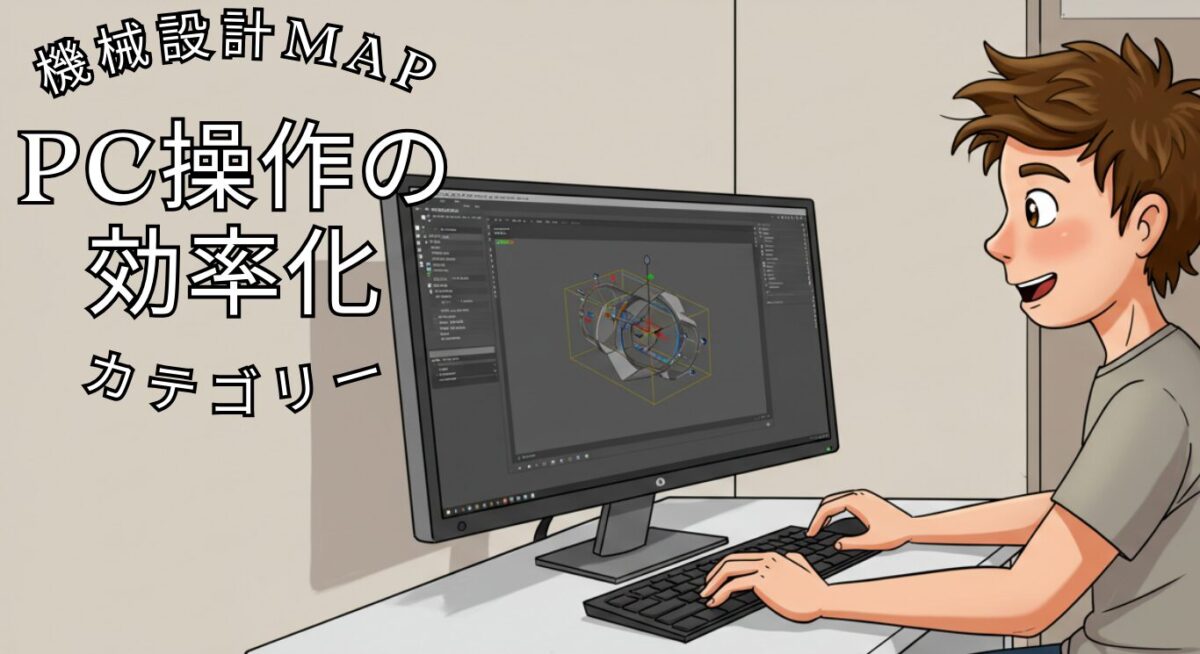
CAD・Excel・Windows活用で作業時間を短縮
CAD作業や設計業務は、
ちょっとした工夫で大幅に効率アップできます。
このまとめでは、
PC周辺機器の選び方からショートカット設定、
Excel活用法まで、設計者の作業を
スムーズにする記事を分野別に整理しました。
順番に読むことで、
初心者でも段階的にスキルを伸ばせます。
CADを快適に!PC環境の最適化ガイド
―― ハードウェア選びで作業効率を劇的にアップ ――
機械設計の現場では、
PC環境の快適さ=作業スピードと言っても過言ではありません。
3DCADのモデリングが「重い」「遅い」と感じたことはありませんか?
その原因の多くは、PCのスペックや周辺機器の選び方にあります。
ここでは、設計者が押さえておきたいハードウェア選びのコツを、
関連記事とともにまとめました。
初心者はもちろん、買い替えや環境改善を検討している方も必見です。
CADをサクサク動かすPC選びの基本
「CPUは何を選ぶ?」
「グラフィックカードの性能はどこまで必要?」
そんな疑問に答える入門記事。
メモリ容量やストレージの種類など、
3DCADに必須のスペックを分かりやすく解説しています。
💡 ポイント
- まずはソフトの推奨スペックを確認
- 余裕を持った構成にすることで、長く快適に使える

作業効率を左右するディスプレイの選び方
ディスプレイのサイズや解像度は、図面の見やすさや作業のしやすさに直結します。
「フルHD」「WQHD」「4K」など、解像度の違いとメリットを整理。
目の疲れを軽減するコツも紹介しています。
💡 ポイント
- 27インチ以上の大画面は、作業領域が広がり快適
- 高解像度モデルは小さな部品もくっきり表示できる

最新ディスプレイで作業効率を底上げ
「新しいモニターに買い替えたいけど、どれがいいの?」という方に向けて、
最新おすすめディスプレイをピックアップ。
CADに特化した機能や、長時間作業でも疲れにくいモデルを紹介しています。
💡 ポイント
- CAD向けは発色の安定性と視野角の広さが重要
- 複数画面を使うならベゼルの細いモデルがおすすめ

モニターアーム活用でディスプレイ環境をさらに快適に!
「デスクが狭い」
「画面位置が合わず肩がこる」
…そんな悩みを解決するのがモニターアーム。
記事では3つの人気製品を比較し、
それぞれの特徴や取付けのコツを紹介しています。
💡 ポイント
- 目線の高さに調整できるので姿勢が改善
- デスクスペースが広がり、作業エリアを有効活用できる
快適な作業はチェア選びから!PCチェアでCAD業務をもっとラクに
「長時間座って腰が痛い」
「姿勢が崩れて肩こりがひどい」
…そんな悩みを解決するのが快適なPCチェア。
Amazonで買えるおすすめ3製品を比較し、
それぞれの座り心地や調整機能を詳しく紹介しています。
💡 ポイント
- メッシュ素材で通気性がよく、夏場も蒸れにくい
- 腰をしっかりサポートするランバーサポートで長時間作業も快適
- 座面の高さや背もたれ角度を調整でき、自然な姿勢をキープ

PC環境最適化のまとめ
CAD作業の効率化は、
「PC本体」+「ディスプレイ」+「周辺環境」の最適化から始まります。
この4ステップを踏むだけで、驚くほど作業がスムーズになります。
今の環境に少しでも不満があるなら、
ぜひ関連記事を参考にハードウェアを見直してみてください。
あなたのCAD作業は、まだまだ快適にできるはずです!
CADを快適に!マウス・キーボード環境改善ガイド
―― 周辺機器の見直しで作業効率を劇的にアップ ――
CADを長時間操作していると、
「手が疲れる」
「ショートカットを押しづらい」
など、細かいストレスを感じることはありませんか?
そんな悩みは、マウスやキーボードなど
周辺機器の選び方で大きく改善できます。
ここでは、設計者が押さえておきたい
「マウス・キーボード周りの改善術」を、
関連記事とともにまとめました。
初心者はもちろん、作業環境を見直したい方にもおすすめです。
キーボードを最適化して操作性アップ
タイピング効率を高めるキーボード選定のポイント
PC作業・CAD操作を快適にする考え方
自分に合ったキーボードを選ぶことで、
タイピング時の無駄な力や迷いが減り、
PC作業やCAD操作全体のスピードと安定感が大きく向上します。
キーの重さやストローク、
配列に違和感がないキーボードを使えば、
指の動きが自然になり、
入力ミスや疲労も最小限に抑えられます。
キーボード選定を見直すことは、
単なる「道具選び」ではなく、
思考を止めずに作業を進めるための重要な環境づくりです。

タイピング上達が作業スピードを大きく左右する理由
文字入力や数値入力をスムーズに行えるようになると、
思考を止めずに操作でき、設計作業全体のテンポが大きく向上します。
タイピングが身につけば、
入力のたびに手元を見る必要がなくなり、
集中力を維持したまま作業を続けられるのが大きなメリットです。

CAD操作効率を上げる!テンキーレスキーボード+左手テンキー活用術
テンキーレスをメインに、左手用テンキーを組み合わせることで、
マウスとの距離が近くなり腕の負担を軽減。コンパクトな配置はデスクもスッキリします。

【CAD操作】キーボードショートカットを左手に集中配置する方法
頻繁に使うショートカットを左手にまとめれば、
右手はマウスに専念可能。操作スピードがグッと上がります。

💡 ポイント
- キーボードの配置は「マウスとの距離感」を意識
- 左右の役割分担で作業効率を最大化
CAD操作に最適なマウス・キーボードの接続方法とは?
機械設計やCAD作業では、
マウスとキーボードは常に使い続ける最も重要な操作ツールです。
しかし意外と多くの人が、
という状態で作業しています。
実は、マウス・キーボードの「接続方法」だけで、
操作性・作業効率・疲労感は大きく変わります。
有線・USBワイヤレス・Bluetoothなど、
接続方式にはそれぞれ特徴と注意点があり、
用途に合っていない選択をすると、
カーソル遅延や入力ストレスの原因になります。
CAD操作や長時間作業を前提に、
マウスとキーボードの接続方法の違いと選び方をわかりやすく解説します。

マウスを見直して手首の負担を軽減
Logi Options+でマウスジェスチャーを設定してCAD作業効率を爆上げ!
ボタンやジェスチャーを自分仕様にカスタマイズ。
クリックやドラッグが多い作業のショートカットがワンタッチに。

CAD業務におすすめ!ロジクール MX Ergo S レビュー【メリットと注意点】
トラックボール搭載で手首を動かさずにポインタ操作が可能。長時間作業でも疲れにくいのが魅力。
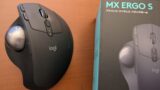
【M575】CAD使いに最適なトラックボールマウスのすすめ【TB550】
省スペースで正確な操作を求める人におすすめ。コスパに優れたトラックボールの定番モデルです。

💡 ポイント
- トラックボールは「肩・手首の負担軽減」に効果的
- ボタン割り当ての工夫で作業スピードが加速
マウス・キーボード環境改善のまとめ
CADの快適さは、PCのスペックだけでなく、マウスやキーボードの選び方でも大きく変わります。
- テンキーレス+左手テンキーでデスク周りを効率化
- トラックボールやカスタマイズ機能で手首の負担を軽減
- ショートカット配置を工夫して操作を最適化
小さな工夫が、驚くほどの作業効率アップにつながります。
今の環境に不満を感じているなら、ぜひ関連記事を参考に周辺機器を見直してみましょう。
CAD作業をもっとスマートに!Windows便利機能
―― ショートカットや設定を活用して作業効率をアップ ――
CADを使っていると、マウス操作や設定変更のちょっとした手間が意外と時間を奪います。
でも、Windowsに標準搭載されている機能やショートカットを使いこなせば、作業効率はぐっと向上!
ここでは「Windowsの便利機能」に関するおすすめ記事をまとめました。
初心者はもちろん、毎日の作業を少しでも快適にしたい方は必見です。
【PC操作効率化】Windowsショートカットの活用術【習慣化】
コピー&ペーストやウィンドウ移動など、覚えておくと便利なショートカットをまとめた記事。
マウス操作を減らしてスピーディーに作業できます。
💡 ポイント
- よく使う操作はショートカットに置き換え
- 習慣化すれば一日の作業時間を大幅短縮

CAD設計におけるWindowsの仮想デスクトップ機能活用術
複数の画面を持っているかのように作業を分けられる「仮想デスクトップ」の使い方を解説。
図面と資料を切り替えながら作業できるのが魅力です。
💡 ポイント
- 「Ctrl+Win+矢印キー」で簡単に切り替え
- CAD、資料、ブラウザを分けて効率的に整理

【イライラ解消】CAD操作中の「全角/半角ミス」で悩まない方法とは?
文字入力時に起こりがちな「全角/半角切り替え忘れ」を防ぐコツを紹介。
CADの寸法入力ミスを減らし、作業のストレスを軽減します。
💡 ポイント
- IMEの設定を見直すだけで操作性が向上
- ショートカットキーで切り替えをスムーズに

CAD設計に役立つWindows標準「コピペ履歴」活用術(Win+V)
コピーした内容を一覧で呼び出せる
Windows標準のコピペ履歴機能(Win+V) は、
CAD設計やPC作業の効率化と非常に相性の良い機能です。
寸法値・注記文・型番・URLなどを
何度もコピーし直すことなく使い回せるのが大きな魅力です。
💡 ポイント
- 数値・定型文の再利用で入力ミスや作業漏れを防止
- CAD画面を切り替えずに過去のコピー内容を呼び出せる

CAD設計に役立つWindows標準「付箋」活用術
一時的なメモや確認事項を画面上に常に表示できる「付箋」アプリは、
CAD設計やPC作業の効率化にとても相性が良いツールです。
寸法の控え、修正内容、確認事項などを
作業画面のそばに置いたまま設計できるのが大きな魅力です。
💡 ポイント
- 図面作業と同時に確認でき、転記ミスや作業漏れを防止
- 寸法・数値・ToDoなどをその場でメモして見失わない

PowerToys活用術【作業効率アップを習慣化】
PowerToysは、Windowsをより便利に使うための公式無料ツール集です。
画面分割や高速起動、文字抽出など、
日々の作業を確実に楽にする機能がそろっています。
一度設定して使い始めると、
「これなしでは戻れない」と感じるほど、
作業の流れがスムーズになります。
💡 ポイント
- 毎日の作業に組み込むことで、自然と作業スピードが向上する
- 画面整理・起動・転記などの「小さな手間」をPowerToysで置き換える

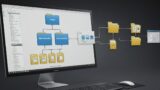
【作業効率UP】CAD作業における「ファイル整理術」
図面やモデルデータを探すのに時間がかかっていませんか?
CAD業務では、
ファイルの保存場所や名前の付け方を工夫するだけで、
作業効率が大きく変わります。
フォルダ構成の最適化や命名ルールを整えることで、
迷わず必要なデータにアクセスでき、
ミス防止にもつながります。
💡 ポイント
- ファイル名には「日付+部品名+改訂番号」を入れると分かりやすい
- フォルダ階層は「案件 → 図面種別 → バージョン」のように整理
Windows 10 延長セキュリティ更新(ESU)とは?
Windows 10 のサポート終了に備え、
セキュリティ更新を1年間延長できる「ESU」について解説。
古い環境を使い続ける方に役立つ情報です。
💡 ポイント

Windows便利機能のまとめ
Windowsの便利機能は、ちょっとした工夫でCAD作業を驚くほど快適にします。
- ショートカットを覚えて操作スピードをUP
- 仮想デスクトップで作業領域を整理
- 全角/半角ミスや古いOSの問題も事前に対策
普段の仕事に「あと一歩の快適さ」をプラスしたいなら、
これらの記事を参考にWindows環境を見直してみてください。
設計業務を加速!Excelスキル活用ガイド
―― 計算・データ管理をスマートに ――
機械設計の現場では、Excelは「図面以外のもう一つの作業ツール」と言っても過言ではありません。
部品表の作成、計算書の作成、寸法管理など、あらゆる場面で使う機会があります。
しかし、基本操作のままでは時間がかかり、ミスの原因にも…。
ここでは、設計者が押さえておきたいExcelのスキルを、関連記事とともにまとめました。
初心者はもちろん、業務の効率化を目指したい方にもおすすめです。
まずは基本をマスター
機械設計者に必要なエクセルの基礎知識~初心者向けガイド~
「表の作り方すら自己流で…」という人はまずここから。
セルの基本操作や罫線の引き方、データ入力のコツを丁寧に解説しています。
💡 ポイント
- 見やすい表を作る基本レイアウトを覚える
- 入力ミスを減らすための書式設定を活用

計算や関数を使いこなそう
機械設計者に必要なエクセルの基礎知識~計算・関数活用編~
「四則演算やSUM以外はよく分からない…」という方に。
IF関数やVLOOKUPなど、設計業務でよく使う関数を初心者にもわかりやすく解説しています。
💡 ポイント
- 関数を覚えると、手計算の手間とヒューマンエラーを減らせる
- 設計条件のシミュレーションにも応用可能
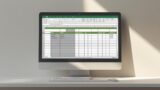
データ整理はテーブルで効率化
初心者でもわかるExcelテーブル活用法~構造化参照と設計業務での実例解説~
大量のデータを管理するときに便利な「テーブル機能」を徹底解説。
部品表や材料リストをスマートに扱えるようになります。
💡 ポイント
- 構造化参照で、セル番地を気にせず数式が書ける
- データの並べ替えやフィルターが一瞬で完了

設計に役立つ三角関数を攻略
機械設計で役立つ!エクセル三角関数(sin・cos・tan)の使い方を初心者向けに解説
角度計算や位置決め計算に欠かせない三角関数。
「関数の入力って難しそう…」という人も、例を見ながら学べます。
💡 ポイント
- ラジアンと度の変換を理解しておく
- 力の分解・合成にも使える

データの安全管理も忘れずに
機械設計者のためのExcel活用術~セル・シートの保護設定と便利機能3選でミスを防ぐ~
「他の人に触られて計算式が消えた…」そんなトラブルを防ぐテクニックを紹介。
セルやシートを保護して、安心してデータを共有できるようになります。
💡 ポイント
- 計算式セルは保護してミス防止
- コメント機能で注意点を共有

Excelスキル活用ガイドのまとめ
Excelを「ただの表計算ソフト」として使うのはもったいない!
- 基本操作を固める
- 関数やテーブルで効率化
- データ保護で安全に管理
この3ステップを押さえるだけで、設計業務のスピードと正確さが大幅にアップします。
今日から少しずつスキルを磨いて、Excelを“最強の設計アシスタント”に育てましょう。
まとめ
PC操作の効率化は、日々の設計業務を軽快に進めるための“隠れた武器”です。
本記事で紹介したように、
といった各ステップを少しずつ見直すだけで、
CAD作業や資料作成のスピード、正確性は大きく向上します。
「作業が重い」「入力ミスが多い」と感じているなら、
まずは身近なポイントから改善を始めてみましょう。
快適な作業環境と効率的な操作スキルは、
設計者にとっての最高のパートナーになります。