CAD操作や機械設計では、
図面作成そのものだけでなく、
▶ ウィンドウ操作
▶ ファイル管理
▶ 画面切り替え
といった周辺作業の積み重ねが、
作業効率に大きく影響します。
そこでおすすめなのが、
Microsoft公式の無料ツール
「PowerToys」です。
PowerToysは、
Windowsの標準機能を強化し、
CAD作業との相性が非常に良い便利機能を多数備えています。
この記事では、
CAD操作においてPowerToysがなぜおすすめなのかを、
初心者にもわかりやすく解説します。
PowerToysとは?
PowerToysは、
Microsoftが公式に提供しているWindows向けの無料ユーティリティ集です。
特徴は、
業務PCでも安心して使えるフリーソフトという点が大きなメリットです。
CAD操作におすすめなPowerToysの機能
PowerToys にはさまざまな便利機能がありますが、
その中でも CAD操作との相性が特に良く、効果を実感しやすい機能があります。
ここでは、
「導入したらまず使ってほしいおすすめの5つの機能」を厳選して紹介します。
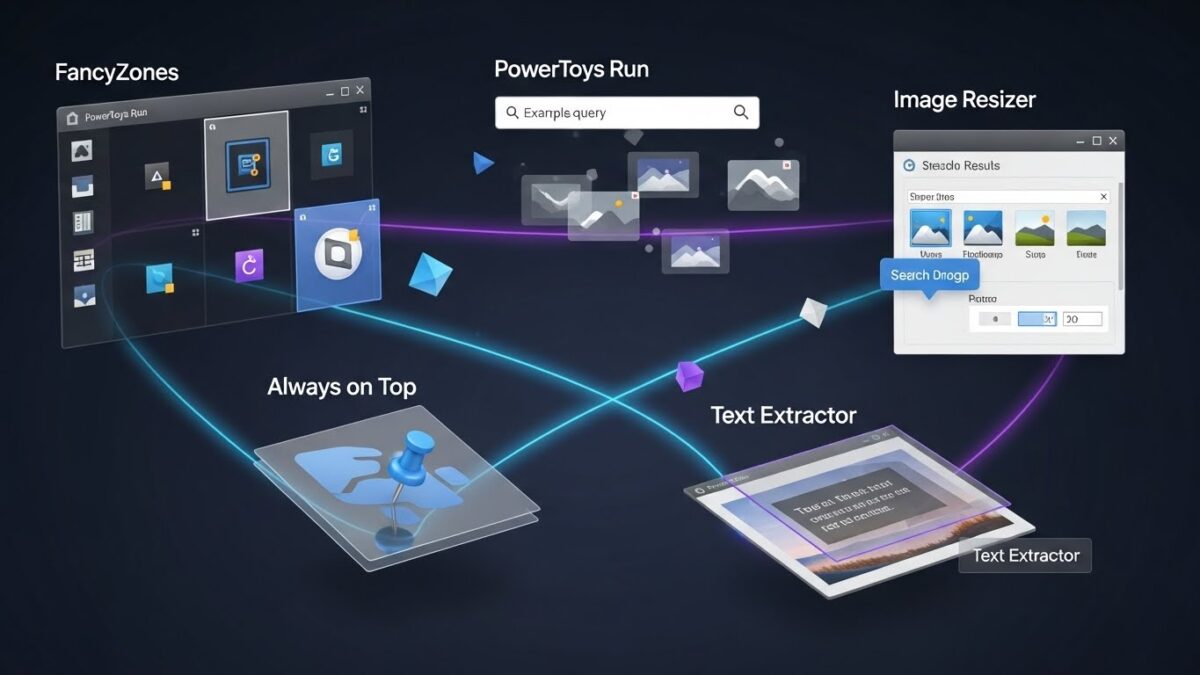
| FancyZones | 画面分割を自由に設定し、複数ウィンドウを効率よく配置できる |
| PowerToys Run | キーボード操作だけでアプリやファイルを瞬時に起動できる |
| Image Resizer | 画像を右クリックするだけで指定サイズに一括変換できる |
| Always on Top | 参照用ウィンドウを常に最前面に固定できる |
| Text Extractor | 画像やPDFから文字を直接コピーできる |
どれも特別な知識は不要で、
設定するだけで日々の設計作業が確実に楽になります。
「作業が速くなる」「ミスが減る」「ストレスが減る」
そんな変化を感じられる機能ばかりですので、
ぜひ自分の作業スタイルに合うものから試してみてください。
① FancyZones|ウィンドウ整理が圧倒的に楽になる
FancyZonesは、
画面をあらかじめ分割レイアウトとして定義できる機能です。
CAD作業では、
などを同時に表示することが多くなります。
FancyZonesを使えば、
ウィンドウ整理のストレスが激減します。
FancyZonesをすっきり使うコツ|ウィンドウの「隙間」をなくす設定方法
PowerToysのFancyZonesは、
ウィンドウ管理を一気に快適にしてくれる便利な機能です。
ただし、使い始めたときに
と感じる人は少なくありません。
これは不具合ではなく、
初期設定で「ゾーン間のスペース」が空くようになっているためです。
なぜウィンドウの隙間が気になるのか?
CAD作業では、
という場面が多くなります。
そのため、
は、意外と大きなストレスになります。
画面分割は「ピッタリ収まる」方が圧倒的に見やすいのです。
解決策:ゾーン間のスペースを「0px」にする
FancyZonesでは、
この隙間を簡単にゼロにすることができます。
設定手順(概要)
- PowerToysを起動
- FancyZones を選択
- 「レイアウトエディター」を開く
- カスタムレイアウトを編集
- 「ゾーン間のスペース」を 0px に設定
これだけで、
ウィンドウ同士が完全に隙間なく並ぶようになります。
設定後のメリット
ゾーン間スペースを0pxにすると、
といったメリットがあります。
特に、
では、効果をはっきり体感できます。
CAD作業では「0px設定」が特におすすめ
CAD画面は、
- 寸法線
- 注記文字
- 細かい線
など、
情報量が非常に多いです。
そのため、
数ピクセルの余白でも積み重なると視認性に影響します。
FancyZonesを使うなら、
ゾーン間スペースは0pxにするのが、
CAD作業ではほぼ必須設定と言えます。
FancyZonesでウィンドウをすっきり配置したい場合、
これだけで、
画面分割の見た目と使い勝手が大きく向上します。
FancyZonesは、
少し設定を追い込むだけで、
CAD作業の快適さが一段階上がるツールです。
ぜひこの設定を取り入れて、
スッキリした作業画面を体感してみてください。
② PowerToys Run|ファイル・アプリ起動が高速
alt+スペースキーで、
- CADソフト
- 図面ファイル
- 設計資料
を即座に呼び出せる機能です。
エクスプローラーを何度も開く必要がなくなり、
思考を止めずに作業を継続できます。
PowerToys Runを使いこなすコツ|検索だけで終わらせない実務向け活用法
PowerToys Run は、
Alt + Space で瞬時に起動できる高速ランチャーです。
一見すると、
のように思われがちですが、
実は設定次第で作業効率が大きく変わるツールです。
よくあるもったいない使い方
PowerToys Run を使っていて、
という状態になっていませんか?
これは初期設定のまま使っていることが原因です。
ポイント①:使わないプラグインはオフにする
PowerToys Run には、
など、さまざまな機能(プラグイン)が有効になっています。
しかし、
使わない機能が多いほど候補が増え、逆に探しづらくなります。
🔍 おすすめ設定
- 使わないプラグインは無効化
- よく使う機能だけを残す
これだけで、
ようになります。
ポイント②:ショートワードで一瞬起動
PowerToys Run の強みは、
数文字入力するだけで確定できることです。
🔍 CAD作業での例
sol→ SOLIDWORKSaut→ AutoCADexp→ エクスプローラー
アプリ名を全部打つ必要はありません。
「最初の2〜3文字でEnter」
これを意識するだけで、
マウス操作が激減します。
ポイント③:計算・変換を“作業中断なし”で行う
PowerToys Run は、
- 四則演算
- 単位変換
もその場で可能です。
🔍 例)
=100/3%%500mm/s in m/min=1.5*9.8
CAD作業中に、
- 電卓を探す
- ブラウザを開く
といった小さな中断を防げるのが大きなメリットです。
CAD作業との相性が良い理由
PowerToys Run は、
という特徴があります。
これは、集中力を切らしたくない設計作業と非常に相性が良いのです。
PowerToys Runは「調整してこそ真価を発揮」
PowerToys Run は、
なツールです。
これらを意識するだけで、
日々のCAD操作が確実に速くなります。
FancyZonesと組み合わせれば、
「起動」と「画面整理」の両方が快適になり、
PowerToysの真価を最大限に活かせます。
ぜひ、自分の作業スタイルに合わせて調整してみてください。
③ Image Resizer|画像サイズ調整が一瞬
CAD図面を、
- メール
- 報告書
- マニュアル
に貼り付ける場面は多いです。
Image Resizerを使えば、
右クリックだけで画像サイズ変更が可能。
地味ですが、積み重なると大きな時短効果があります。
Image Resizerを使いこなすコツ|図面・スクリーンショット整理が一瞬で終わる
PowerToys に含まれる Image Resizer は、
画像を右クリックするだけでサイズ変更できる便利機能です。
一見すると、
と思われがちですが、
設定次第で作業効率が大きく変わります。
よくあるもったいない使い方
Image Resizer を使っていて、
- 毎回サイズを手入力している
- 保存先やファイル名がバラバラ
- 画質が劣化して使いにくい
という状態になっていませんか?
これは 初期設定のまま使っていること が原因です。
ポイント①:よく使うサイズは「プリセット登録」
Image Resizer の最大の強みは、
あらかじめサイズを登録できることです。
CAD・技術資料向けおすすめ例
- 報告書用画像:横 1200px
- 資料貼り付け用:横 800px
- メール添付用:横 600px
これらをプリセットとして登録しておけば、
- 画像を右クリック
- サイズを選ぶ
- 完了
👉
3クリックで作業終了です。
ポイント②:元画像を残す設定がおすすめ
設計図やスクリーンショットは、
- 後で別サイズが必要
- 高解像度で使い回す
ことが非常に多いです。
🔍 おすすめ設定
- 「元のファイルを上書きしない」
- 「サイズ名をファイル名に追加」
これにより、
- 元画像:保持
- 使いやすいサイズ画像:自動生成
という安全な運用ができます。
ポイント③:複数画像を一括処理できるのが強み
Image Resizer は、
が可能です。
🔍 実務での活用例
- 図面キャプチャをまとめて資料用に変換
- 操作手順のスクリーンショットを一括整理
画像編集ソフトを開かずに済むため、
作業の流れを止めません。
CAD作業・技術発信との相性が良い理由
Image Resizer は、
という特徴があります。
これは、
- 設計作業
- 報告書作成
- マニュアル作成
といった 「考える作業を邪魔しない」 点で非常に優秀です。
Image Resizerは「設定してからが本番」
Image Resizer は、
- 使うだけでは普通
- 設定を詰めると最強
なツールです。
- よく使うサイズを登録
- 縦横比を必ず維持
- 元画像は残す設定
これを意識するだけで、
画像整理にかかる時間が劇的に減ります。
技術者・設計者こそ、
こうした“地味だけど効くツール”を味方につけましょう。
④ Always on Top|図面を常に手前表示
Win + Ctrl + Tで、
特定のウィンドウを最前面固定できます。
- 寸法表
- チェックリスト
- 指示書
を見ながらCAD操作したい場面で非常に便利です。
Always on Topを使いこなすコツ|図面・仕様書を常に見ながら作業する
PowerToys に含まれる Always on Top は、
特定のウィンドウを常に最前面に固定できる機能です。
ショートカットはとてもシンプル。
Win + Ctrl + T
これだけで、
今見ているウィンドウを「常に最前面」にできます。
よくあるもったいない使い方
Always on Top を使わずに、
- 何度もAlt+Tabで切り替える
- ウィンドウを重ね直す
- 参照資料を見失う
という状態になっていませんか?
これは「一時的に参照するウィンドウ」を
固定していないことが原因です。
ポイント①:参照専用ウィンドウを固定する
Always on Top は、
- 編集中の画面
ではなく
- 参照する画面
に使うのがコツです。
🔍 CAD作業での具体例
- 図面PDF
- 部品表(Excel)
- 仕様書・規格表
- 設計チェックリスト
これらを最前面に固定すると、
視線移動だけで確認できる状態になります。
ポイント②:固定ウィンドウは「小さめ」がベスト
初心者がやりがちなミスが、
- 大きなウィンドウを固定する
- 作業画面を邪魔してしまう
という使い方です。
📌 おすすめ配置
- 画面端に寄せる
- 必要最小限のサイズにする
- FancyZonesと併用する
これにより、
- 作業領域を圧迫しない
- 常に情報が視界に入る
状態を作れます。
ポイント③:固定状態は「視覚的に分かる」
Always on Top では、
がされます。
これにより、
- 「なぜこのウィンドウが前にあるのか分からない」
- 「戻し忘れて邪魔になる」
といったトラブルを防げます。
不要になったら
Win + Ctrl + T でもう一度解除するだけです。
ポイント④:短時間・一時利用がベスト
Always on Top は、
- 常時使う機能
ではなく
- 必要なときだけ使う機能
です。
✅ 向いている使い方
- 寸法や数値を写す間だけ
- 手順を確認する数分間
- チェック作業中のみ
「終わったら解除」を習慣にすると、
ストレスなく使えます。
CAD作業との相性が良い理由
Always on Top は、
という効果があります。
特に、
を減らす点で、
設計者にとって非常に実務向きです。
Always on Topは「一時固定」が最強の使い方
Always on Top は、
ことで真価を発揮します。
といった作業が、
驚くほどスムーズになります。
FancyZones と組み合わせれば、
「探す・切り替える・迷う」時間が激減します。
ぜひ一度、
「参照ウィンドウ固定」という使い方を試してみてください。
⑤ Text Extractor(テキスト抽出)|画像やPDFから文字を一瞬でコピー
PowerToys の中でも、
CAD作業・技術資料作成と非常に相性が良い機能が
Text Extractor(テキスト抽出)です。
Text Extractor を使うと、
から、
画面上の文字をそのままテキストとして抽出できます。
Text Extractorとは?
Text Extractor は、
画面上に表示されている文字をOCR(文字認識)で読み取り、コピーできる機能です。
ショートカットは非常にシンプル。
Win + Shift + T
この操作だけで、
- 画面が選択モードになる
- 文字を含む範囲をドラッグ
- テキストとしてクリップボードにコピー
が完了します。
CAD作業での具体的な活用シーン
図面・仕様書の数値をそのまま使える
CAD作業では、
など、文字がコピーできない資料を扱うことが非常に多いです。
Text Extractor を使えば、
を手入力せずにそのまま取得できます。
転記ミス防止+作業スピード向上につながります。
スクリーンショットから文字を抜き出せる
例えば、
- 過去資料のキャプチャ画像
- メールに貼られた図表
- チャットツールの画面キャプチャ
こうした画像でも、
画面に見えている文字なら抽出可能です。
「読めるけどコピーできない」
というストレスを一瞬で解消できます。
初心者が知っておきたい注意点
完璧な認識ではない
Text Extractor は非常に便利ですが、
- 小さすぎる文字
- 解像度の低い画像
- 手書き文字
は、誤認識することがあります。
抽出後は必ず内容を一度確認する
という使い方が安全です。
日本語環境でも問題なく使える
PowerToys の Text Extractor は、
日本語にも対応しています。
特別な設定や追加インストールは不要で、
PowerToysを入れていればすぐ使える点も魅力です。
CAD操作との相性が良い理由
Text Extractor は、
という特徴があります。
これは、
といった
集中力を維持したい作業と非常に相性が良いです。
Text Extractorは「地味だけど効く」最強機能
Text Extractor は、
- 派手さはない
- しかし確実に作業時間を削減する
PowerToysの中でも、
実務効果が非常に高い機能です。
という設計者には、
必ず使ってほしい機能と言えます。
PowerToysは、
CAD操作の“地味な無駄時間”を確実に減らしてくれる
心強い相棒です。
PowerToysは「軽くて安全」
PowerToysは、
という特徴があります。
「フリーソフトは不安」という方でも、
安心して導入できるのが大きな強みです。
CAD初心者ほど導入効果が高い
PowerToysは、
ため、CAD初心者ほど恩恵を受けやすいツールです。

「まずは作業環境を整えたい」という方に最適です。
まとめ
PowerToysは、
CAD操作や機械設計の作業効率を底上げしてくれる無料ツールです。
▶ ウィンドウ管理
▶ ファイル起動
▶ 画面整理
といった周辺作業を快適にすることで、
本来集中すべき設計作業に時間を使えるようになります。
コストゼロ・導入簡単・効果大。
CAD作業を快適にしたい方は、
ぜひ一度PowerToysを導入してみてください。



コメント