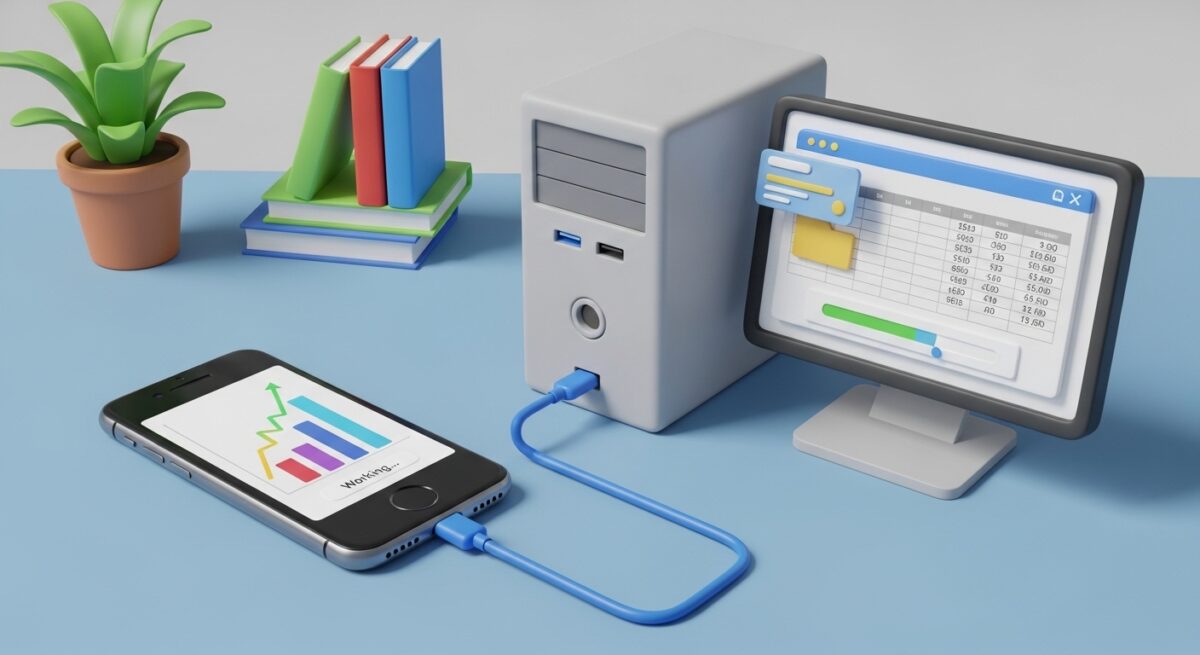
そのUSB-Cケーブル、本当にデータ転送できますか?
スマホとPCをUSB-Cケーブルで接続して、
「充電はできるのにデータが転送できない」
「PCに接続しても認識されない」
「転送速度が遅すぎる」
こうしたトラブルに遭遇したことはありませんか?
実はUSB-Cケーブルは見た目が同じでも性能がまったく違うため、
用途に合わないケーブルを選ぶと業務効率に大きく影響します。
この記事では、
▶ スマホとPCを接続するUSB-Cケーブルの正しい選び方
▶ データ転送できないケーブルの見分け方
をわかりやすく解説します。
USBケーブル選びの4つのポイント
USBケーブルは“適当に選ぶと損する”
USBケーブルは見た目が同じでも、
といったトラブルが非常に多いアイテムです。
特に業務用途では、
ケーブル1本で作業効率が大きく変わることも珍しくありません。
USBケーブル選びで失敗しない4つのポイント
をわかりやすく解説します。
① 充電専用か?データ転送可能か?
最重要ポイントです
業務用途なら必ず「データ転送対応」
② USB-Aか?USB-Cか?
接続する機器で決まります
迷ったらUSB-C同士(C to C)がおすすめ
使用機器の規格に合わせて選びましょう。
③ USB規格(2.0 / 3.0 など)
転送速度が変わる
CAD・動画などはUSB3.0以上必須
④ PD対応かどうか(急速充電)
充電速度に直結
ノートPCやスマホならPD対応推奨
結論:この条件を満たせばOK
迷ったらこれ
おすすめは「巻き取り式USBケーブル」
USB-C to USB-C
USB-A to USB-C (PD非対応)
巻き取り式ケーブルがおすすめな理由
✅ メリット
出張・現場・カフェ作業に最適
こんな人におすすめ
- ノートPCを持ち運ぶ人
- スマホとPCを頻繁に接続する人
- ケーブル整理が面倒な人
⚠ 注意点
巻き取り式でも
必ずスペック確認
実務向けおすすめ構成
- メイン → 高性能USB-Cケーブル(据え置き)
- サブ → 巻き取り式(持ち運び用)
これで効率も利便性も両立
重要ポイント
- 充電専用かデータ対応か
- USB-AかUSB-Cか
- 規格(速度)
- PD対応
USBケーブルは「データ転送・規格・PD対応」を確認して選ぶことが重要です。
特に巻き取り式ケーブルは持ち運びに優れ、業務効率を大きく向上させるおすすめアイテムです。
USB-Cケーブルの基本用途
USB-Cケーブルは主に以下の用途で使われます。
データ転送
充電
一番多い失敗:充電専用ケーブルを使っている
これが最も多いトラブルです。
❌ 「充電はできるけどデータ転送できない」
なぜ起きる?
USB-Cケーブルには実は種類があります。
| 種類 | データ転送 | 特徴 |
|---|---|---|
| 充電専用 | ❌できない | 安い・簡易ケーブル |
| データ転送対応 | ✅できる | 通信機能あり |
見た目ではほぼ判別できません
USB 『A』と『C』の違いとは?
USBは同じに見えて実は大きく違う
USBケーブルといえば、
と感じている人も多いのではないでしょうか?
実はUSBには複数の規格があり、
Type-AとType-Cは役割も進化の方向も大きく違います
この記事では、それぞれの違いと主流が変わった理由をわかりやすく解説します。
USB Type-Aとは?
✔ 特徴
- 昔からある標準的なUSB端子
- 四角い形状
- 向きが決まっている(裏表あり)
✔ 主な用途
- マウス・キーボード
- USBメモリ
- 外付け機器
従来のPCでは主流だった端子
USB Type-Cとは?
✔ 特徴
- 新しいUSB規格
- 楕円形でコンパクト
- 表裏どちらでも挿せる
✔ 主な用途
- スマホ
- ノートPC
- タブレット
- 高速データ転送・充電
現在の主流規格
Type-AとType-Cの違い
| 項目 | Type-A | Type-C |
|---|---|---|
| 形状 | 四角 | 楕円 |
| 向き | あり | なし(リバーシブル) |
| 転送速度 | 低〜中 | 高速対応 |
| 給電能力 | 低い | 高出力対応(PD) |
| 主流機器 | 旧PC・周辺機器 | 最新PC・スマホ |
なぜPCはType-Cが増えている?
理由①:高性能化に対応できる
Type-Cは
1つの端子で何でもできる
理由②:薄型ノートPCに最適
- 端子が小さい
- 設計がシンプル
MacBookなどをきっかけに急速普及
理由③:拡張性が高い
- ドッキングステーション対応
- モニター接続も可能
業務効率アップに直結
なぜスマホはType-Cが主流になった?
理由①:急速充電対応
- USB PDで高速充電可能
理由②:データ転送が高速
- 写真・動画をすぐPCへ転送
理由③:規格統一の流れ
実務で注意するポイント
⚠️ よくある落とし穴
- Type-Cでも性能が違う
- 充電専用ケーブルが存在
- 映像出力できない場合あり
見た目だけでは判断できない
USB Type-AとType-Cの違いを理解することで、
PCやスマホ接続時のトラブルを防ぎ、
最適なケーブル選びができるようになります。
今後はType-Cが標準になるため、対応機器を選ぶことが重要です。
USBケーブルの主な規格
① USB 2.0ケーブル
- 最大速度:約480Mbps
- 安価・最低限の転送
✅ 軽いデータならOK
② USB 3.0 / 3.1 / 3.2ケーブル
- 高速転送(5Gbps〜20Gbps)
- 大容量データに強い
✅ CADデータ・動画転送におすすめ
③ Thunderbolt対応ケーブル
- 超高速(最大40Gbps)
- 高性能PC向け
✅ 業務用・ハイエンド用途
PD対応とは?USB急速充電の仕組みをわかりやすく解説
その充電、遅くないですか?
スマホやノートPCの充電で、
「なかなか充電がたまらない」
「ケーブルによって速度が違う」
「急速充電って何?」
と感じたことはありませんか?
その違いの正体が
USB PD(Power Delivery)対応かどうかです。
PD対応とは?
USBで高出力の電力をやり取りできる急速充電の規格
通常のUSB充電との違い
| 種類 | 出力 | 特徴 |
|---|---|---|
| 通常USB | 約5W〜10W | 充電が遅い |
| PD対応 | 最大100W以上 | 超高速充電 |
圧倒的に充電速度が違う
注記:USB-A to USB-CケーブルはPD非対応
USB-A to USB-Cケーブルは基本的にPD(急速充電)には対応していません
📌 理由(簡単に)
- USB PDはUSB-C同士(C to C)接続が前提の規格
- USB-Aは古い規格のため高出力に対応していない
なぜPDは速いのか?
理由①:電圧と電流を最適化
PDは機器同士で通信して
を自動で調整します。
無駄なく効率よく充電できる
理由②:高出力に対応
1本のケーブルでPCも充電可能
PD対応でできること
- スマホの急速充電
- 短時間で一気に充電
- ノートPCの充電
- ACアダプタ不要になることも
- モバイルバッテリーの高速充電
- 本体充電も高速化
よくある誤解
Type-Cなら全部PD対応?
違います!
- Type-Cは形状
- PDは機能
対応していないケーブルも多い
選び方のポイント(PD対応)
ポイント①:出力(W数)を確認
- スマホ → 20W以上
- ノートPC → 60W以上
ポイント②:ケーブルも充電器も対応必須
ここ重要
ポイント③:品質重視
重要ポイント
USB PD(Power Delivery)対応を選ぶことで、
スマホやノートPCの充電速度は大幅に向上します。
効率よく作業するためにも、
PD対応ケーブルと充電器をセットで選ぶことが重要です。
業務でのおすすめ運用法
実務ではこうするのがベスト
- 1本は高速データ転送用(USB3.0以上)を常備
- 充電用とは分ける
トラブル防止&作業効率UP
よくあるトラブルと対策(USBケーブル編)
| トラブル | 主な原因 | 対策 |
|---|---|---|
| PCがスマホを認識しない | 充電専用ケーブル | データ転送対応ケーブルに変更 「データ通信対応」と明記されたものを選ぶ |
| 転送速度が遅い | USB2.0規格 | USB3.0以上(5Gbps以上)に変更 |
| 充電が遅い | 出力不足・PD非対応 | PD対応ケーブル+充電器に変更 (20W以上推奨) |
| 接続が不安定・途切れる | ケーブル品質が低い | 信頼できるメーカー製に変更 |
| 急速充電されない | ケーブルまたは 充電器がPD非対応 | ケーブルと充電器両方をPD対応にする |
| ノートPCが充電できない | ワット数不足 | 高出力(60W以上)のPD対応ケーブルを使用 |
| ケーブルがすぐ絡まる 持ち運びしにくい | ケーブル管理がしにくい | 巻き取り式ケーブルを使用 |
USBケーブルのトラブルはほぼこれに集約されます
USBケーブルは「データ転送対応・USB3.0以上・PD対応」を選べば、ほとんどのトラブルは防げます。
まとめ
USBケーブル選びは「用途に合った規格確認」が最重要
USBケーブルは見た目が同じでも、
充電専用・データ転送・規格・PD対応の有無によって性能が大きく異なります。
▶ スマホとPCを接続する → データ転送対応が必須
▶ 作業効率を重視する → USB3.0以上を選ぶ
▶ 充電速度を重視する → PD対応(USB-C to C)を選ぶ
といったように、用途に合わせた選択が重要です。
また、持ち運びやすさや取り回しを重視するなら、
巻き取り式USBケーブルを活用することで、
作業効率と利便性を大きく向上させることができます。
USBケーブルの選び方は「データ転送対応・USB規格・PD対応」を確認することが重要です。
用途に合ったケーブルを選ぶことで、接続トラブルを防ぎ、
充電速度や作業効率を大幅に向上させることができます。

コメント