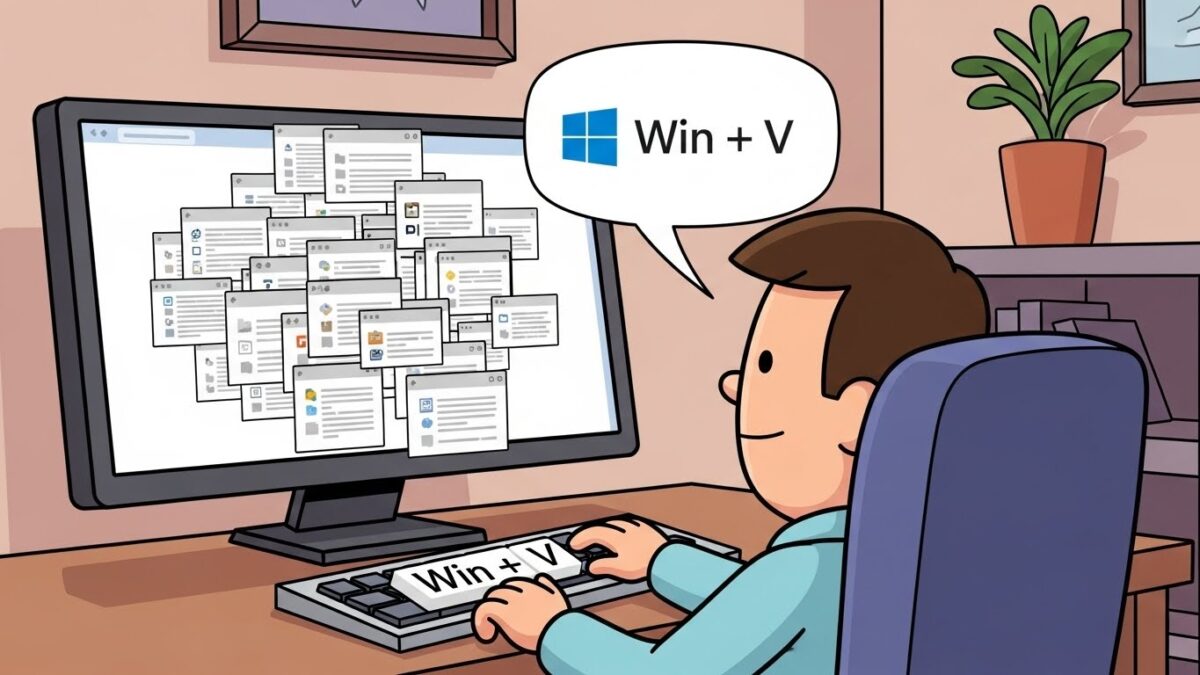
CAD設計やPC作業では、
▶ 寸法値をコピー
▶ 型番をコピー
▶ 仕様文をコピー
といったコピー&ペースト作業を何度も繰り返します。
しかし、
🚫 直前にコピーした内容しか貼り付けられない
🚫 もう一度コピーし直す
🚫 コピー元に戻る
といった無駄な操作が積み重なり、
作業効率を下げているケースが少なくありません。
そこで活用したいのが、
Windows標準機能 「クリップボード履歴(Win+V)」 です。
クリップボード履歴とは?
クリップボード履歴は、
過去にコピーした内容を一覧表示して再利用できる機能です。
一度有効にすれば、
以降はコピーするたびに履歴が自動で保存されます。
CAD設計での具体的な活用シーン
数値・寸法の使い回しが圧倒的に楽になる
CAD作業では、
といった場面が多くあります。
Win+V を使えば、
もすぐに選択できます。
コピーし直す手間がなくなり、
作業の流れが止まりません。
型番・品番・文章の貼り付けミス防止
型番や仕様文は、
という特徴があります。
履歴から選んで貼り付ければ、
- 手入力ミス
- コピーし直しミス
を防げます。
クリップボード履歴の「ピン留め」機能を活用しよう
ピン留め機能とは?(アイテムの固定)
Windowsのクリップボード履歴(Win+V)には、
コピーした内容を固定して保存できる「ピン留め」機能があります。
通常のコピー履歴は、
という特徴がありますが、
ピン留めした内容は、
という大きなメリットがあります。
ピン留めのやり方(超簡単)
- Win+V を押してクリップボード履歴を表示
- ピン留めしたい項目の 「…」 をクリック
- 「ピン留め」 を選択
これだけで完了です。
解除したい場合も、同じ操作で
「ピン留め解除」ができます。
ピン留めが活躍する具体的な場面
よく使う寸法の管理
CAD設計では、
を何度も入力します。
それらをピン留めしておけば、
必要がなくなります。
定型文・注意書きの再利用
図面の注記やメールでは、
- 「下記注意事項を参照のこと」
- 「組立時、位置決め後に締付」
- 「締付トルクは別紙参照」
など、
似た文章を何度も使います。
これらをピン留めしておくことで、
簡易的な定型文ツールとして活用できます。
メール文・報告文の時短
業務メールでよく使う、
- あいさつ文
- 署名
- 決まり文句
もピン留めしておくと、
コピー&ペーストだけで素早く入力できます。
なぜピン留めは効率化に効くのか?
ピン留め機能の最大のメリットは、
という点です。
特にCAD作業では、
思考を中断しないことが生産性に直結します。
使うときの注意点
情報が増えすぎないようにする
便利だからと何でもピン留めすると、
という本末転倒な状態になります。
「本当に繰り返し使うものだけ」に絞るのがコツです。
機密情報はピン留めしない
- パスワード
- 社外秘の数値
などは、
誤操作や情報漏えいの原因になります。
ピン留めする内容は、
業務上安全な情報だけにしましょう。
ピン留め機能を使いこなそう
Windowsのクリップボード履歴にある
ピン留め機能は、
を常にすぐ使える状態で保存できる、
非常に実用的な機能です。
特別なソフトは不要で、
Win+V だけですぐ使えるのも大きな魅力。
ちょっとした工夫ですが、
毎日のCAD作業・PC作業の効率を
確実に底上げしてくれます。
まずは一つ、
「毎日使っている文章や寸法」を
ピン留めしてみてください。
初心者が注意すべきポイント
機密情報の扱いに注意
クリップボード履歴には、
という特徴があります。
などをコピーした場合は、
不要になったら削除する習慣をつけましょう。
履歴に頼りすぎない
あくまで補助機能なので、
- 正しい内容か
- 最新の情報か
貼り付け前に一度確認することが大切です。
CAD操作とクリップボード履歴はなぜ相性が良いのか?|設計作業が止まらない理由
CAD作業で一番の敵は「思考の中断」
CAD設計では、
といった思考の流れが非常に重要です。
しかし実務では、
といった小さな作業が、
思考を何度も中断させてしまいます。
画面切り替え不要だから集中力が途切れない
クリップボード履歴(Win+V)を使えば、
といった操作が不要になります。
CAD画面を表示したまま、
その場で必要なコピー履歴を呼び出せるため、
「図面を見る → 数値を思い出す → 入力する」
という流れが途切れません。
マウス移動が減り、操作がリズム化する
CAD操作では、
- 右クリック
- 中ボタン操作
- ホイールズーム
など、マウス操作が非常に多くなります。
クリップボード履歴は、
ため、
マウスとキーボードの持ち替え回数を減らせます。
結果として、
というメリットがあります。
思考を中断しない=設計ミスを減らせる
思考が途切れると、
が起こりやすくなります。
クリップボード履歴を使えば、
- 直前に使った寸法
- 似た数値
- 定型文
をそのまま再利用できるため、
考え直す回数そのものが減ります。
結果として、
設計の正確さ・スピードの両方が向上します。
小さな時短が、1日の作業では大きな差になる
1回あたりの時短は、
程度かもしれません。
しかしCAD作業では、
- 寸法入力
- 注記入力
- メールや資料作成
を何十回、何百回と繰り返します。
この積み重ねが、
という差になります。
CAD設計では「考え続けられる環境」が重要
クリップボード履歴が
CAD操作と相性が良い理由は、
という、
設計者にとって理想的な条件がそろっているからです。
特別なスキルは不要で、
Win+V を覚えるだけ。
小さな工夫ですが、
CAD設計の集中力と作業効率を
確実に底上げしてくれる機能です。
まとめ
Windowsの クリップボード履歴(Win+V) は、
▶ 無料
▶ 標準機能
▶ 設定も簡単
で、すぐに効果を実感できる効率化ツールです。
CAD設計やPC作業では、
□ 数値
□ 型番
□ 文章
を何度も扱うため、
コピペ履歴を使いこなすだけで作業スピードが確実に向上します。
まずは Win+V を一度使ってみること。
それだけで、
「今までなぜ使っていなかったのか」と感じるはずです。

コメント