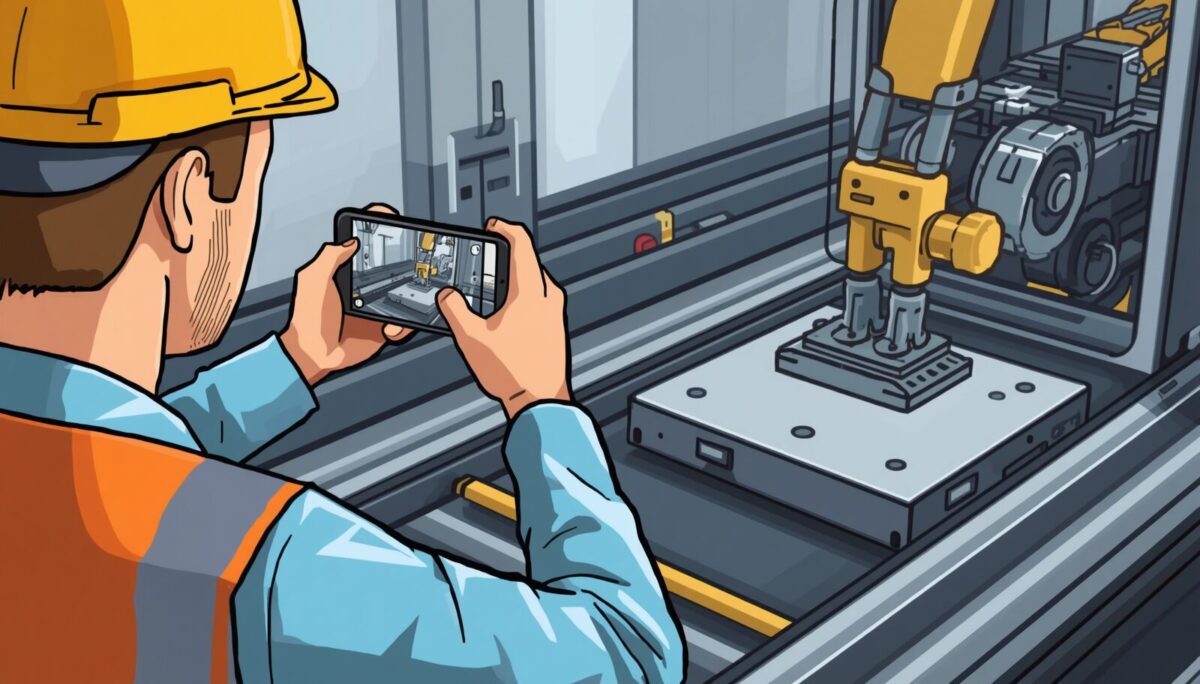
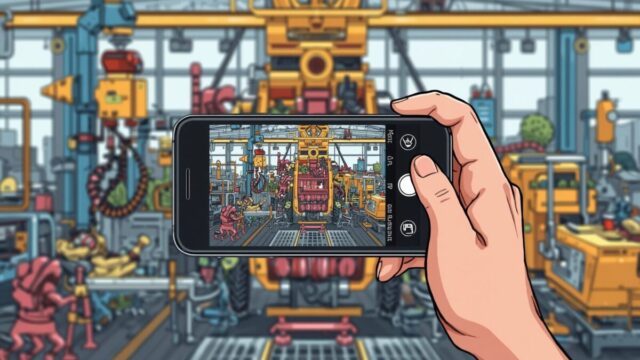
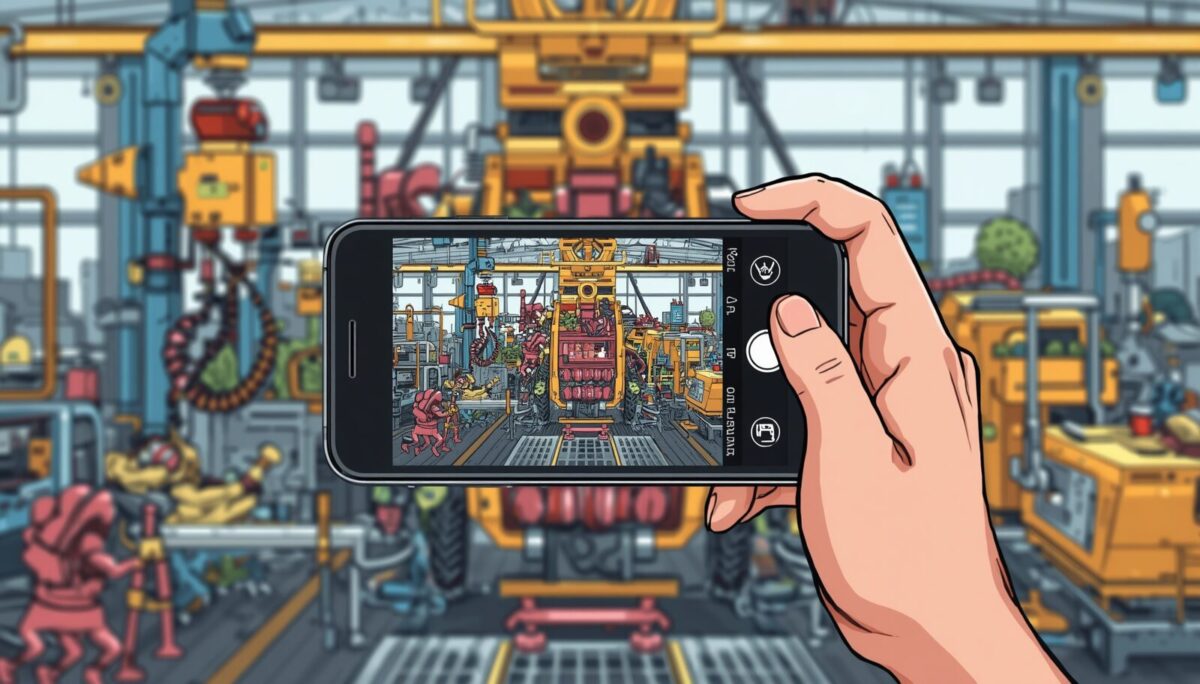
近年のスマートフォンには、高画質なカメラだけでなく
スローモーション撮影機能が搭載されている機種が増えています。
「動画をゆっくり再生するだけ」と思われがちですが、
実は機械設計や設備のトラブル解析、調整作業において非常に便利な機能です。
肉眼では見逃してしまう一瞬の動きも確認できるため、
原因究明や設計改善のヒントを得られることも少なくありません。
この記事では、機械設計におけるスマホのスローモーション撮影の
活用方法やメリット、撮影時のポイントについてわかりやすく解説します。
スローモーション撮影とは?
スローモーション撮影とは、
高いフレームレート(1秒間に多くのコマ数)で撮影し、
通常速度よりもゆっくり再生する機能です。
例えば120fpsや240fpsで撮影した動画を30fpsで再生すると、
人の目では一瞬で終わる動きを細かく確認できます。
そのため、高速で動く機械や部品の挙動を解析するのに最適です。
機械設計でスローモーション撮影が役立つ場面
ワークの搬送状態を確認する
コンベアやロボットによる搬送では、
といった現象が起こることがあります。
通常の速度では気付きにくいですが、
スローモーションで確認すると原因が見えてくることがあります。
真空吸着・真空破壊のタイミング確認
真空パッドによる吸着では、
などを細かく確認できます。
「離れるのが遅い」「ワークが少し浮いてから落ちる」といった現象も映像で把握しやすくなります。
エアシリンダの動きを確認する
エアシリンダの動作では、
などを確認できます。
速度調整やクッション調整の参考資料としても活用できます。
ベルト・チェーンの振動確認
コンベアやタイミングベルトでは、
などを確認できます。
振動の発生箇所を特定する際にも役立ちます。
カムやリンク機構の動作確認
複雑なリンク機構では、
「どの部品が先に動いているのか」
「どこで引っ掛かっているのか」
を肉眼で判断するのは困難です。
スローモーションなら動きを一つひとつ追えるため、
設計ミスや組立不良の発見につながります。
異音や振動の原因調査
「カチッ」「ガタッ」といった異音が発生しても、
実際にどの部品が当たっているのか分からないことがあります。
スローモーション動画をコマ送りで確認すると、
などが見つかるケースもあります。
スローモーション撮影のメリット
打ち合わせ資料として活用できる
動画を関係者と共有すれば、
が同じ現象を確認でき、認識のズレを減らせます。
「百聞は一見にしかず」のとおり、
動画は説明資料としても非常に有効です。
撮影するときのポイント
十分な明るさを確保する
スローモーション撮影ではシャッタースピードが速くなるため、
映像が暗くなりやすい傾向があります。
照明を追加したり、明るい場所で
撮影したりすると見やすい映像になります。
カメラを固定する
手持ちでは映像がブレてしまい、細かな動きを確認しづらくなります。
三脚や固定治具を使うことで、解析しやすい動画を撮影できます。
撮影角度を工夫する
動きを確認したい方向に対して適切な角度から撮影することが重要です。
必要に応じて正面・側面・斜めなど複数方向から撮影すると、
より正確に現象を把握できます。
安全を最優先にする
撮影に集中すると、可動部や搬送物に近づきすぎてしまうことがあります。
機械の動作範囲に入らないよう十分な距離を確保し、安全を確認したうえで撮影を行いましょう。
実務で特におすすめの活用例
設計現場では、スローモーション撮影は次のような場面で特に効果を発揮します。
短時間で原因を把握できれば、試行錯誤の回数を減らし、
設計や調整の効率向上にもつながります。
スローモーション撮影の「fps」とは?
スローモーション撮影を使うときによく目にするのが
「fps(フレームレート)」という数字です。
「120fps」「240fps」「960fps」などさまざまな表示がありますが、
数字が大きいほど必ず良いというわけではありません。
機械設計で活用するためには、それぞれの特徴を理解して使い分けることが重要です。
fpsとは?
fps(Frames Per Second)は、
1秒間に何枚の画像を撮影しているかを表す単位です。
例えば、
- 30fps:1秒間に30枚
- 60fps:1秒間に60枚
- 120fps:1秒間に120枚
- 240fps:1秒間に240枚
という意味になります。
撮影する枚数が多いほど、一瞬の動きを細かく記録できるため、
滑らかなスローモーション映像になります。
fpsが高いと何が変わるの?
例えば、1秒間の動きを30fpsで撮影すると30枚しか記録されません。
しかし240fpsなら、
1秒間で240枚もの画像を記録するため、
細かな動きを後からゆっくり確認できます。
イメージ
- 30fps:パラパラ漫画30ページ
- 240fps:パラパラ漫画240ページ
ページ数が多いほど、動きを細かく追えるのと同じです。
120fpsと240fpsの違い
120fps
比較的滑らかなスローモーションが撮影できます。
🔍 向いている用途
- コンベアの搬送確認
- シリンダの動作確認
- 人の動きの撮影
- 軽微な振動の確認
通常の設備確認であれば120fpsでも十分なケースが多いでしょう。
240fps
120fpsよりさらに細かな解析が可能です。
🔍 向いている用途
- 真空吸着・真空破壊の瞬間
- ワークの跳ね返り
- ベルトやチェーンの振動
- カムやリンク機構の高速動作
- 部品同士の衝突確認
機械設計や設備調整では、
240fpsが最も実用性の高いフレームレートと言えます。
960fpsは本当に必要?
一部のスマートフォンでは960fpsの
超スローモーション撮影に対応しています。
確かに非常にゆっくり再生できますが、注意点もあります。
機種によっては補間処理(AIやソフトウェアでフレームを生成)を使用している場合がある
そのため、日常的な機械設計の確認用途では240fps程度でも十分なケースが多いでしょう。
おすすめのfps
| 用途 | おすすめ |
|---|---|
| コンベア搬送 | 120fps |
| エアシリンダ | 120〜240fps |
| 真空吸着・真空破壊 | 240fps |
| ベルト・チェーン振動 | 240fps |
| ワークの跳ね | 240fps |
| 衝突解析 | 240fps以上 |
| 超高速現象 | 960fps(必要時のみ) |
実務では240fpsがあれば多くの現象を十分解析できるため、
コストや使いやすさとのバランスも優れています。
スローモーション撮影におすすめのスマホ
iPhone Proシリーズ
📌 特徴
- 1080pで120fps・240fpsのスローモーションに対応
- 手ブレ補正性能が高い
- 動画品質が安定している
- 編集もしやすい
特に機械の動きを長時間撮影したい場合や、
解析用の動画を残したい場合に使いやすいモデルです。

Apple iPhone 17 Pro 256GB (SIMフリー)
- スローモーションビデオ
- 最大240fpsの1080p
- 最大120fpsの4Kドルビービジョンに対応
Google Pixelシリーズ
📌 特徴
- 多くのモデルで120fps・240fpsのスローモーション撮影に対応
- Google独自の画像処理により、明るさや色味が自然で見やすい映像を撮影しやすい
- 操作がシンプルで、撮影から確認まで直感的に行える
特にPixel 8 ProやPixel 9 Proシリーズはカメラ性能が高く、
通常撮影とスローモーション撮影の両方を高品質で行えるため、
設計者が現場で使うスマホとしてもおすすめです。

- スローモーションビデオ
- 1/4:120fps
- 1/8:240fps
- どちらも解像度はフルHD(1080p)固定

Samsung Galaxy Sシリーズ(Ultra含む)
📌 特徴
- 最大240fps(FHD)の撮影に対応
- 通常の動画を自然なスローモーションに変換する「インスタントスローモーション」機能
- AI機能を利用したスローモーション編集機能も充実

- スローモーションビデオ
- FHDで最大240fps
- UHDで120fpsに対応
機械設計者におすすめするなら?
機械設計や設備保全でスローモーション撮影を活用するなら、
240fpsで安定して撮影できるスマホを選ぶと多くの場面で役立ちます。
- 📱 iPhone Proシリーズ:業務で本格的に使う
- 📱 Google Pixelシリーズ:予算重視
- 📱 Galaxy Sシリーズ:androidがいい
特に現場では、高価な測定機器を用意しなくても、
ポケットに入っているスマホ1台で不具合の原因が見つかることも珍しくありません。
スローモーション機能を積極的に活用することで、
設計品質の向上やトラブルの早期解決につながります。
機械設計で使うなら「240fps対応」がひとつの目安
実際の設備トラブルでは、
- ワークの跳ね
- シリンダの衝撃
- 真空破壊のタイミング
- ベルトやチェーンの振動
などを確認するケースが多く、
240fpsで撮影できればほとんどの現象を解析できます。
スローモーション撮影のfpsは、
「1秒間に何枚の画像を記録するか」を表す重要な指標です。
- 120fps:設備の一般的な動作確認に最適
- 240fps:機械設計やトラブル解析で最も実用的
- 960fps:超高速現象の解析向けだが用途は限定的
機械設計の現場では、スマートフォン1台あるだけで
肉眼では見えない現象を可視化でき、設計改善やトラブル解決に大きく役立ちます。
「原因が分からない」と感じたら、
まずは240fps程度のスローモーションで撮影してみることが、
問題解決への近道になるでしょう。
まとめ
スマホのスローモーション撮影は、
特別な測定機器がなくても機械の動きを「見える化」できる便利なツールです。
肉眼では確認できない一瞬の現象を把握できるため、
トラブル解析や設計改善、設備調整など幅広い場面で活躍します。
特に、ワーク搬送や真空吸着、エアシリンダ、ベルト・チェーン機構など、
高速で動作する装置では大きな効果を発揮します。
設計者や保全担当者にとって、
スマホのスローモーション機能は「動画を撮るための機能」ではなく、
問題解決のための手軽で強力な解析ツールとして積極的に活用する価値があるでしょう。












コメント