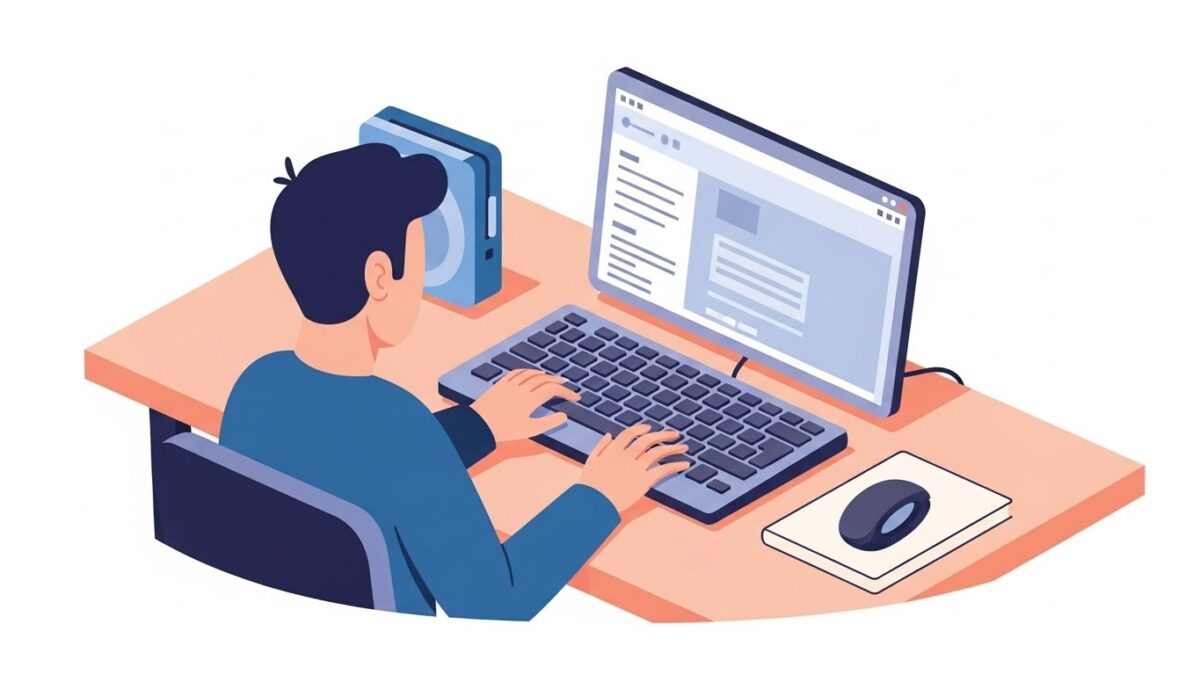
PC作業やCAD操作の効率化を考えるうえで、
タイピングスキルの向上は欠かせません。
タイピングが速く・正確になるだけで、
入力作業のストレスが減り、
作業スピードは確実に向上します。
本記事では、
タイピング初心者から実務レベルを目指す方に向けて、
無料で使える「寿司打」と、
本格的に学べる有料ソフト
「絶対即戦力タイピングマスター」を紹介し、
効率よく上達するための考え方をわかりやすく解説します。
無料で始められる定番ソフト「寿司打」
寿司打とは?
「寿司打」は、ブラウザで手軽に遊べるタイピングゲームです。
流れてくる寿司ネタを素早く入力するというシンプルなルールで、
楽しみながらタイピング練習ができます。

寿司打のおすすめポイント
特に、
という方に最適です。
寿司打の注意点
「楽しく続ける入口」として使うのがベストです。
本気で上達したい人向け「絶対即戦力タイピングマスター」
絶対即戦力タイピングマスターとは?
「絶対即戦力タイピングマスター」は、
正しい指使い・姿勢・入力精度を体系的に学べる有料タイピングソフトです。
おすすめポイント
特に、
- 見ないで打てるようになりたい
- 自己流を直したい
- 実務で使えるレベルを目指したい
という方には非常に効果的です。
有料ソフトのメリット
「本気で効率化したい人」ほど、コスパの良さを実感できます。
「絶対即戦力 タイピングマスター」が選ばれる理由|本気で上達したい人のための決定版
「自己流のタイピングを卒業したい」
「仕事で通用する入力スキルを身につけたい」
そんな方にこそおすすめなのが、
「絶対即戦力 タイピングマスター」です。
Windows・Mac 両対応で“迷わず”始められる
このソフトの大きな強みは、
Windows/Macの最新OSに完全対応している点です。
例えば、
- 「じ」→
zi/jiどちらでもOK - 「ん」→
nn/nどちらでもOK
面倒な設定に時間を取られず、
インストール後すぐに練習を開始できます。
直感的な操作画面でストレスゼロ
操作画面は非常に分かりやすく、
が一目で理解できる設計です。
「操作方法を覚えるための時間」が不要なので、
純粋に“タイピング上達”だけに集中できます。
入門〜上級者まで対応|基礎から徹底的に身につく
ホームポジションを“感覚”で覚えられる
タイピングの土台となるホームポジションは、
で、初心者でも迷いません。
さらに、
とキーのエリアごとに分解して練習するため、
指の動きを身体に覚え込ませることができます。
「分かっているつもり」を
確実なスキルに変えられる設計です。
実務に直結する豊富な練習問題
練習問題は非常に充実しています。
初心者は基礎から、
中・上級者は必要なレベルから自由にスキップ可能。
購入者特典が“実務向けすぎる”
特典問題も非常に実用的です。
- ビジネス単語
- 会計用語
- 正しい日本語
- ビジネスマナー
- 気の利いたメール文章
新社会人・就活生・設計者・事務職まで、
幅広く役立つ内容になっています。
ショートカットキー練習で作業効率が跳ね上がる
単なる文字入力だけでなく、
- Ctrl系ショートカット
- 作業効率を上げる操作
の練習ステージも用意されています。
ブラインドタッチ × ショートカット
この組み合わせは、PC作業効率を一気に引き上げます。

成長が“見える”から続けられる
により、
- 次に意識すべきポイント
- 明確な成長目標
が自然と見えてきます。
さらに、
- 音声読み上げ機能(ON/OFF切替可)
で、耳から覚える練習も可能です。
ダウンロード版対応で環境を選ばない
ノートPC・省スペース環境でも問題ありません。
「練習用ソフト」ではなく「投資」
「絶対即戦力 タイピングマスター」は、
という点で、
単なる練習ソフトではなく“自己投資ツール”です。
タイピングは一度身につけば、
毎日の作業時間を確実に短縮してくれます。
これから先ずっと続く作業効率アップへの投資として、
十分すぎる価値があると言えるでしょう。
効率よくタイピングを上達させる考え方
① スピードより「正確さ」を優先する
最初から速さを求めると、癖のある入力になりがちです。
まずは、正確に打つことを意識しましょう。
② 毎日短時間でも触る
1日30分よりも、
毎日5〜10分のほうが効果的です。
③ 仕事と結びつける
練習だけで終わらせず、
など、実務そのものを練習の場にしましょう。
④ 自分に合ったツールを使う
目的に応じて使い分けることが重要です。
タイピング上達におすすめの使い分け例|無理なく伸ばす効率的なステップ
タイピングを効率よく上達させるには、
レベルに応じてツールと目的を切り替えることが重要です。
いきなり難しい練習をするより、段階的に進めたほうが確実に定着します。
ステップ① 初心者:まずは「寿司打」で慣れる
タイピング初心者の段階では、
という状態になりがちです。
この段階では、無料で気軽に始められる「寿司打」が最適です。
まずは
「キーボードを触ることに慣れる」
「入力することが苦にならない」
状態を目指しましょう。
ステップ② 慣れてきたら:タイピングマスターで矯正
寿司打で慣れてくると、
という状態になりやすくなります。
ここで活躍するのが、
「絶対即戦力タイピングマスター」です。
この段階は、
「速さより正確さ」を意識するのがポイントです。
ステップ③ その後:日常業務で定着させる
基礎が身についたら、
あとは実務で使い続けることが最大の練習になります。
これらを意識してキーボードで行うことで、
タイピングは自然と体に定着していきます。
特別な練習時間を取らなくても、
仕事そのものがトレーニングになります。
なぜこの流れが効率的なのか?
という点で、非常にバランスが良いからです。
タイピング上達の最短ルートは、
- 寿司打で慣れる
- タイピングマスターで矯正する
- 日常業務で定着させる
この3ステップを踏むことです。
焦らず、段階的に取り組めば、
タイピングは確実に上達します。
結果として、
PC作業・CAD操作のスピードと集中力が大きく向上するはずです
まとめ
タイピング上達は、PC作業やCAD操作の効率を大きく左右します。
▶ 無料で気軽に始めたいなら「寿司打」
▶ 本格的に学びたいなら「絶対即戦力タイピングマスター」
どちらも目的に応じて使えば、確実に効果があります。
タイピングは「地味だけど最強の効率化」。
今日から少しずつ練習を始め、
作業スピードと集中力の向上を実感してみてください。
コメント