前回、第40回では、
- タイトル画面
- ポーズ画面
- 設定画面
- 操作方法
- How To Play
- セーブ画面
などを作り、PUZFLOのゲーム全体のUIを整えていきました。
ゲーム本体はまだ完成ではありません。
まだまだ、やることは残っています。
それでも今回、Steamへの登録を先に進めることにしました。
「ゲームが完成してからSteamへ登録すればいいのでは?」
最初は自分もそう思っていました。
でも調べていくと、どうやらSteamでは、
できるだけ早い段階でストアページを公開して、
発売までにウィッシュリストを増やしていくという考え方が重要らしい。
それなら、完成するまで待っているより、
今のうちにSteam側の準備を始めた方がよさそう。
ということで、第41回では、個人開発ゲーム「PUZFLO」を
Steamworksへ登録するところまで進めていきます。
Steamへの登録は「完成してから」じゃなくていい?
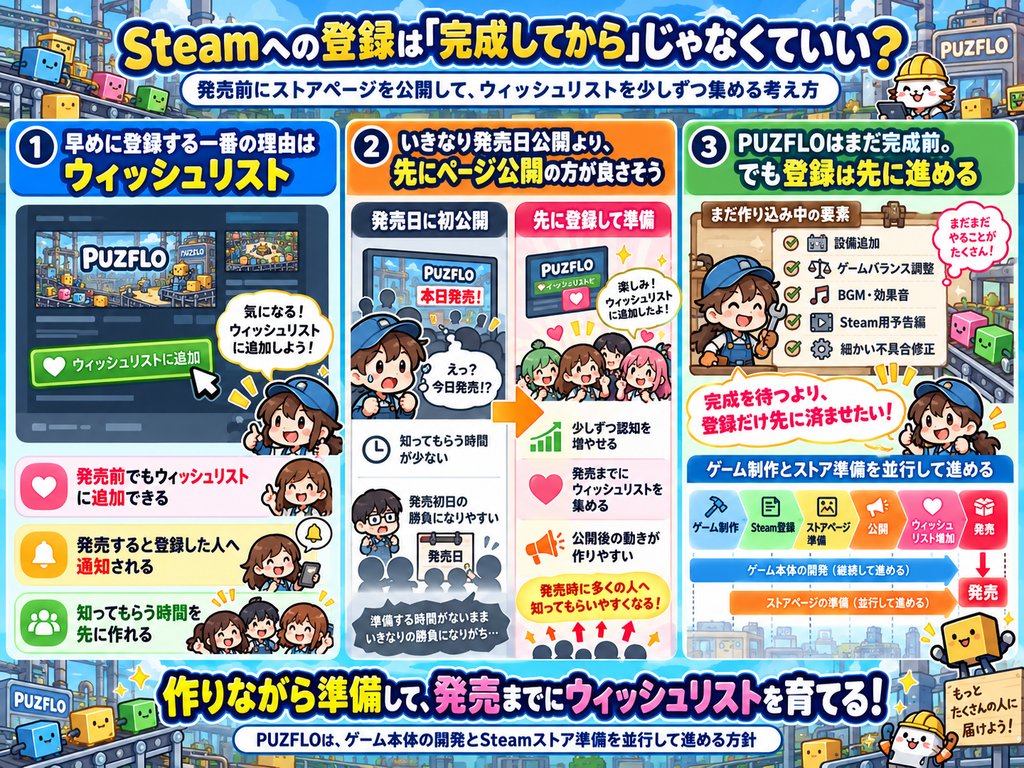
今回Steamへの登録を進めた一番の理由が、ウィッシュリストです。
Steamではストアページを公開すると、まだ発売前のゲームでも、
プレイヤーが、「ウィッシュリストに追加」できるようになります。
そしてゲームが発売されると、ウィッシュリストへ登録してくれている人へ通知されます。
つまり、発売当日にいきなり、

「今日からゲーム販売します!」
とストアページを公開するより、早めにゲームを知ってもらい、
発売まで少しずつウィッシュリストを増やしていく方がよさそうです。
PUZFLOはまだ完成していない
もちろん、現在のPUZFLOも完成ではありません。
設備も追加したい。
ゲームバランスも調整したい。
BGMや効果音も必要。
Steam用の予告編も作りたい。
細かい不具合も、まだ出てくると思います。
それでも、Steam登録だけは先に済ませておきたい。と考えました。
ゲーム本体を作りながら、並行してSteamのストアページも準備していく。
そしてある程度ページが完成したら公開して、
発売までの期間でウィッシュリストを集める。
この方向で進めることにしました。
まずはSteamworksへ登録する
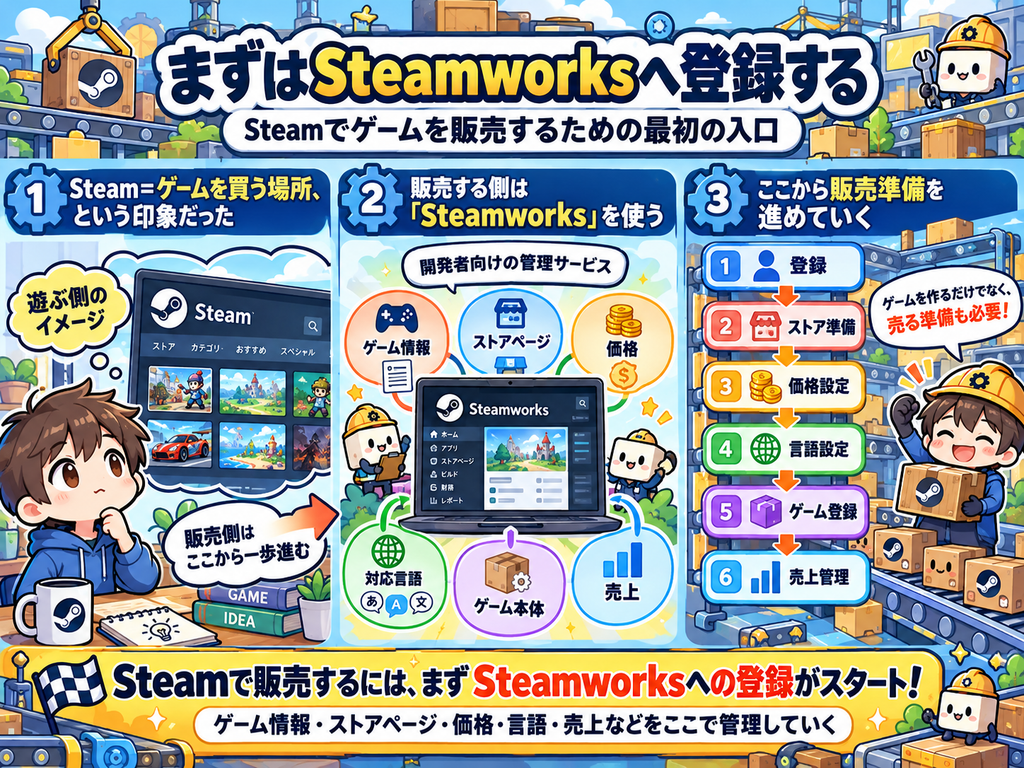
Steamでゲームを販売するには、Steamworksという
開発者向けの管理サービスを使います。
自分もゲーム制作を始める前は、Steamといえば、
ゲームを買う場所というイメージしかありませんでした。
でも販売する側になると、Steamworksから、
などを管理していくことになります。
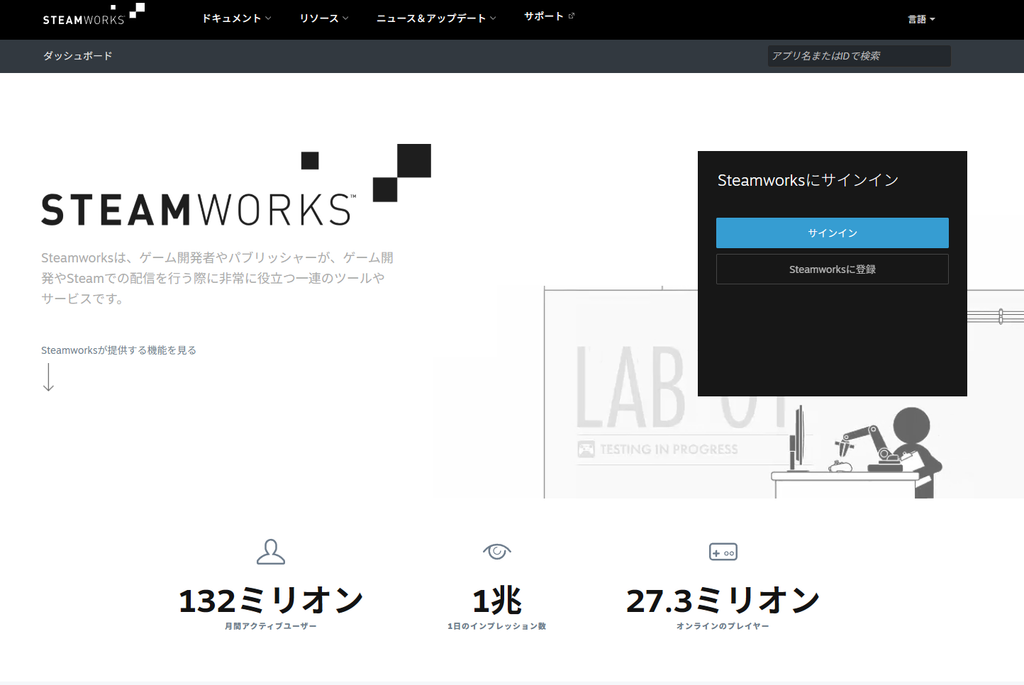
第1回で、「AIを使ってSteamゲームを作ってみたい」と言っていた自分が、
本当にSteamの開発者登録を始めています。
ここまで来ると、かなり現実味が出てきました。
売上金の振込先には楽天銀行を登録
Steamでゲームが売れれば、
当然、売上金を受け取る銀行口座も必要になります。
自分の場合は、楽天銀行を登録しました。
ここもゲーム制作とは全く違う作業です。
Unityでコンベアを作っていたときには、まさかゲーム開発の記事で、
銀行口座を登録するところまで書くとは思っていませんでした。
でも、「ゲームを作る」ことと「ゲームを販売する」ことは別。
このあたりから、その違いをかなり実感します。
Steam Directで100ドルを支払う
続いて、Steam Directの支払いです。
Steamへゲームを登録するには、1タイトルごとに、
100ドルのSteam Direct料金が必要になります。
そして自分は今回、PayPalで100ドルを支払いました。
100ドル。日本円にするとそれなりの金額です。
ここで一瞬、「本当に払うのか……」となりました。
ここまで作ったら、もう引き下がれない
ただ、PUZFLOはすでに、
など、かなり作ってきました。
さらに、ブログでも40回以上、
ゲーム制作の過程を書いています。
ここまで来て、もう引き下がれない感じです。
100ドルを支払ったことで、趣味でゲームを作っている感覚から、
「本当にSteamで販売するところまでやる」という気持ちがさらに強くなりました。
第1回で決めた目標なので、最後まで進めてみます。
一番緊張したのが税務情報
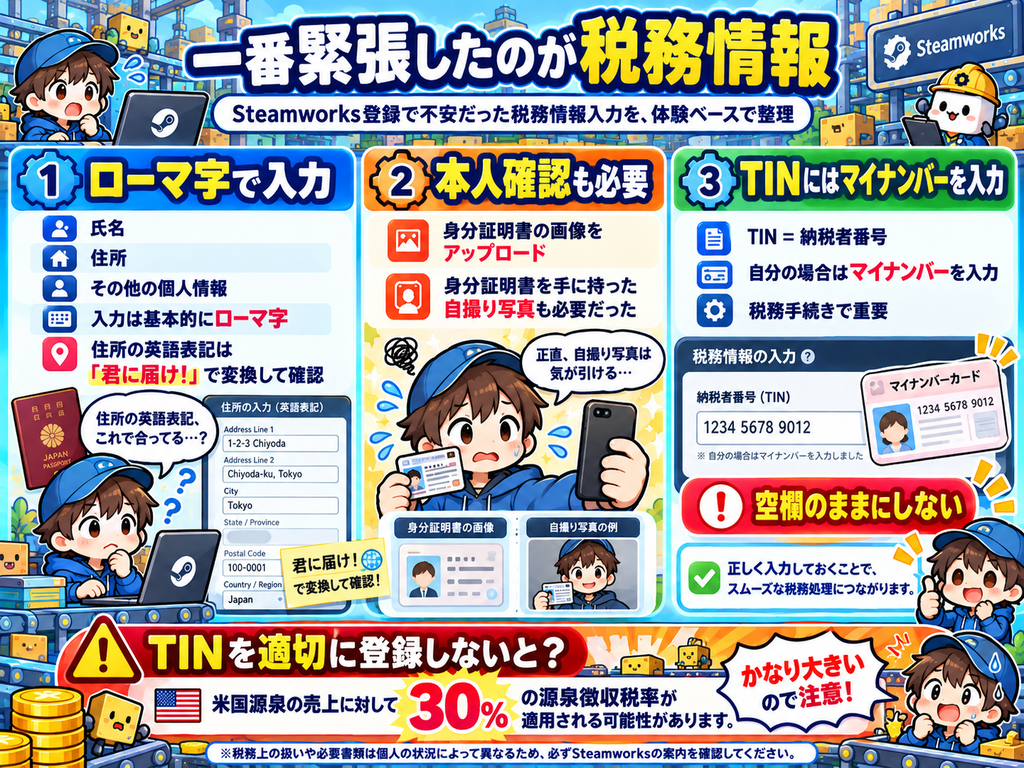
Steamworksの登録で、個人的に一番、
「これで合ってるのか?」
と不安だったのが、税務情報の入力です。
ゲーム制作とは、ほぼ関係ありません。
でも、Steamで売上を受け取る以上、避けて通れないようです。
税務情報はすべてローマ字で入力
まず注意したのが、入力は基本的にローマ字だったことです。
氏名。
住所。
その他の個人情報。
普段、日本のサービスへ登録するときとは違うため、
住所の書き方なども確認しながら進めました。
特に住所は、
「この日本語住所を英語表記にすると、どう書けばいいんだ?」
となったので、今回は 「君に届け!」という
住所の英語変換サイトを使って、英語表記へ変換しました。
自分で番地や市区町村の順番を考えるより、
変換結果を見ながら入力できたのでかなり楽でした。
こういうところで間違えて、審査がやり直しになるのもめんどくさい。
なので、焦らず一つずつ確認しながら入力していきます。
身分証明書だけでなく「自撮り写真」も必要だった
そして、ここで少し驚いたのが本人確認です。
自分の登録手続きでは、身分証明書の画像だけでなく、
身分証明書を手に持った自撮り写真もアップロードする必要がありました。
これには、ちょっと抵抗がありました。
正直、自撮り写真は気が引ける……。
普段ほとんど自撮りなんてしません。
しかも今回は、身分証明書を持って撮影。
ゲームをSteamで売るために、
こんなことまでするとは思っていませんでした。
とはいえ、本人確認なので仕方ありません。
必要な写真を用意してアップロードしました。
TINにはマイナンバーを入力
さらに重要なのが、TINです。
TINは、Taxpayer Identification Number。
税務上の納税者番号です。
自分の場合は、マイナンバーを入力しました。
ここも最初、「マイナンバーをSteamへ入力するの?」
と少し不安になりました。
ただ、税務手続き上必要な項目です。
TINを入力しないと30%引かれる?
このあたりもかなりややこしかったです。
Steamでは米国で発生した売上について、
条件によって米国側で源泉徴収が行われます。
そして、租税条約による軽減を受けるためには、
TINなどの税務情報が重要になってきます。
自分が手続きを進めたときは、TINを適切に登録しない場合、
米国源泉の売上に30%の源泉徴収税率が適用される可能性があるという案内でした。
30%。これはかなり大きい。
なので、よく分からないから空欄でいいや、とはせず、
自分の場合はマイナンバーを入力して手続きを進めました。
※税務上の扱いや必要書類は個人の状況によって異なるため、
ここは自分がSteamworksへ登録したときの体験談として書いています。
税務情報を送信したけど……なかなか終わらない
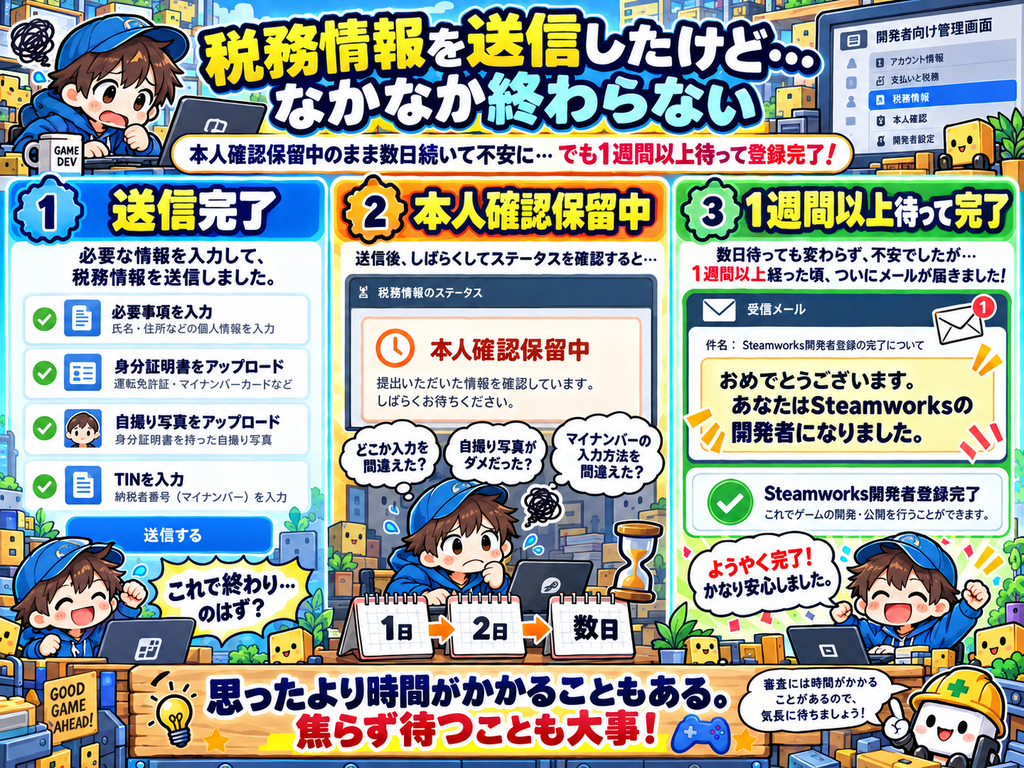
必要事項を入力。
身分証明書をアップロード。
自撮り写真もアップロード。
TINも入力。
これで、「あとはすぐ確認されるかな」と思っていました。
ところが、なかなか審査が終わりません。
ステータスは、『 本人確認保留中 』
1日。
2日。
数日。
まだ変わらない。
だんだん…
と不安になってきます。
1週間以上待って、ようやくメールが来た
結局、1週間以上待ちました。
思っていたより長い。
登録方法が合っているのか心配になりましたが、
しばらく待っていると、ついにメールが届きました。
そこに書かれていたのが、
「おめでとうございます。あなたはSteamworksの開発者になりました。」
という内容です。
ようやく、Steamworks開発者登録完了。
かなり安心しました。
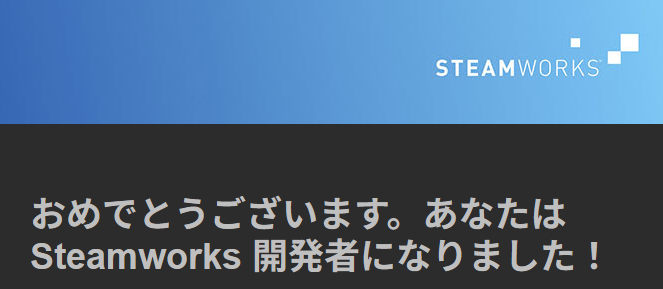
「Steamworksの開発者になりました」が結構うれしい
ただの登録完了メールなんですが、個人的には結構うれしかったです。
ゲーム制作を始めた頃は、Unityすら触ったことがありません。
コードも書けません。
Steamでゲームを販売した経験もありません。
そんな状態から、ChatGPTへ相談しながら、
Codexにコードを書いてもらって、少しずつPUZFLOを作ってきました。
そして今回、Steamから、
「Steamworksの開発者になりました」という連絡が来た。
まだゲームを販売したわけではありません。
売上もゼロです。
それでも、第1回から考えると、
かなり遠くまで来た気がします。
Steam登録で注意したところをまとめる
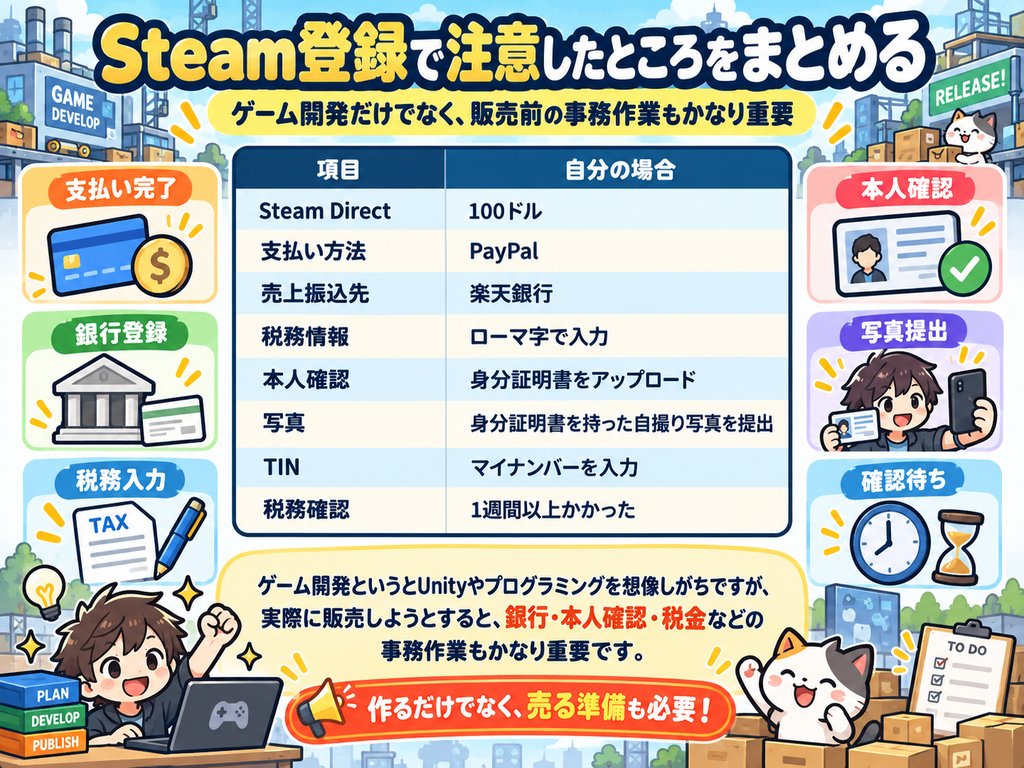
今回、自分がSteamworksへ登録して、
特に注意したところをまとめると、
| 項目 | 自分の場合 |
|---|---|
| Steam Direct | 100ドル |
| 支払い方法 | PayPal |
| 売上振込先 | 楽天銀行 |
| 税務情報 | ローマ字で入力 |
| 本人確認 | 身分証明書をアップロード |
| 写真 | 身分証明書を持った自撮り写真を提出 |
| TIN | マイナンバーを入力 |
| 税務確認 | 1週間以上かかった |
ゲーム開発というと、
Unityやプログラミングばかりを想像します。
でも実際に販売しようとすると、
銀行・本人確認・税金などの事務作業
もかなり重要です。
早めにSteam登録しておいてよかった
PUZFLOは、まだ完成していません。
でも今回、早めにSteamworks登録を進めたことで、
Steam側の準備も並行して進められるようになりました。
ゲーム完成。
↓
Steam登録。
↓
税務確認待ち。
↓
ストアページ制作。
では、完成してからさらに時間がかかります。
それよりも、ゲーム開発とSteam側の準備を並行して進める。
そしてストアページを早めに公開して、
リリースまでにウィッシュリストを少しでも増やす。
この方が良さそうです。
特に税務確認だけでも自分の場合は1週間以上かかったので、
早めに動き始めてよかったと思います。
第41回では「Steamworks開発者になる」ところまで
今回の記事では、あえてここで区切ります。
今回やったのは、Steam販売の土台作りです。
- Steamworksへ登録。
- 銀行情報を登録。
- Steam Directの100ドルをPayPalで支払い。
- 税務情報を入力。
- 本人確認。
- TINを入力。
- 審査待ち。
- Steamworks開発者登録完了。
ここまで来ました。
第41回まとめ|本当にSteam販売への入口に立った
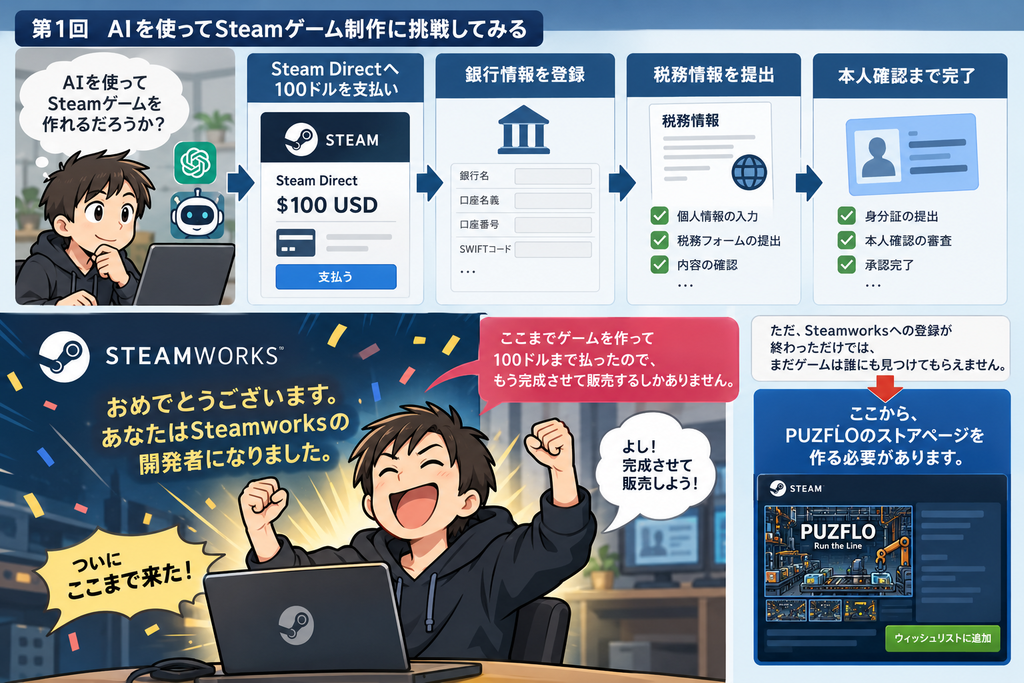
第1回では、「AIを使ってSteamゲーム制作に挑戦してみる」というだけでした。
それが、41回目にして、
Steam Directへ100ドルを支払い、
銀行情報を登録し、
税務情報を提出し、
本人確認まで完了。
そしてついに、
「おめでとうございます。あなたはSteamworksの開発者になりました。」
というところまで来ました。
正直、ここまでゲームを作って、100ドルまで払ったので、
もう完成させて販売するしかありません。
ただ、Steamworksへの登録が終わっただけでは、
まだゲームは誰にも見つけてもらえません。
ここから、PUZFLOのストアページを作る必要があります。
次回はPUZFLOのSteamストアページを作る
次回、第42回では、いよいよSteamworks上で、
PUZFLOのストアページを本格的に作っていきます。
など、「PUZFLOを初めて見る人へ、どう見せるか」を決めていきます。
さらに、日本語だけでなく、英語や中国語への対応も進めます。
ゲームを作るだけではなく、
次はいよいよ、
「どう売るか」「どう知ってもらうか」を考える段階です。


コメント