前回の記事では、
Unityでゲームを動かし、Codexにプログラムを書いてもらう
という開発方針を決めました。
とはいえ、この時点ではまだ、
- Unityを使ったことがない
- Codexも使ったことがない
- C#も書けない
- ゲーム制作経験もない
という状態です。
そこで今回は、いよいよ実際に
UnityとCodexを導入して、ゲーム制作を始めてみます。
最初の目標は、とてもシンプルです。
四角形を右に動かす。
たったこれだけ。
でも、この四角形が動いた瞬間、
「本当にゲームを作れるかもしれない」
と一気に実感が湧いてきました。
まずAIに「ゼロから何をすればいい?」と聞いた
UnityもCodexも初めてなので、
何から手を付ければいいのかも分かりません。
そこでChatGPTに、
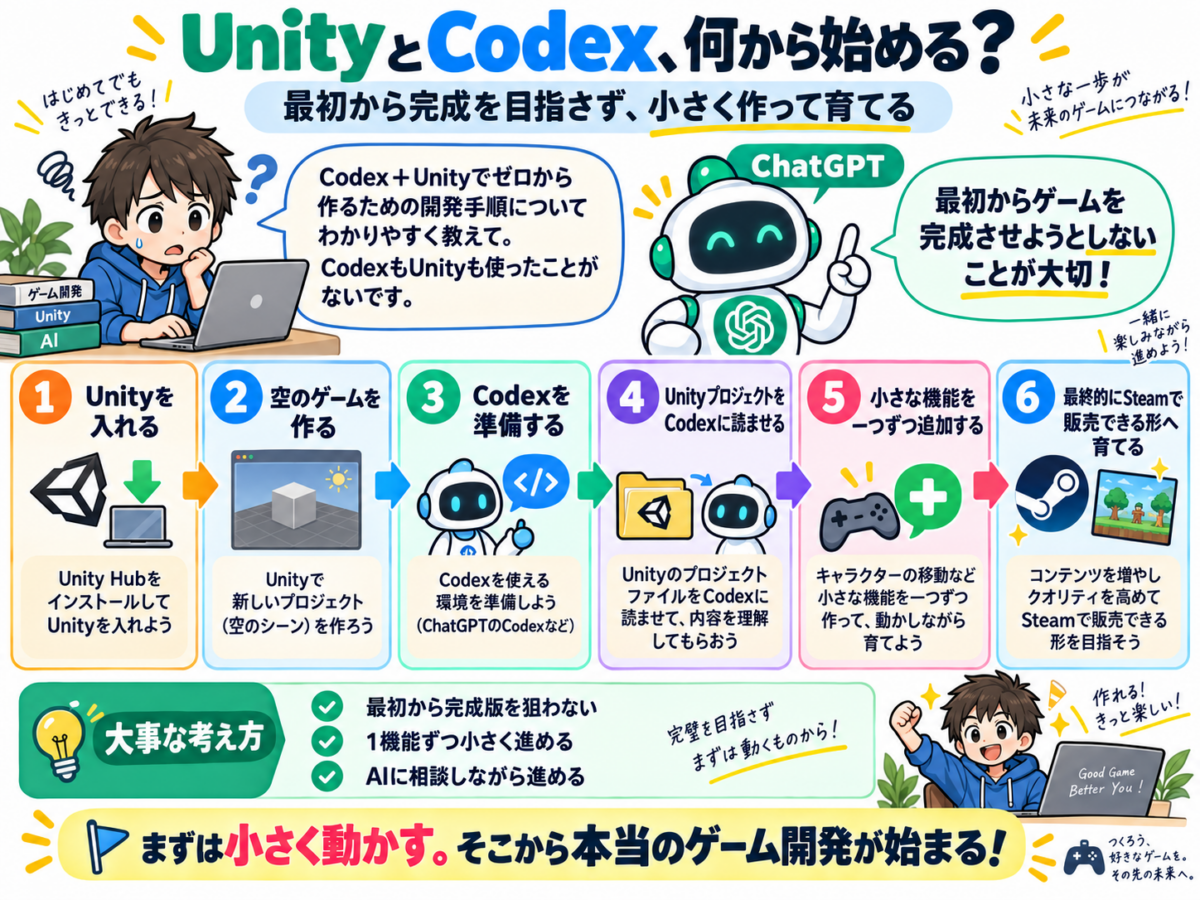
Codex+Unityでゼロから作るための開発手順についてわかりやすく教えて。
CodexもUnityも使ったことがないです。
と聞いてみました。
すると提案されたのが、最初からゲームを完成させようとしないことでした。
大まかな流れは、
Unityを入れる
↓
空のゲームを作る
↓
Codexを準備する
↓
UnityプロジェクトをCodexに読ませる
↓
小さな機能を一つずつ追加する
↓
最終的にSteamで販売できる形へ育てる
というもの。
そして、一番分かりやすかったのが、
Unity=ゲームを動かす場所
Codex=プログラムを書いてくれる開発担当
という説明でした。
難しいことはまだ分かりません。
でも、
「Unityで画面を作って、Codexに機能を作ってもらう」
くらいの理解で、とりあえず始めてみることにしました。
Unityをインストールしてみる
まずはUnityの導入です。
Unityでは、いきなりUnity本体を入れるのではなく、
Unity Hubという管理ソフトを使います。
Unity Hubでは、
- Unity本体のインストール
- バージョン管理
- プロジェクト作成
- プロジェクト管理
などを行えます。
正直、この段階では
「Unity HubとUnityは何が違うの?」
くらいの状態でした。
ですが、ChatGPTに聞きながら、
表示された画面を一つずつ進めるだけです。
Unity Hubを入れる。
Unity 6.3 LTSを入れる。
新しいプロジェクトを作る。
今回は複雑な3Dゲームではなく、
2Dゲームとしてスタートしました。
正直、このあたりはChatGPTの言われるがまま作業を進めました。
最初のUnity画面、正直かなり難しそう
Unityを初めて起動したときの印象は、
「なんか難しそう……」でした。
画面には、
- Scene
- Hierarchy
- Inspector
- Project
など、見慣れない言葉が並んでいます。
正直、この時点で「Unityをちゃんと使いこなせるようになろう」
という気持ちは、ほとんどありませんでした。
むしろ、「まあ、分からないところはAIに聞けば何とかなるでしょ」くらいの感覚です。
ゲーム開発を始める前は、Unityの操作方法を覚えて、C#も勉強して、
少しずつ自分で作れるようになるのかな、と何となく思っていました。
でも実際に画面を見た瞬間、これは最初からAIありきで進めた方が早そうだと確信しました。
分からない言葉が出たらAIに聞く。
どこを押せばいいか分からなければAIに聞く。
エラーが出たらAIに貼る。
コードはCodexに書いてもらう。
完全に、「自分がUnityを使いこなす」というより、
「AIにUnityを使わせる」という感覚に近いです。
AIが横にいるだけで、不思議と「まあ、進めれば何とかなるか」と思えていました。
逆に言うと、ここまでAIを信用して作業していると、
もしAIが本気で自分をだましに来たら、たぶん確実にだまされます。
そのくらい、分からないことをAIに聞きながら進める、
完全なAI前提のゲーム開発がここから始まりました。
最初に「Work」という四角形を作る
Unityを導入して、「よし、あとはAIにできるだけ任せて進めよう」
と思っていた矢先、なぜかChatGPTから、
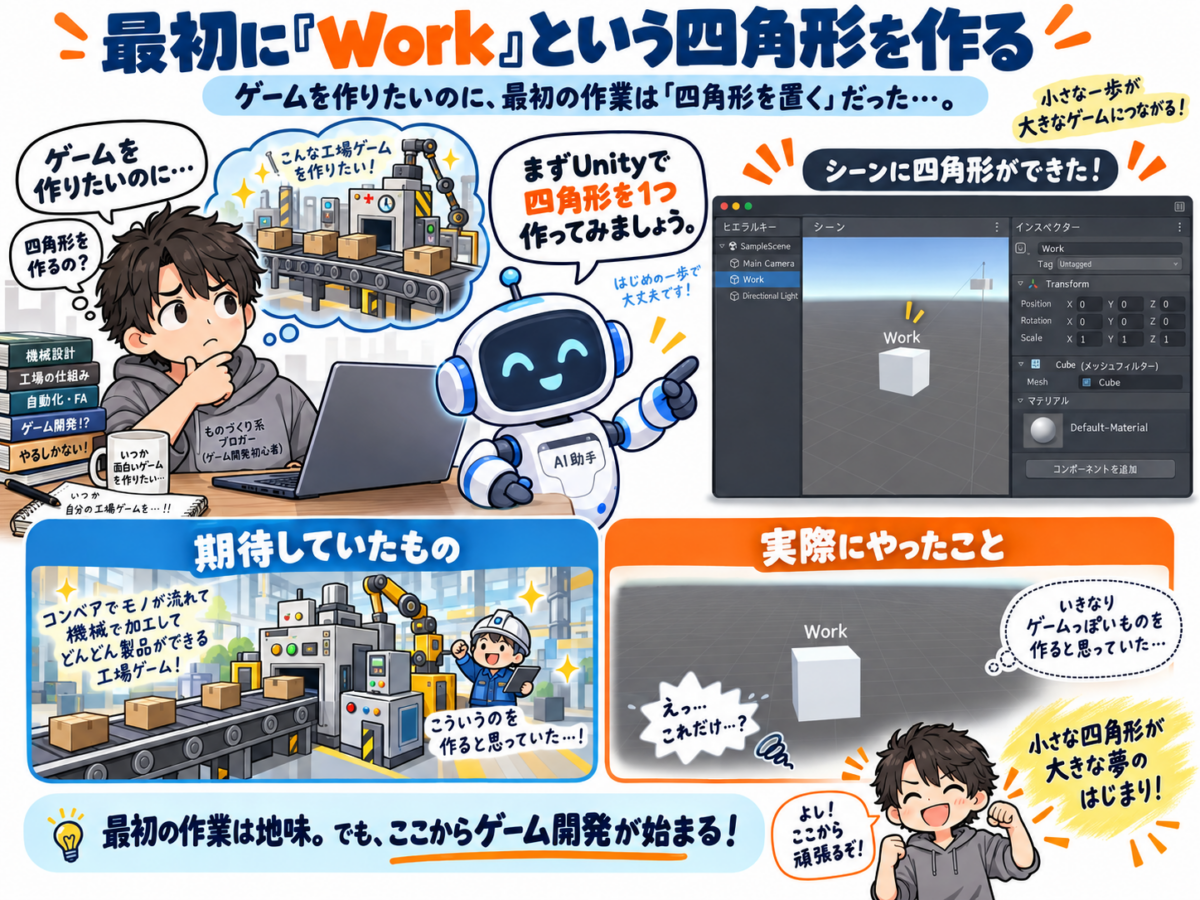
まずUnityで四角形を1つ作ってみましょう。
と勧められました。
正直なところ、
「いや、自分はゲームを作りたいのであって、四角形を作りたいわけではないんだけど……」
と思いました。
もっとこう、コンベアが動いたり、加工機が動いたり、
いきなりゲームっぽいものを作るのかと思っていたので、
最初の作業が「四角形を置く」というのは、かなり地味です。
とはいえ、まだ何をすればいいのかも分からない状態。
せっかくなので、遊び半分でChatGPTに言われるがまま、
Unityの画面上に四角形を1つ配置してみました。
そして、その四角形に「Work」と名前を付けます。
今回のゲームで、
コンベア上を流れていくワークのつもりです。
見た目は、ただの四角形。
もちろん、この時点では動きません。
でも、自分でUnityを触って、
画面上にゲームの部品らしきものを置いたのは、
これが最初でした。
そして、自分の手でUnityを直接操作するのは、
もしかするとこれが最後になるかもしれません。
ここから先は、

「これをどう動かす?」
「次は何を作る?」
とAIに聞きながら、
Codexにどんどん作業を任せていくことになります。
まさか、この何の変哲もない四角形が、
このあと始まる工場ゲームの最初のワークになるとは、
この時点ではまだあまり実感がありませんでした。
次の目標は、このWorkを右へ動かすこと。
次にCodexを導入する
ここで、Codexの出番です。
Codex側からUnityプロジェクトを開き、
ゲームの中にあるファイルを読める状態にします。
Unityプロジェクトの中には、
- Assets
- Packages
- ProjectSettings
など、
さまざまなフォルダがあります。
その中でも、自分たちで作るプログラムは、
Assets/Scripts
のようなフォルダにまとめていくことにしました。
この時点でも、私はC#を書けません。
なので、プログラムを書く作業はできるだけCodexに任せるという方針です。
Codexへの最初のお願い
最初にCodexへお願いしたのは、Workを動かすためのプログラムです。
内容としては、
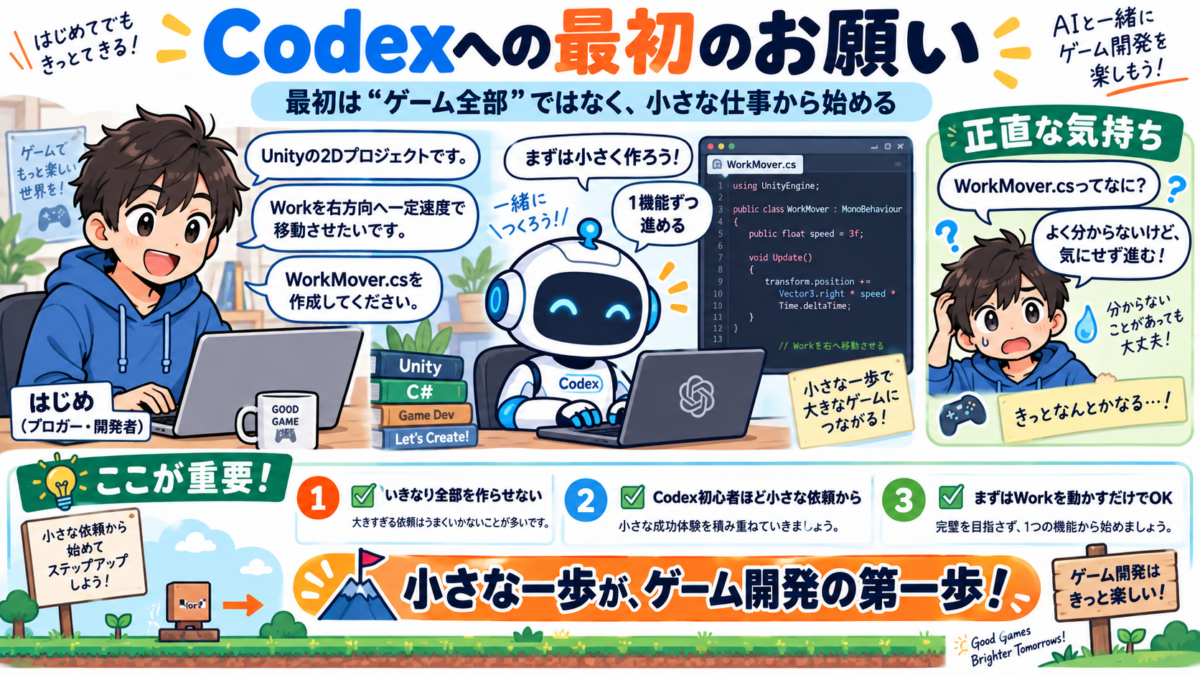
Unityの2Dプロジェクトです。
Workを右方向へ一定速度で移動させたいです。
WorkMover.csを作成してください。
という、とても小さな内容です。
正気、WorkMover.csってなに?って感じですが
もはや気にせず進みます。
ここで重要だったのが、
いきなりゲーム全部を作らせないこと。
ChatGPTからも、
Codex初心者ほど、一度に小さな仕事だけ頼む
とアドバイスされました。
確かに、「工場ゲームを完成させて」
では何を作ればいいのか曖昧です。
でも、「四角形を右へ動かして」なら、やることが明確です。
いきなりエラーが発生
ところが、
最初から順調だったわけではありません。
Codexから、
Assets/Scripts フォルダは作成できましたが、実行環境の権限更新エラーにより WorkMover.cs の書き込みを完了できませんでした。
というようなエラーが出ました。
当然、何を言っているのか分かりません。
ゲーム制作開始直後、まだ四角形すら動いていない段階でエラーです。
「やっぱりプログラムが分からないと無理なのでは?」と少し不安になりました。
ただ、内容をChatGPTに確認すると、コードそのものではなく、
Codex側のファイル書き込み権限に関する問題らしい。
何個か解決策をもらって試した結果、
Codexアプリを一度完全に終了し、再起動。
もう一度実行すると……直りました。
このあたりも、AIを使った開発だからといって、
何もトラブルが起こらないわけではありません。
むしろ、エラーが出たら、そのエラー自体をAIに相談する
という進め方になっていきます。
WorkMover.csが作成された
再起動後、ついにCodexから、
WorkMover.cs を作成しました。
という返答が出ました。
これが、今回のゲームで最初にAIが作ったプログラムです。
ただし、プログラムファイルが作られただけでは、まだWorkは動きません。
Unityでは、作ったプログラムを対象のオブジェクトに設定する必要があります。
イメージとしては、
Workという部品に、「右へ動く機能」を取り付ける
感じです。
この考え方はかなり理解しやすかったです。
再生ボタンを押してみる
設定ができたら、Unity画面上部にある
▶ 再生ボタンを押します。
すると……四角形が右へ動きました。
本当に、ただそれだけです。
見た目は青い四角形。
背景もほぼ何もありません。
当然、ゲームとして面白いわけでもありません。
でも、個人的にはかなり感動しました。
なぜなら、数時間前までUnityもCodexも使ったことがなく、
コードも書けなかった自分が、AIに指示しただけで、画面上の物体を動かせたからです。
「これなら本当にゲームを作れるかもしれない」
Workが右へ動いたところで、
ChatGPTにも報告しました。
とりあえず、Workが右へ動くところまでできました。
今後、Codexにできるだけ任せて作成していきたいです。
あなたは相談役になってください。
ここから、今回のゲーム開発の役割分担が、より明確になっていきます。
自分
ゲームの仕様を決める
何を作りたいのか。
どんなルールにするのか。
何が面白いのか。
を判断する。
ChatGPT
相談役
仕様整理。
ゲームアイデア。
問題の切り分け。
Codexへの指示内容を考える。
自分とCodexの橋渡し役。
Codex
実装担当
Unityプロジェクトを読み、必要なプログラムを作る。
この形で開発していくことにしました。
プログラムを覚えてから始める必要はない
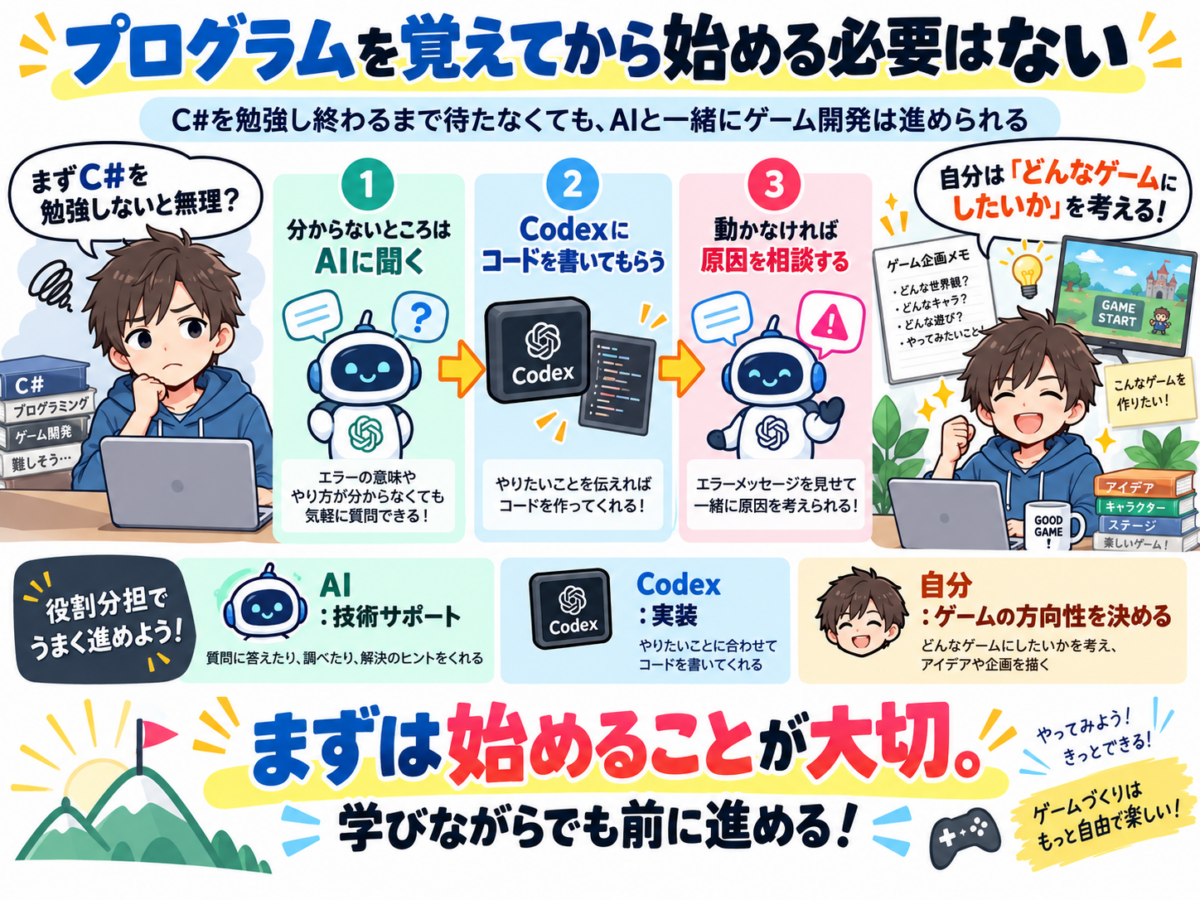
ゲーム制作を始める前は、
「まずC#を勉強しないとゲームなんて作れないのでは?」
と思っていました。
もちろん、プログラムの知識があった方がいいのは間違いありません。
今でも、コードを理解できればもっと効率よく開発できるだろうな、とは思います。
ただ今回、ゲーム開発を始めるという意味では、
C#を勉強し終わるまで待つ必要はありませんでした。
分からないところはAIに聞く。
Codexにコードを書いてもらう。
動かなければ原因を相談する。
そして、自分は、「どういうゲームにしたいか」を考える。
まずはこの方法でも、開発を前に進められることが分かりました。
では、構想を全部Codexに伝えれば完成する?
Workが動いたことで、少し欲が出てきました。
そこで次に考えたのが、
構想をCodexに伝えて、一気にゲームを作ることはできる?
ということです。
答えとしては、
ある程度はできる。
ただし、「ゲームを全部完成させて」
という丸投げは現実的ではありません。
そこでchatGPTから提案されたのが
ゲーム設計書を作る
という考え方です。
最初に、
- どんなゲームなのか。
- 必要な設備は何か。
- どういうルールなのか。
- どのようにクリアするのか。
などをまとめて、
Codexに渡す。
その上で、1機能ずつ実装する。
この方が、ゲーム全体の方向性を保ちながら、
AIに開発を任せられそうです。
「四角形が動いた」から、本当のゲーム開発が始まる
今回できたことは、ものすごく小さなものです。
そして、
Workが右へ動いた。
たったこれだけです。
でも、今回の挑戦にとっては、
かなり大きな一歩でした。
最初の記事では、
「AIを使えば本当にSteamゲームを作れるのか?」
というところから始まりました。
そして今回、
ようやく、画面の中で最初のワークが動き始めました。
まだSteamゲームと呼べるものではありません。
工場でもありません。
パズルでもありません。
でも、ここから少しずつ、
- コンベアを作る。
- ワークを流す。
- ストッパを作る。
- 加工機を置く。
- ゴールを作る。
という形で、ゲームにしていけばいい。
そんな道筋が、少しだけ見えてきました。
次は「ゲームの設計図」を作る
Codexにできるだけ開発を任せるのであれば、
こちら側も、「なんとなくこんなゲーム」ではなく、
ある程度明確に仕様を伝える必要があります。
そこで次に取り組んだのが、ゲーム開発仕様書 Ver.1.0の作成です。
工場パズルとして、
何をプレイヤーにさせるのか。
どんな設備が必要なのか。
どこからワークが出て、
どこへ運ぶのか。
ゲームクリアはどう判定するのか。
次回は、
というところから、いよいよゲームそのものの設計に入っていきます。


コメント