
前回、第45回では、Steam用の英語版トレーラーを作りました。
ここまでで、
- Steamworks登録
- ゲーム情報の入力
- カプセル画像
- スクリーンショット
- ライブラリアセット
- 英語対応
- 英語版トレーラー
まで、かなりSteam側の準備が整ってきました。
そして今回は、いよいよ、ゲーム本体をSteamへアップロードします。
ここまで長かったですが、Steamでゲームを販売するなら、結局最後は、
Unityで作ったPUZFLO本体を、Steamへ登録しないと始まりません。
第46回では、
Windows版のビルド作成 → SteamPipeでアップロード → Steamworks側でビルド設定 → ストア公開準備
まで進めていきます。
まずはWindows版のゲーム本体を用意する
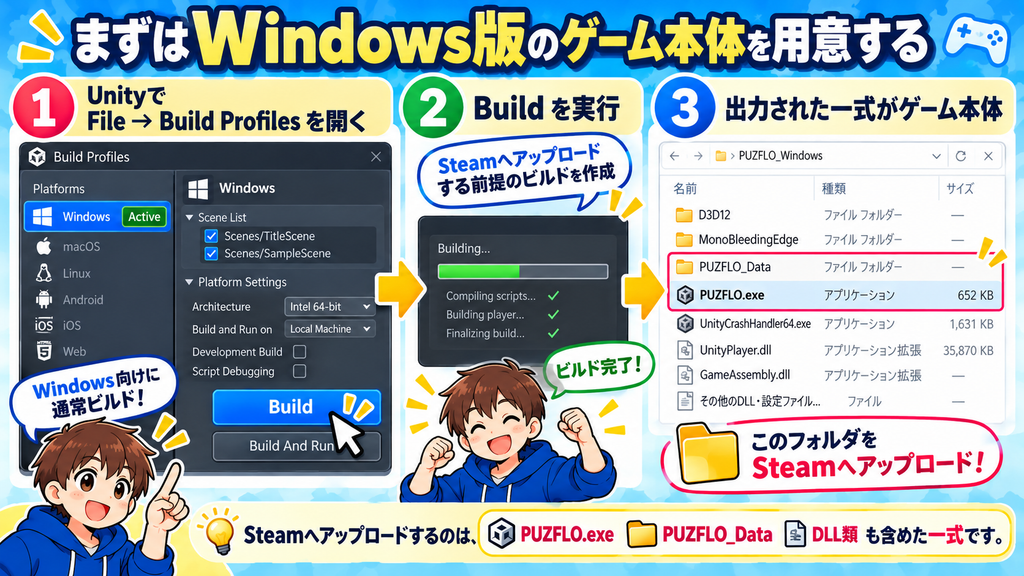
最初に必要なのは、当然ですが、PUZFLOのWindows版ビルドです。
Unityから、File → Build Profilesを開いて、
Windows向けに通常ビルドします。
今回は性能測定用ではなく、Steamへアップロードする前提なので、
実際にプレイヤーへ配布する形に近いビルドを作ります。
フォルダ内には、
- PUZFLO.exe
- PUZFLO_Data
- DLL類
などが入ります。
この一式が、Steamへアップロードするゲーム本体になります。
Steamへは「exeだけ」を上げるわけではない
ここで最初少し勘違いしそうになったのですが、
Steamへ、PUZFLO.exeだけアップロードすればいいわけではありません。
Unityで作ったゲームは、『 exe本体 』だけでなく、
『 データフォルダ 』
『 DLL 』
『 各種設定ファイル 』
なども含めて動きます。
なので、Windowsビルドのフォルダ一式をそのままSteamへ登録するイメージです。
SteamPipeって何?
Steamへビルドをアップロードするときに
出てくるのが、SteamPipeです。
最初は、
「また知らない名前が出てきた……」
という感じでした。
かなり簡単に言うと、Steamへゲームファイルを
アップロード・配信するための仕組みです。
開発者側がゲームのビルドをSteamへ送る。
↓
Steam側で保存。
↓
プレイヤーがSteamからダウンロード。
↓
アップデートした場合は差分を配信。
という流れになります。
つまり、Steamworksがストアや設定を管理する場所なら、
SteamPipeは、ゲーム本体を運ぶ仕組みというイメージみたいです。
最初に「Depot」を設定する
SteamPipeで出てくる言葉の一つが、
『 Depot 』
これも最初は意味が分かりませんでした。
ざっくり言うと、配布するファイルのまとまり。
例えば、
などを、別々のDepotとして管理できます。
PUZFLOは現時点では、Windows版のみなので、
まずはWindows用のDepotだけで進めます。
PUZFLOは最初はシンプルでOK
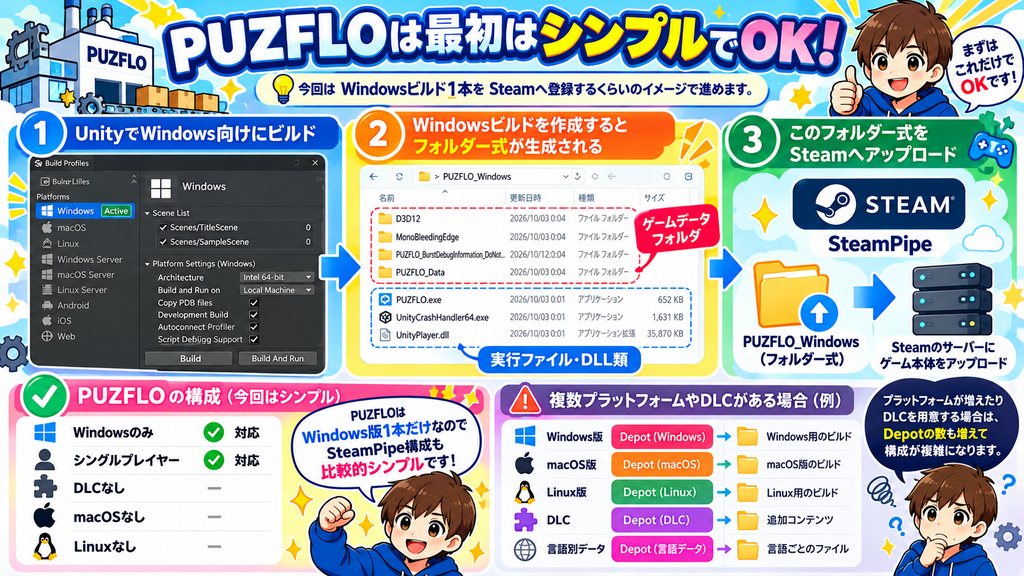
PUZFLOの場合、
なので、SteamPipe構成も比較的シンプル。
複数プラットフォームやDLCがあるゲームだとかなり複雑そうですが、
今回は、Windowsビルド1本をSteamへ登録するくらいのイメージで進めます。
アップロード用の設定ファイルを用意する
SteamPipeでは、ゲーム本体の場所や、
どのDepotへアップロードするかを指定するために、
設定ファイルを使います。
ここはコードを書けない自分には、かなり分かりにくいところです。
なので、ここでもいつものように、
ChatGPTに手順を整理してもらって、
Codexへ必要な設定を作ってもらう流れにしました。
自分としては、

「このフォルダがWindowsビルドです」
「これをSteamへ上げたいです」
という状態。
そこから、必要なSteamPipe設定を作ってもらいます。
ビルドをSteamへアップロード
設定ができたら、SteamPipeを使って、
WindowsビルドをSteamへアップロードします。
最初は、「ゲーム本体をSteamへ送るって、かなり難しそう」と思っていました。
でも一度流れが分かると、意外と、
ビルドを作る → アップロードする
というシンプルな作業です。
初めてSteam側にPUZFLO本体が入る
アップロードが完了すると、Steamworks側に、
新しいビルドが表示されます。
ここで、「PUZFLO本体がSteam側に入った」
という実感がかなり出ました。
これまでは、
- ストアページ
- 画像
- 動画
- 文章
など、見せる側の準備でした。
でも今回は、実際に起動するゲーム本体です。
かなり大きな一歩です。
Steamworks側でビルドを有効にする
ただ、Steamへアップロードしただけでは、
そのままプレイヤーへ配信されるわけではありません。
Steamworks側で、どのビルドを使うか設定する必要があります。
アップロードしたビルドを確認して、対象ブランチへ設定。
通常リリース用なら、defaultブランチへ反映する形になります。
ここも、「アップロード済み」と、「Steamで実際に使われるビルド」
が別なのが少し分かりにくかったです。
Steamから実際にインストールして確認する
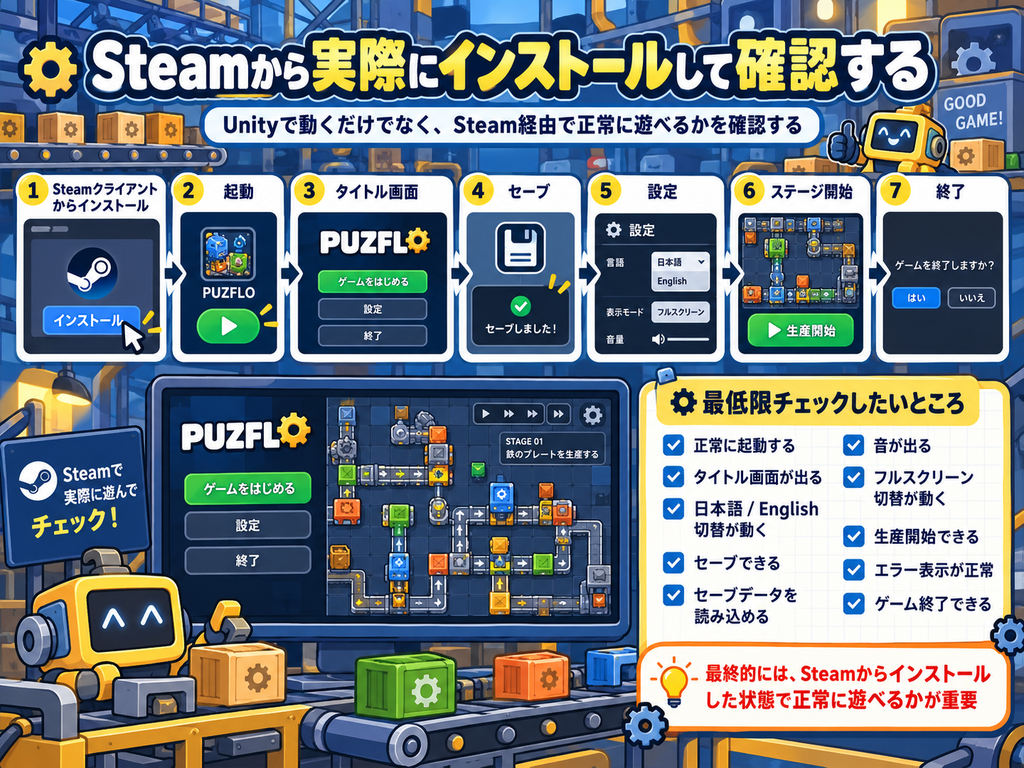
ビルド設定ができたら、次に大事なのが、
Steam経由で実際にインストールして動かすこと
Unityから直接起動して正常でも、
Steam経由では、違う問題が出る可能性があります。
SteamクライアントからPUZFLOをインストール
↓
起動
↓
タイトル画面
↓
セーブ
↓
設定
↓
ステージ開始
↓
終了
まで一通り確認します。
最低限チェックしたいところ
Steam版で確認したいのは、
などです。
Unity Editorで動いていても、最終的には、
Steamからインストールした状態で正常に遊べるかが重要です。
ストアページ側も最終確認する
ゲーム本体をアップロードしたら、
今度はストアページ側も確認します。
ここまで第41回~第45回で作ってきた、
などを、もう一度見直します。
Steamworksには、ストアページ公開前に、
未入力項目や不足項目を確認できるチェックがあります。
そこで、赤く残っている項目を一つずつ潰していく感じです。
「近日登場」ページを公開する準備
今回の目的は、ゲームをいきなり販売開始することではありません。
まずは、Steamの「近日登場」ページを公開することです。
理由は、これまで書いてきた通り、
発売前からウィッシュリストを集めたいから。
PUZFLOはまだ最終調整が残っています。
でもストアページは先に公開して、
ゲーム開発と並行して、少しずつ知ってもらう。
この形で進めます。
ここまで来ると「本当に公開するんだ」という感じになる
そして今回、ゲーム本体のアップロード。
ここまで進めると、もう、「そのうちSteamで出したいな」ではありません。
実際にSteamへ出すゲームになってきます。
かなり長かったですが、やっとここまで来ました。
審査前にもう一度見直す
ストア公開前には、Steam側の審査があります。
なので、送信する前に、
をもう一度確認します。
ここで、「あとで直せばいいや」ではなく、
一度プレイヤー目線でSteamページを見ることが大事そうです。
Steamストア公開まであと少し
ここまでで、PUZFLOのSteam準備は、かなり完成に近づきました。
ストアページ
ゲーム画像
スクリーンショット
英語版
トレーラー
ゲーム本体
全部そろってきました。
残っているのは、最終確認。審査。
そして、公開です。
第1回で、AIを使ってSteamゲーム制作に挑戦してみる
と言っていた頃には、この画面まで来るとは思っていませんでした。
第46回まとめ|ゲーム本体をSteamへアップロード
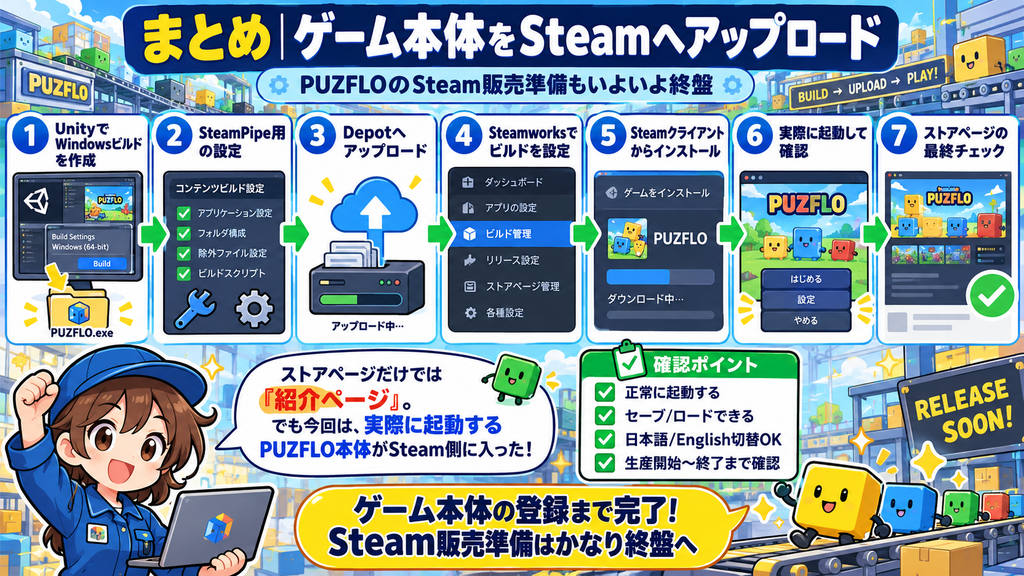
今回、第46回では、PUZFLOのWindowsビルドをSteamへアップロードしました。
流れとしては、
UnityでWindowsビルドを作成
↓
SteamPipe用の設定
↓
Depotへアップロード
↓
Steamworksでビルドを設定
↓
Steamクライアントからインストール
↓
実際に起動して確認
↓
ストアページの最終チェック
ストアページだけでは、まだ「紹介ページ」でした。
でも今回は、実際に起動するPUZFLO本体がSteam側に入ったという大きな違いがあります。
Steam販売の準備も、かなり終盤です。
次回は「近日登場」ページを公開する
次回は、いよいよ、PUZFLOのSteamストアページを公開します。
審査へ提出。
どこを確認されたのか。
修正が必要だったのか。
公開までどれくらいかかったのか。
そして、公開後に、ウィッシュリストがどのように
増えていくのかも見ていきたいと思います。
ここからは、「ゲームを作る」だけではなく、
「ゲームを見つけてもらう」段階へ進んでいきます。


コメント