前回、第43回では、Steamストアで使う、
- ヘッダーカプセル
- 小型カプセル
- メインカプセル
- 垂直カプセル
- スクリーンショット
- ライブラリアセット
などをまとめて作りました。
文章だけだったSteamストアページに、ようやくPUZFLOの見た目が入ってきました。
そして次に作ろうとしたのが、Steam用の予告編動画です。
- コンベアが動く
- ワークが流れる
- 加工する
- 分岐する
- 詰まる
- 改善する
PUZFLOは静止画よりも、実際に動いているところを
見せた方がゲーム内容が伝わりやすいと思います。
そこで、「よし、次は予告編動画を作ろう」と考えました。
ところがChatGPTへ相談してみると、
「先に英語版UIを作った方がいい」という話になりました。
今回は、予告編を作る前に急きょ始まった、
PUZFLOのゲーム内UI英語化について書いていきます。
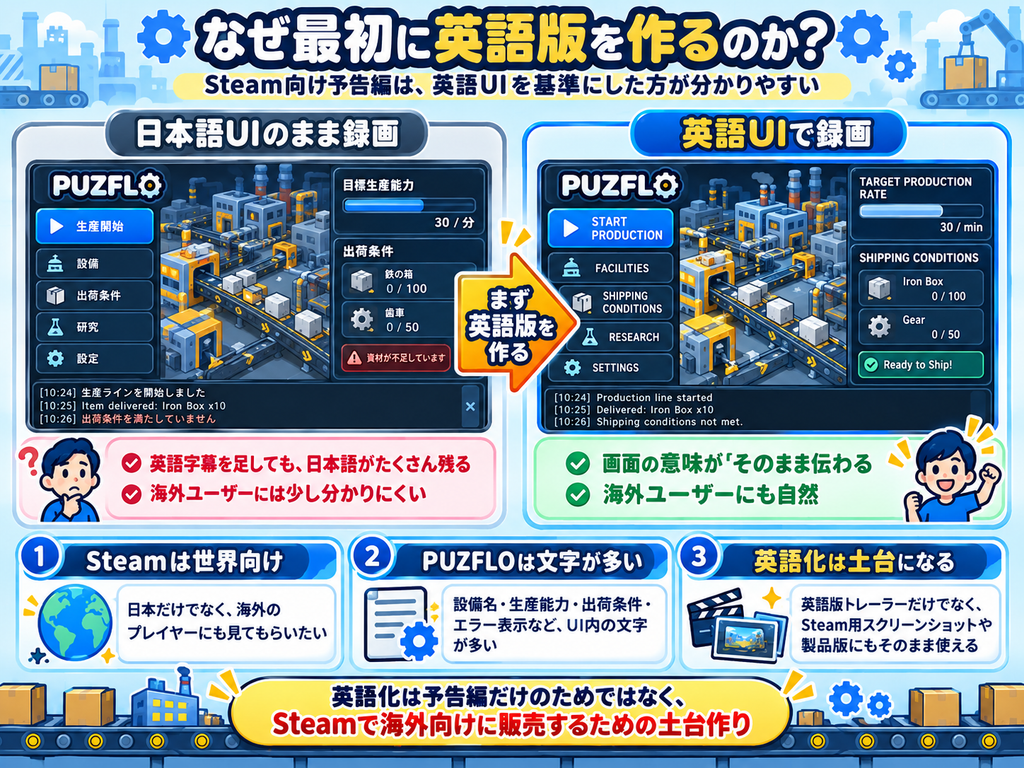
なぜ最初に英語版を作るのか?
ここで自分も少し迷いました。
「日本で作っているゲームなんだから、まず日本語版の予告編を作ればいいのでは?」
とも思ったからです。
ただ、Steamは日本だけではなく、世界中のユーザーが見るストアです。
PUZFLOも、せっかくSteamで販売するなら、
日本だけでなく海外のプレイヤーにも見てもらいたい。
そう考えると、最初のトレーラーは、
英語UIで録画したものを基準にした方が使いやすそうです。
特にPUZFLOは、
- 設備名
- 生産能力
- 出荷条件
- エラー表示
- 設定項目
- ボタン
など、ゲーム画面の中にかなり文字があります。
日本語UIのまま英語字幕だけを追加しても、
画面の中には日本語が大量に残ります。
それよりも、ゲーム自体をEnglish表示にして録画する。
そのうえで必要なら、日本語版トレーラーも別に作る。
この方が、海外ユーザーから見ても自然です。
さらに、一度ゲーム本体を英語対応しておけば、
英語版トレーラーだけでなく、
Steam用スクリーンショットや実際の製品版にもそのまま使えます。
つまり今回の英語化は、予告編だけのためではありません。
Steamで海外向けに販売するための土台作りにもなります。
そこで今回は、トレーラー編集へ進む前に、
まずPUZFLOそのものを英語で遊べる状態にすることにしました。
最初はそのまま日本語版を録画するつもりだった
Steam用の予告編を作るといっても、
最初はそこまで深く考えていませんでした。
今のPUZFLOを録画する。
↓
見せたい場面を切り取る。
↓
BGMを付ける。
↓
Steamへアップロードする。
こんな感じで考えていました。
ただ、Steamは日本だけではありません。
そこでChatGPTに、
「とりあえず最初に英語版の予告動画を作りたいんだけど、どうすればいい?」
と聞いてみました。
すると、英語UIで録画したトレーラーを基準にした方がいい
というアドバイスがありました。
英語字幕だけでは少し弱い
最初は、日本語UIのまま録画して、
その上に英語字幕を載せればいいのかな?とも思いました。
ただPUZFLOは、かなりUI内の文字が多いゲームです。
例えば、
- 設備名
- 生産能力
- 出荷条件
- 設備情報
- エラー表示
- ボタン
- ステータス
- How To Play
などがあります。
画面の端に小さく日本語がある程度ならまだしも、
右側の設備情報やエラー表示まで日本語のままだと、海外の人から見ると、
「日本語のゲーム画面に英語字幕を付けただけ」という印象になりそうです。
そこで、予告編を作る前に、
ゲームそのものを英語表示できるようにすることにしました。
予告編制作の前に、また仕事が増えました。
現在のUIには「日本語+小さい英語」がある
ここでPUZFLO特有の問題があります。
現在のUIでは、例えば、
生産開始START PRODUCTION
のように、大きな日本語の下に、
小さな英語を表示している場所があります。
これは日本語版では結構気に入っています。
工場の操作盤や設備パネルっぽく見えて、
PUZFLOのUIデザインにも合っています。
でも、英語版でもそのままにすると、
生産開始START PRODUCTION
という表示になります。
英語圏のプレイヤーから見ると、日本語が一番大きい。
これは少し変です。
日本語版と英語版で表示ルールを分ける
ChatGPTと相談して、表示ルールを決めました。
日本語モード
日本語をメイン表示
+
一部の小さい英語表記はデザインとして残す
例えば、
生産開始START PRODUCTION
設計中DESIGN MODE
のような形です。
英語モード
こちらは、英語のみにします。
例えば、
START PRODUCTION
DESIGN MODE
だけを表示。
日本語は残しません。
さらに、もともと小さく表示していた英語も非表示にして、
同じ英語が二重表示されないようにします。
このルールなら、日本語版の現在の雰囲気を壊さず、
英語版だけ自然にできそうです。
まずはCodexに英語対応を依頼する
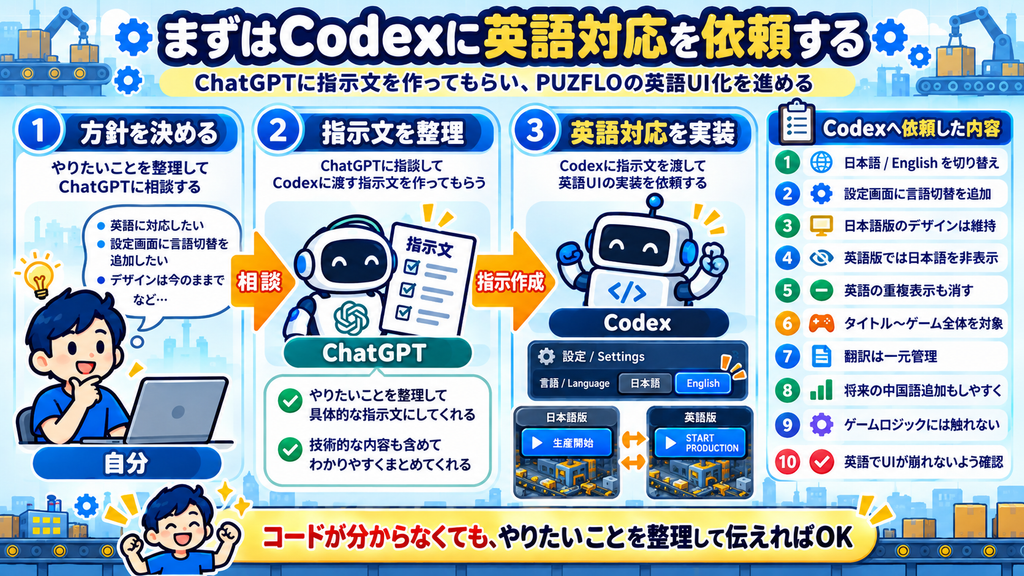
方針が決まったので、いつもの流れです。
自分ではコードを書けないので、
ChatGPTにCodexへの指示文を作ってもらいました。
内容はかなり長くなりましたが、大きくまとめると、
- 日本語 / Englishを切り替えられるようにする
- 設定画面に言語切替を追加
- 日本語版では現在のデザインを維持
- 英語版では日本語を消す
- 英語の重複表示も消す
- タイトルや設定だけでなく、ゲーム全体を対象にする
- 翻訳は一元管理する
- 将来、中国語なども追加しやすくする
- ゲームロジックには触れない
- 英語で文字が長くなってもUIが崩れないようにする
という感じです。
翻訳対象は思っていたより多かった
自分としては、
「ボタンを英語にするくらいかな」
という感覚もありました。
でも実際に確認すると、かなりあります。
例えば、
など。
ゲームを日本語だけで作っていると気付きませんでしたが、
ゲームって、結構文字が多い。PUZFLOも例外ではありませんでした。
用語も一つずつ英語へ
英語化するにあたって、単純な直訳ではなく、
ゲームUIとして短く分かりやすい表現を意識しました。
例えば、
| 日本語 | 英語 |
|---|---|
| 設定 | Settings |
| 設計中 | DESIGN MODE |
| 生産中 | RUNNING |
| 生産開始 | START PRODUCTION |
| 生産停止 | STOP PRODUCTION |
| 出荷場 | Shipping Station |
| 目標生産能力 | Target Production Rate |
| 現在の生産能力 | Current Production Rate |
| 処理能力 | Capacity |
| 購入価格 | Cost |
| 設備仕様 | Equipment Specs |
| 操作ガイド | Controls |
| 出荷実績 | Shipping Results |
という感じです。
特にPUZFLOでは、
- Production
- Processing
- Capacity
- Shipping
など、
機械設計では普通に使えそうな単語でも、
ゲームUIとして見ると少し硬く感じる場合があります。
なので、意味が正しいだけでなく、
海外プレイヤーが一瞬で理解できるかも意識していきます。
英語は日本語より横に長い
そして英語化で怖かったのが、文字切れです。
日本語なら、目標生産能力で済むところが、
英語では、Target Production Rateになります。
かなり長い。
他にも、
Priority Merge Conveyor
Required Processes
など、横幅を使う英語がかなりあります。
そこでCodexには、
まで確認するよう依頼しました。
英語化って、ただ文章を翻訳すれば終わりではないんですね。
Codexが日本語/英語切替を実装
そしてCodexへ依頼した結果、
日本語と英語を切り替えられるようになりました。
設定画面の、
設定 → 表示 → 言語 / Language
から、
日本語
English
を選択できます。
変更すると、その場でUIへ反映。
さらに、選んだ言語も保存される仕様です。
初回は、OSが日本語なら日本語。
それ以外ならEnglish。という形にしました。
翻訳はEnglish.jsonへまとめる
今回かなり良かったのが、翻訳データを、
English.jsonへ一元化したことです。
各ボタンや各Scriptへ、英語を直接ベタ書きするのではなく、
翻訳データをまとめて管理します。
これなら、「Shipping Stationという英語を変えたい」
となったときも、一か所を修正すれば済みます。
さらに今後、中国語などを追加するときにも、
同じ仕組みを使えます。
最初は英語トレーラーを作りたかっただけなのに、
結果的に、ちゃんとしたローカライズの仕組みまで作ることになりました。
Codexの静的チェックではかなり多くの翻訳があった
Codexの報告では、
- 翻訳 508件
- 設備関連 78項目
- UI文字列 665か所
を静的に確認したとのこと。
- コンパイルエラーも0件。
- 模擬環境では、言語切替。
- サブ英語表示の復元。
- 保存値の読み込み。
なども確認できたようです。
ただし、実際の画面はまだ自分で確認する必要があります。
Codex側ではPlay Modeでの最終表示確認ができていないので、
ここからは自分の出番です。
UnityでEnglishへ切り替えて確認する
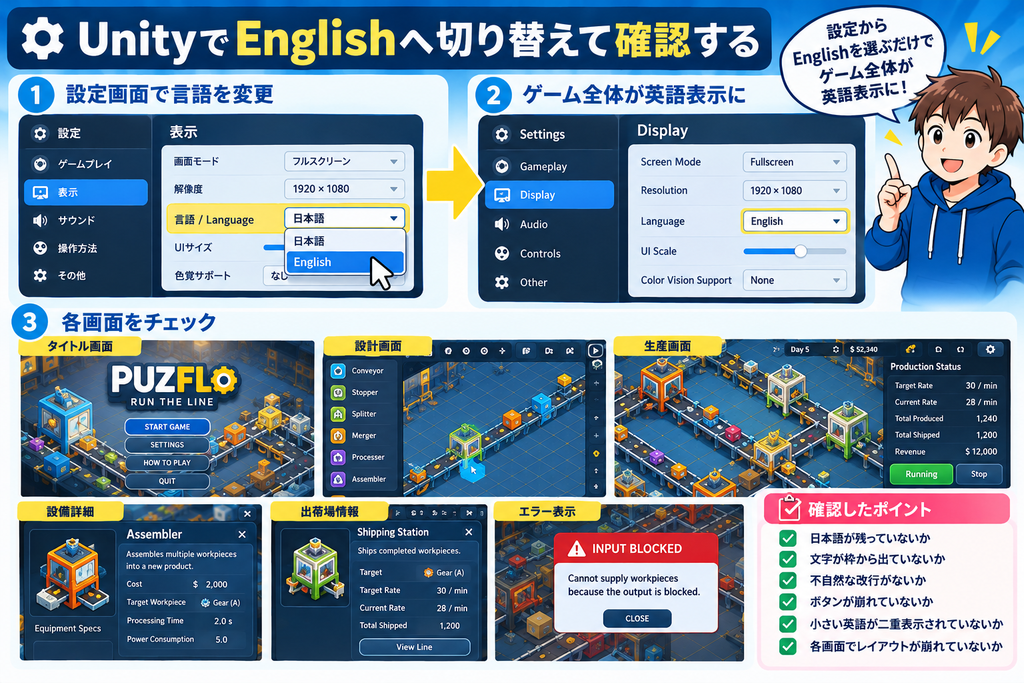
まず設定画面から、Englishへ変更。
すると、今まで日本語だったゲーム画面が、
一気に英語になります。
ここで確認したのは、
コードの中身は分かりません。
でも、画面を見て変かどうかは分かる。
これはUI制作やバグ修正と同じです。
英語チェックもChatGPTにお願いする
さらに、英語版が表示できたから終わり、ではありません。
自分は英語ネイティブではないので、
「意味は通じるけど、ゲームでは変な英語」
になっている可能性があります。
そこで、英語表示にした各UIをスクリーンショットにして、
ChatGPTへ1画面ずつチェックしてもらうことにしました。
英訳チェックで見るポイント
ChatGPTには、
主に、
- 英語として自然か
- UIとして長すぎないか
- 用語が統一されているか
- 海外プレイヤーに意味が伝わるか
- 日本語が残っていないか
- 改行がおかしくないか
を見てもらいます。
例えば、意味としては正しいけど、
ゲームUIでは少し長い。
という場合は、短い表現へ変えます。
文章として完璧な英語より、
ゲーム中に一瞬で読める英語
の方が大事な場面もあります。
タイトル画面から順番にチェック
英語版が完成したあと、実際に、
など、かなり多くの画面をChatGPTへ送っていきました。
画面ごとに、
「これは自然」
「ここは短くした方がいい」
「この表現よりこちらの方がゲームUIらしい」
という形で確認。
修正内容をまとめて、またCodexへ渡します。
そしてUnityで確認。
ここでも結局、
ChatGPT → Codex → Unityで確認という、
いつもの開発方法でした。
英語対応するとゲームが少し違って見える
個人的に面白かったのが、英語表示にすると、
PUZFLOの印象が少し変わることです。
日本語だと、かなり機械設計・生産設備っぽい。
英語にすると、少し、海外の工場パズルゲームっぽい雰囲気が出ます。
同じUIなのに、文字が変わるだけで結構印象が変わります。
そしてSteamで海外ユーザーにも見てもらうことを考えると、
英語対応しておいてよかったと思います。
予告編を作ろうとしたら、ゲーム本体が進化した
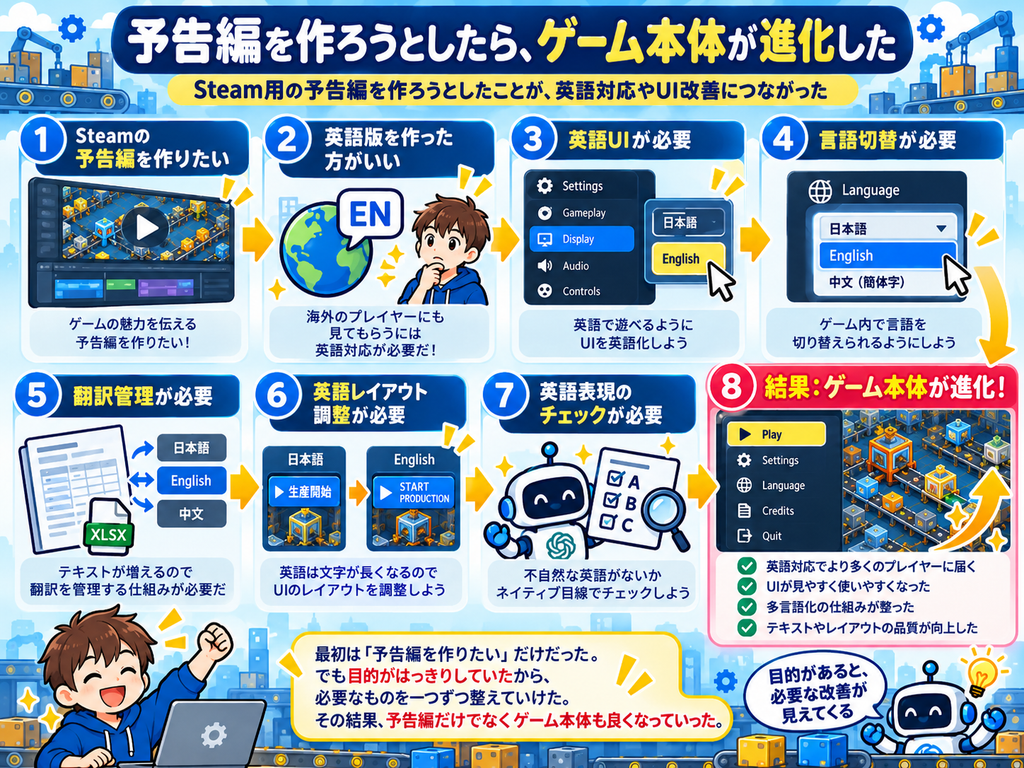
今回の始まりは、ただ、
「Steamの予告編を作りたい」でした。
でも、
英語版を作った方がいい。
↓
英語UIが必要。
↓
言語切替が必要。
↓
翻訳管理が必要。
↓
英語レイアウト調整が必要。
↓
英語表現のチェックが必要。
と、かなり話が広がりました。
最初から、「多言語対応を作ろう!」と考えていたら、
少し面倒に感じたかもしれません。
でも、Steamで予告編を作りたいという具体的な目的があったので、
必要なものを一つずつ作っていくことができました。
第44回まとめ|予告編の前に英語版PUZFLOができた
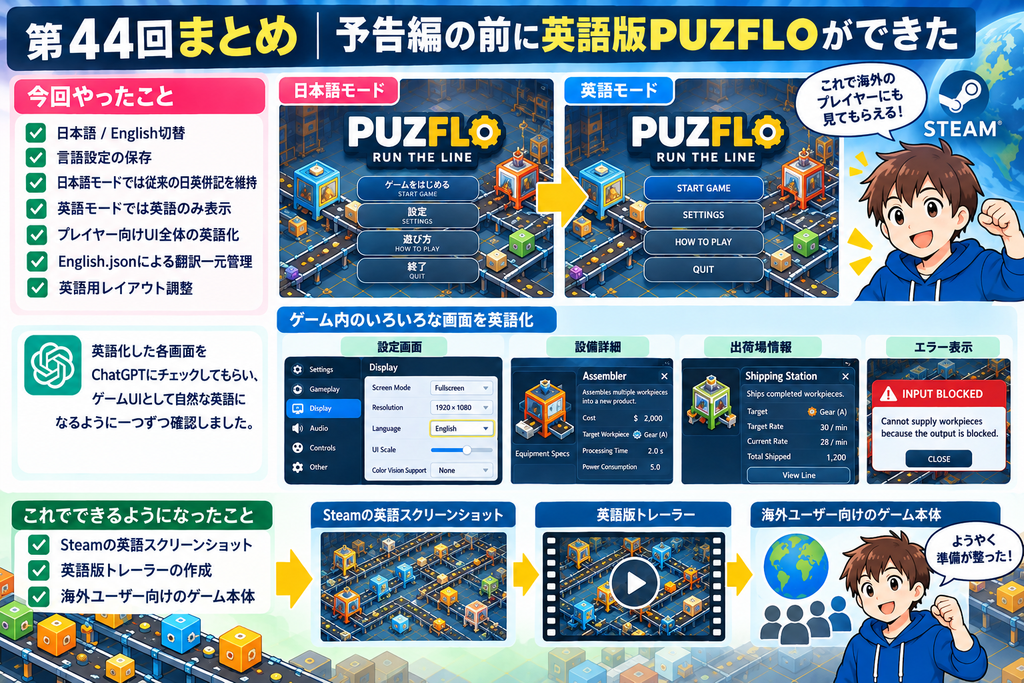
今回、第44回では、Steam用の予告編を作ろうとしたところから、
PUZFLOの英語対応へ進みました。
実装したのは、
- 日本語 / English切替
- 言語設定の保存
- 日本語モードでは従来の日英併記を維持
- 英語モードでは英語のみ表示
- プレイヤー向けUI全体の英語化
- English.jsonによる翻訳一元管理
- 英語用レイアウト調整
さらに、英語化した各画面をChatGPTへ送り、
ゲームUIとして自然な英語になっているかも一つずつ確認していきました。
予告編を作る前に、思っていたより大きな作業になりました。
でもこれで、
すべてにつながります。
そして、ようやく準備が整いました。
次回は本当にSteam予告編を作る
ここまで来て、やっと本来やりたかった作業に戻ります。
次回、第45回では、PUZFLOのSteam用予告編を実際に作っていきます。
- 英語UIでゲームを録画。
- どの場面を使うか決める。
- 最初の数秒で何を見せるか。
- 動画の長さはどうするか。
- BGMはどうするか。
- 最後にロゴをどう見せるか。
静止画では伝わらなかった、「ラインが動くPUZFLO」を、今度は動画で見せていきます。


コメント