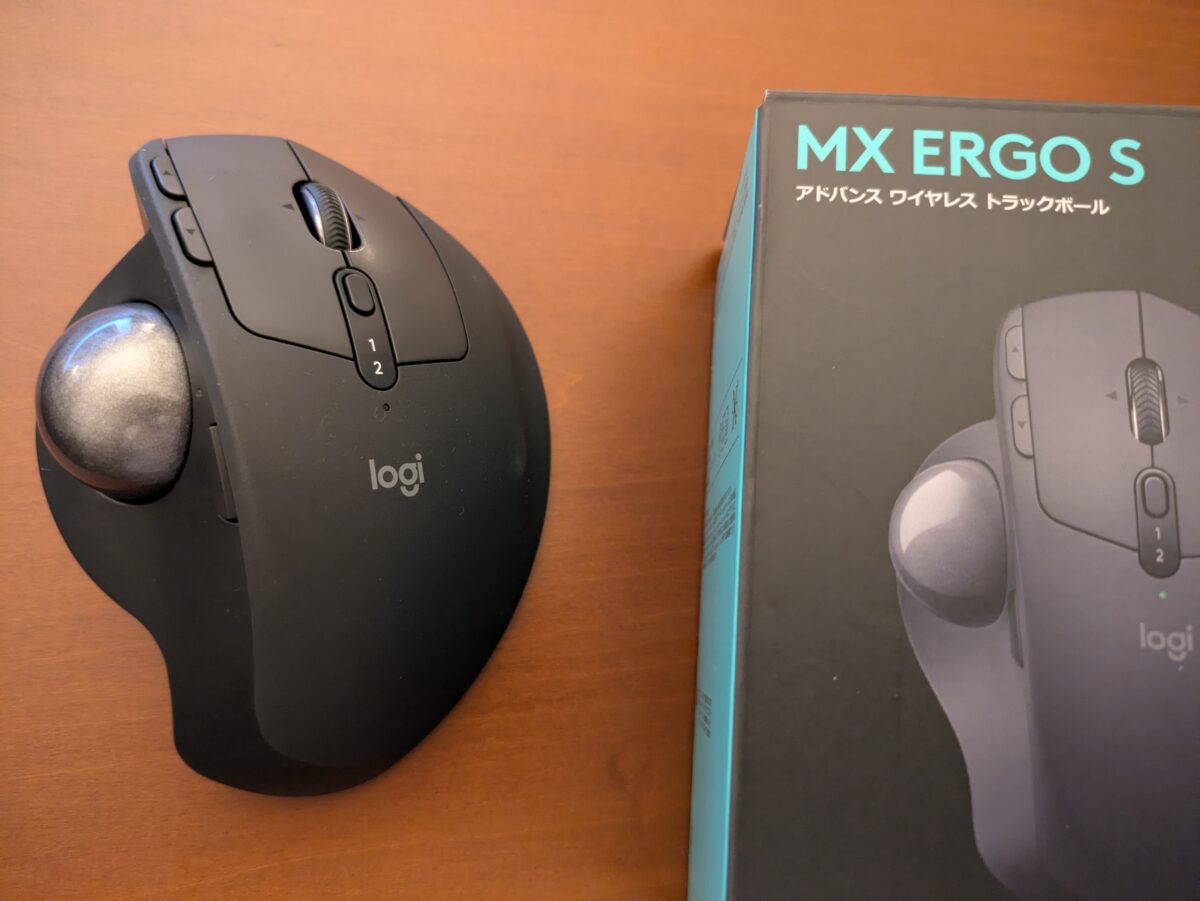
~手首にやさしく、効率もアップするトラックボールマウス~
機械設計での3DCADや図面操作では、
マウスの操作性が生産性や疲労感に直結します。
そんなとき、Logicool MX Ergo Sは、
トラックボール採用で「手首を動かさずに操作できる」点が大きな利点です。
MX Ergo S とは?
MX ERGO Sを実際に使ってみた感想
~マウスジェスチャーの快適さと、意外な落とし穴~
私はこれまで、LogicoolのM575 → Kensington TB550と、
長年にわたってトラックボールマウスを使い続けてきました。
そのため、今回のMX ERGO Sの導入も
「トラックボールの快適さをさらに追求したい」という気持ちからでしたが、
一番の購入動機は「Logi Options+」で使える
“マウスジェスチャー”を試してみたかったという点にあります。
マウスジェスチャーが作業効率を大幅に向上!
実際に使ってみて、マウスジェスチャー機能は想像以上に便利でした。
ボタンを押しながらマウスを上下左右に動かすことで、
任意のショートカット操作が呼び出せるこの機能。
私は現在、
などを割り当てており、
使えば使うほど作業がスムーズに進むのを実感しています。
今後も、よく使う操作を徐々に追加していく予定です。
誤算だったのは“チルトボタン”の誤操作
ただし、一つだけ予想外のストレスがありました。
それは、CADソフト操作中に
ホイールボタンを押しながらドラッグ操作(視点移動)をしているときに、
チルトボタン(左右チルト)を誤って押してしまうことが多発したことです。
ホイールを押しながら移動するとき、
横方向にわずかな力がかかるだけでチルトが反応してしまい、
意図しない動作が発生。
この点については、
「チルトボタンが押しやすい=誤作動しやすい」
という裏返しの問題を感じました。
現在は、Logi Options+のアプリケーションごとの設定で、
CADソフトだけチルトボタンを「無効」に設定しており、この問題は解消しています。
その分、割り当てが減ってしまったものの、
マウスジェスチャーで操作を補っているので、
結果的には問題なしという印象です。
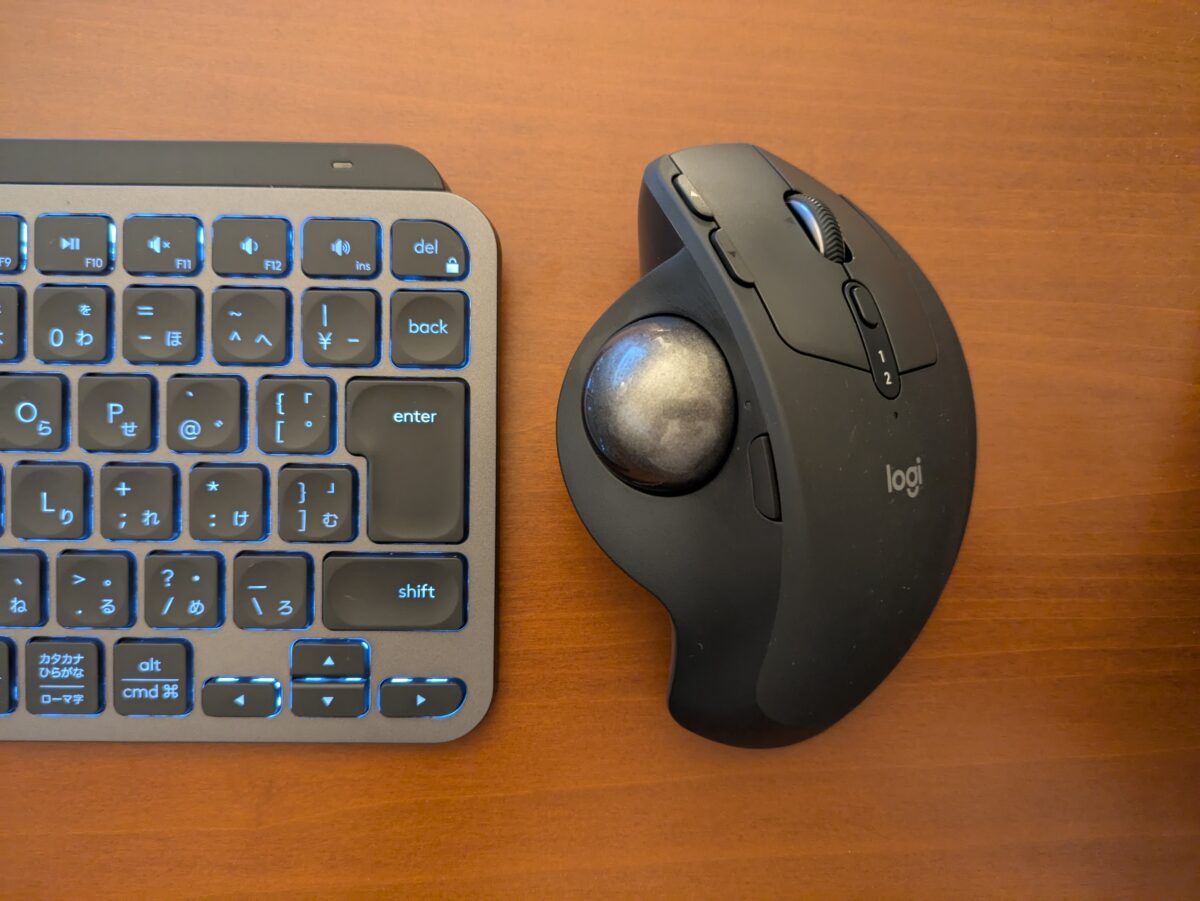
傾斜角調整で一気にフィット感アップ
もうひとつの驚きは「本体の傾斜角調整」について。
正直に言うと、最初は傾斜が変えられることを知らず、
角度ゼロで使用していました。
その状態では、Kensington TB550と比較してフィット感が悪く、
使いにくいと感じていたのです。
しかし、2日ほど使っているときに、
偶然手の重みで角度が変わったことで「調整機能がある」ことを知り、
傾けてみたところ…驚くほど手に馴染みました。
まるで別物のマウスに変わったようなフィット感で、
これならTB550と比べても全く遜色ない、というのが正直な感想です。
この傾斜調整機能は、
手の大きさや姿勢の違いに合わせて調整できるのが大きな魅力だと感じました。
私のように「最初はフィットしない」と感じた方は、
傾斜を変えるだけで劇的に使いやすくなる可能性があります。
総評:MX ERGO Sはこんな人におすすめ!
| 項目 | 評価 |
|---|---|
| 快適性 | ◎ トラックボールならではの疲労軽減+傾斜調整で抜群のフィット感 |
| 機能性 | ◎ マウスジェスチャーやアプリ別カスタマイズが非常に優秀 |
| 慣れやすさ | ○ トラックボールに慣れていれば違和感なく使える |
| 注意点 | △ CADでのホイールドラッグ+チルト誤作動には要対処 |
CADや3Dモデリングを日常的に行う機械設計者にとって、
MX ERGO Sは操作性と効率性を両立できる優れたツールです。
特に、マウスジェスチャーでショートカット操作を自由に増やせる点は、
作業環境を一段レベルアップさせてくれます。

もし「今よりもっと快適にCAD操作をしたい」と感じている方がいれば、
MX ERGO Sは強くおすすめできる一台です。
CADで使うメリット
1. 手首にやさしく長時間作業もラク
トラックボールによる操作は手や腕の動きを最小限に抑えられ、
長時間の設計作業でも疲れにくいという声が多数あります。
人によっては腱鞘炎や手首の痛みが軽減されたという報告も多く寄せられています。
2. 精密なCAD操作にも対応
MX Ergoは「精密モード」ボタンで、
カーソル速度を一時的に落として細かい操作(スケッチ編集や寸法修正など)に対応可能。
3. 堅牢で信頼性高く、設定自由度あり
耐久性が高く、スクロールホイールや傾斜スタンドなどの操作感が良いと評価されており、
Logi Options+で6つのボタンを自由にカスタマイズできます。
使用上の注意点(導入前に確認を)
総合評価(CAD利用者向け)
| 項目 | 評価 |
|---|---|
| 腕・手首への負担 | ◎ 疲労軽減 |
| 精密操作(CAD) | ◎ 精密モード+カスタムボタンで対応 |
| 慣れやすさ | △ 使い始めは親指操作に違和感あり |
| 耐久性・質感 | ◎ 高品質で安心感あり |
| ノイズ/操作性 | ○ 静かなクリック音、滑らかな操作感あり |
| 価格対コスパ | △ やや高価だが信頼性重視なら納得可能(高級感もある) |
まとめ:こんな方におすすめ!
▶ 「CAD作業で手首が痛くなる」と感じている人
▶ 長時間の設計業務でも疲れにくさを重視する人
▶ 細かい編集作業(スケッチ、寸法調整)が多い人
▶ ミニマムなワークスペースでも作業したい人
▶ 特に仕事で使うなら業務効率アップで元を取れる
CADでの生産性と体の負担を両立させたい設計者には、
MX Ergo Sは魅力的な選択肢です。
図面の描画やアセンブリ操作を快適にしたい方は、
一度ぜひ試してみる価値ありです。

コメント