3D CADで機械部品を作成する場合、一般的にはスケッチを描き、
押し出しや穴あけなどの操作を繰り返して3Dモデルを完成させます。
しかし、最近ではAIを活用することで、こうしたCAD操作を自動化する技術も登場しています。
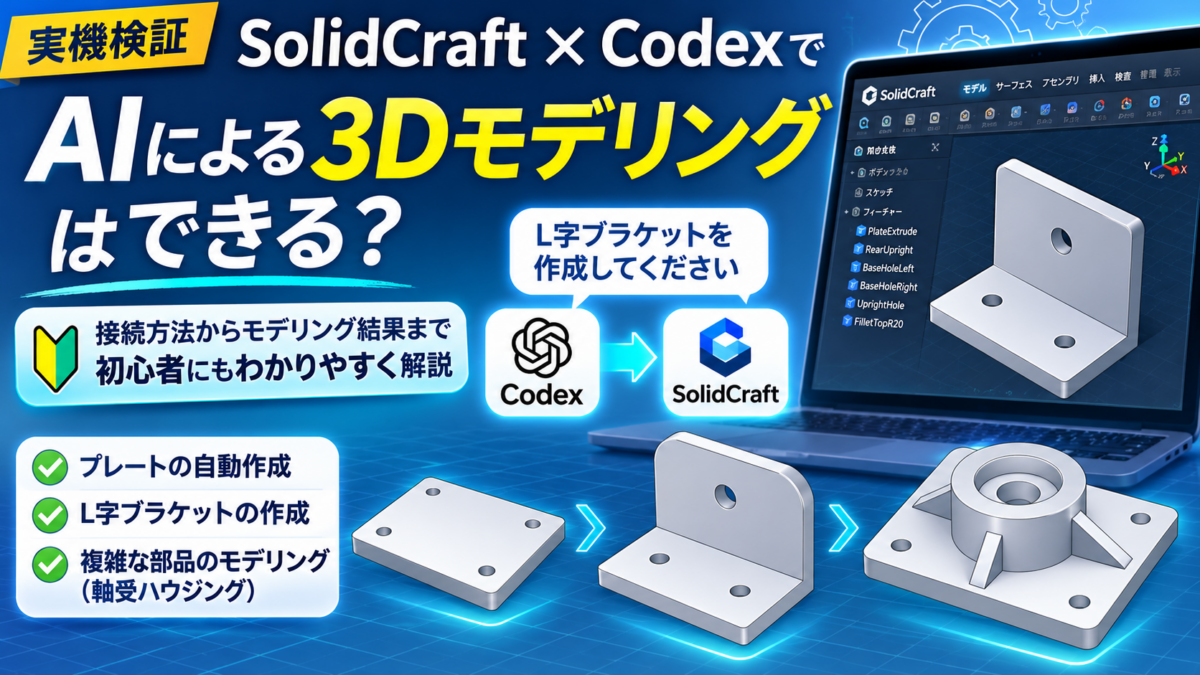
今回注目したのが、無料3D CAD「SolidCraft」と
AIエージェント「Codex」の連携です。
SolidCraftは、通常の3Dモデリングだけでなく、
AIからCADを操作できる仕組みに対応しています。
では、AIに日本語で指示するだけで、本当に機械部品を作成できるのでしょうか?
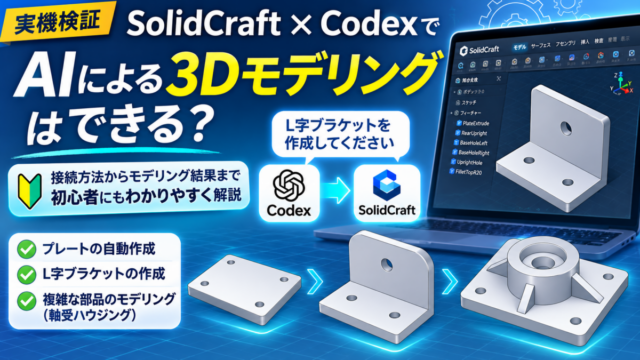
今回は実際にSolidCraftとCodexを接続し、次の内容を検証しました。
- 簡単なプレートの自動作成
- L字ブラケットの自動モデリング
- 穴あけ・フィレットの自動追加
- 既存モデルの寸法変更
- 複雑な軸受ハウジングの作成
この記事では、SolidCraftとCodexの連携方法から、
実際の検証結果、機械設計で活用する際の注意点まで、初心者にもわかりやすく解説します。
※本記事について
本記事は、2026年11月16日時点のSolidCraft Ver.0.42を使用した検証内容です。
SolidCraftやCodexは開発・更新が進められているため、
今後のアップデートによって機能や操作方法が変わる可能性があります。
SolidCraftの基本や使い方を知りたい方へ
今回の検証では、SolidCraftとCodexを連携して
AIによる3Dモデリングに挑戦しています。
SolidCraftを初めて使用する方は、まず基本機能や
通常のモデリング方法を確認しておくと、
AIによる自動操作の仕組みも理解しやすくなります。
SolidCraftの特徴やできることを知りたい方はこちら
▶ SolidCraftとは?無料3D CADの特徴・できることをわかりやすく解説
SolidCraftを自分で操作して3Dモデルを作成したい方はこちら
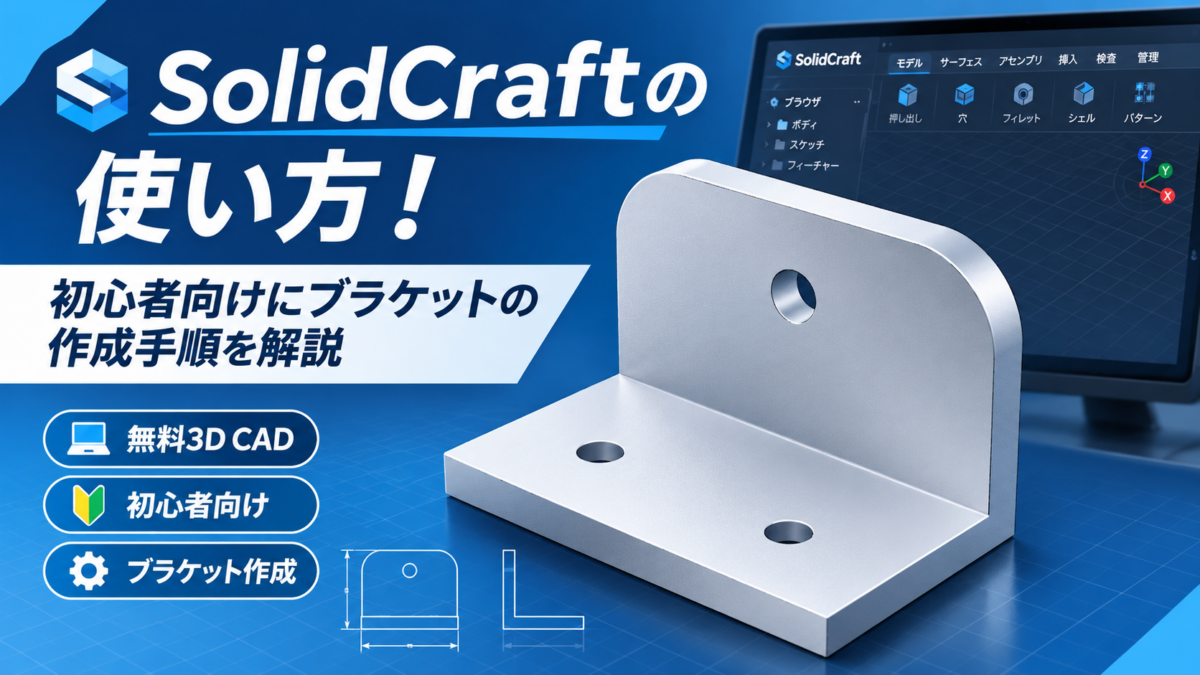
▶ SolidCraftの使い方!初心者向けにブラケットの作成手順を解説
基本操作を理解したうえでAIによるモデリングを試すと、
どのような作業が自動化されているのか、よりわかりやすくなるでしょう。
SolidCraftとCodexを連携すると何ができる?
SolidCraftは、無料で利用できるオープンソースのパラメトリック3D CADです。
一般的な3D CADと同様に、スケッチや押し出し、穴あけ、フィレットなどの
機能を使用して機械部品を作成できます。
さらに、SolidCraftにはAIと連携してCAD操作を実行する機能があります。
AIがCADを操作する仕組み
SolidCraftでは、MCP(Model Context Protocol)という仕組みを利用できます。
MCPとは、AIと外部のソフトウェアを連携させるための仕組みです。
今回使用するCodexは、OpenAIが提供するAIエージェントです。
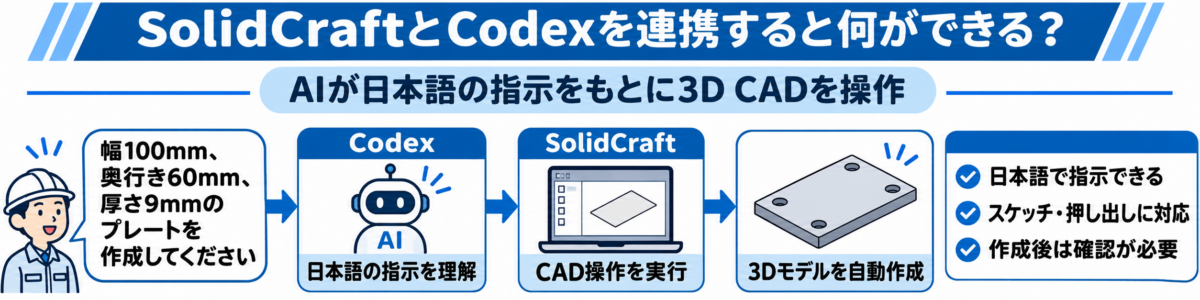
SolidCraftと連携することで、ユーザーからの日本語の指示を解釈し、CAD操作を実行できます。
例えば、次のような指示です。
「幅100mm、奥行き60mm、厚さ9mmのプレートを作成してください」
通常であれば、設計者がスケッチを作成して寸法を設定し、押し出し操作を実行します。
一方、Codexを利用すると、こうした操作をAIに任せることができます。
ただし、すべての操作が必ず成功するわけではなく、生成された形状の確認は必要です。
SolidCraftとCodexを連携する方法
今回は、Windows環境でSolidCraftの内蔵アシスタントを使用しました。
実際に行った設定手順を紹介します。
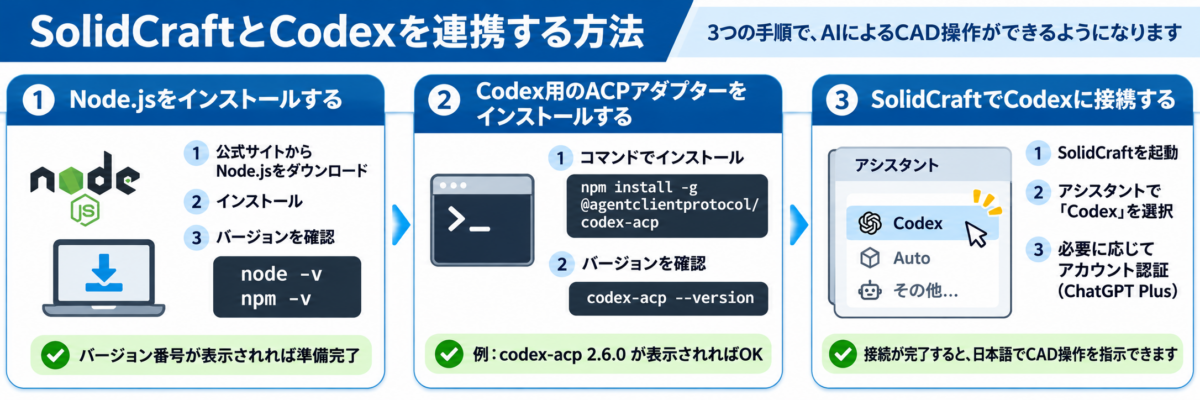
① Node.jsをインストールする
まず、Node.jsをインストールします。
Node.jsは、JavaScriptを実行するための環境です。
今回は、CodexとSolidCraftを連携するための
補助プログラムを動かす目的で使用します。
公式サイトからWindows用インストーラーを
ダウンロードし、インストールしました。
今回はNode.js v26.13.1を使用。
インストール後、コマンドプロンプトで次のコマンドを実行します。
node -v
続けて、
npm -v
どちらもバージョン番号が表示されれば、Node.jsとnpmの準備は完了です。
② Codex用のACPアダプターをインストールする
次に、SolidCraftからCodexを利用するためのACPアダプターをインストールします。
ACPとは、AIエージェントとアプリケーションを連携させるための仕組みです。
コマンドプロンプトに、次のコマンドを入力します。
npm install -g @agentclientprotocol/codex-acp
インストール後は、次のコマンドで確認します。
codex-acp --version
今回の検証では、codex-acp 2.6.0が正常にインストールされました。
③ SolidCraftでCodexに接続する
次に、SolidCraftを起動します。
画面内のアシスタントを開き、エージェントの一覧から「Codex」を選択します。
Codexが表示されない場合は、「再検索」をクリックするか、SolidCraftを再起動してください。
Codexを選択して接続すると、必要に応じてアカウント認証が行われます。
今回の環境では、ChatGPT Plusアカウントで接続できました。
接続が完了すると、アシスタントの入力欄から日本語でCAD操作を指示できるようになります。
なお、今回の内蔵アシスタント方式では、Codexアプリを別途起動したり、
MCPサーバーを手動登録したりする必要はありませんでした。
【検証①】簡単なプレートをAIで自動作成
最初に、最も基本的な3Dモデリングを試しました。
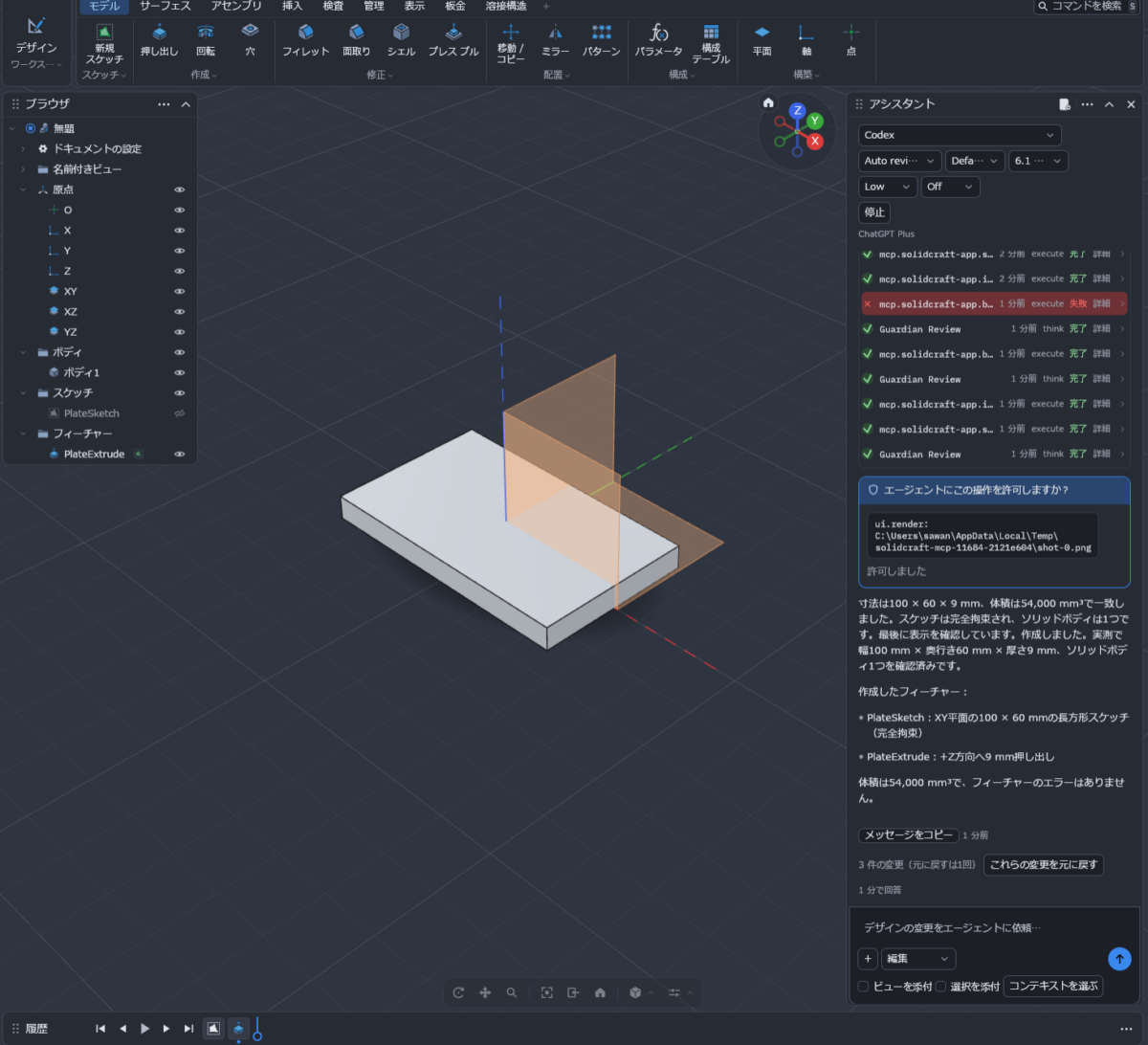
今回作成するのは、次の長方形プレートです。
| 項目 | 寸法 |
|---|---|
| 幅 | 100mm |
| 奥行き | 60mm |
| 厚さ | 9mm |
Codexへの指示
今回は、次の内容を日本語で入力しました。
「XY平面に幅100mm、奥行き60mmの長方形スケッチを作成し、
9mm押し出してプレートを作成してください」
さらに、完成後の寸法確認も指示しました。
検証結果:成功
結果として、指定した寸法のプレートを自動作成できました。
SolidCraftの画面には、スケッチと押し出しによって作成されたソリッドモデルが表示されました。
また、左側のフィーチャー履歴には、次の項目が作成されています。
- PlateSketch:長方形のスケッチ
- PlateExtrude:プレートの押し出し
さらに、Codexが報告したモデルの体積は54,000mm³でした。
100×60×9mmの計算結果とも一致しています。
途中で一部の操作に失敗した記録もありましたが、最終的には正常なモデルが完成しました。
日本語の指示だけで、基本的な3Dモデルを作成できることが確認できました。
【検証②】L字ブラケットを自動作成できる?
続いて、もう少し複雑な機械部品を作成してみました。
今回の題材は、機械設計でよく使用されるL字ブラケットです。
最初に作成したプレートを利用して、立板や取付穴などを追加していきます。
① 立板を追加する
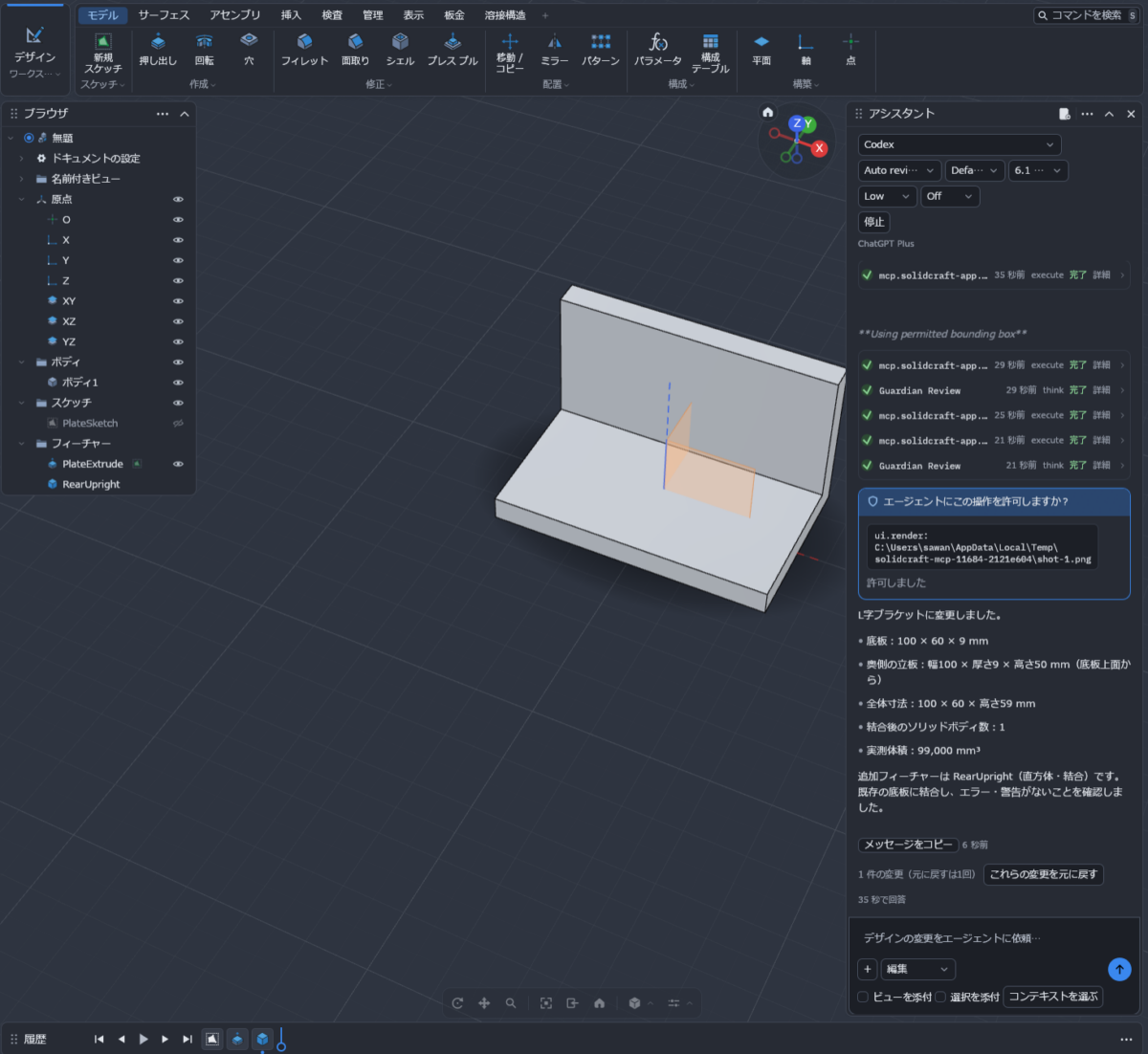
まず、底板の奥側に立板を追加するよう指示しました。
- 底板:100×60×9mm
- 立板の幅:100mm
- 立板の厚さ:9mm
- 立板の高さ:50mm
- ブラケット全高:59mm
また、底板と立板は結合し、1つのソリッドボディにするよう指定しました。
現在作成した100×60×9mmのプレートを底板として、L字ブラケットに変更してください。
底板の奥側に、幅100mm、厚さ9mm、高さ50mmの立板を垂直に追加してください。
立板の高さ50mmは底板の上面からの寸法とし、底板を含む全高は59mmとしてください。
底板と立板は結合して、1つのソリッドボディにしてください。
結果は成功です。
SolidCraftの画面にL字形状が自動生成され、Codexからもソリッドボディが1つであることが報告されました。
② 取付穴を3か所追加する
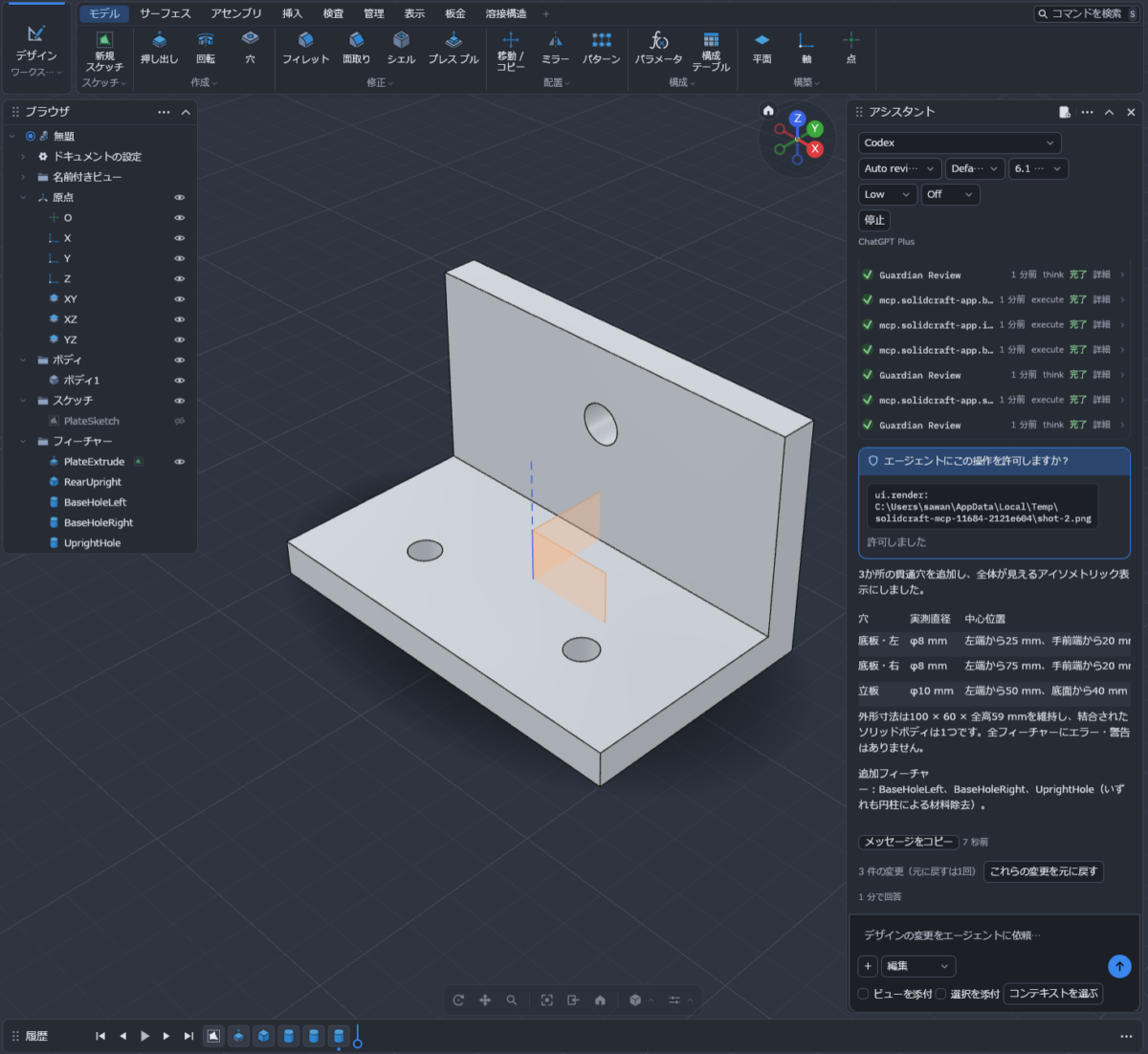
次に、底板と立板に取付穴を追加しました。
穴の位置は次のとおりです。
| 穴 | 直径 | 中心位置 |
|---|---|---|
| 底板左 | φ8 | 左端25mm、手前端20mm |
| 底板右 | φ8 | 左端75mm、手前端20mm |
| 立板 | φ10 | 左端50mm、底面から40mm |
Codexには、穴をすべて貫通させることも指示しました。
現在作成されているL字ブラケットに、次の3か所の貫通穴を追加してください。
【底板の取付穴】
現在作成されているL字ブラケットに、次の3か所の貫通穴を追加してください。
【① 底板の取付穴】
- 穴径:φ8mm
- 穴数:2か所
- 1つ目の穴中心:左端から25mm、手前端から20mm
- 2つ目の穴中心:左端から75mm、手前端から20mm
- 穴の方向:底板に対して垂直
- 穴の深さ:底板を完全に貫通
【② 立板の取付穴】
- 穴径:φ10mm
- 穴数:1か所
- 穴中心の左右位置:左端から50mm
- 穴中心の高さ:ブラケット底面(底板の下面)から40mm
- 穴の方向:立板に対して垂直
- 穴の深さ:立板を完全に貫通
結果として、3か所の取付穴を自動作成できました。
フィーチャー履歴にも、それぞれの穴加工が追加されています。
また、Codexの報告では、穴径や位置も指定値と一致していました。
③ R20フィレットを追加する
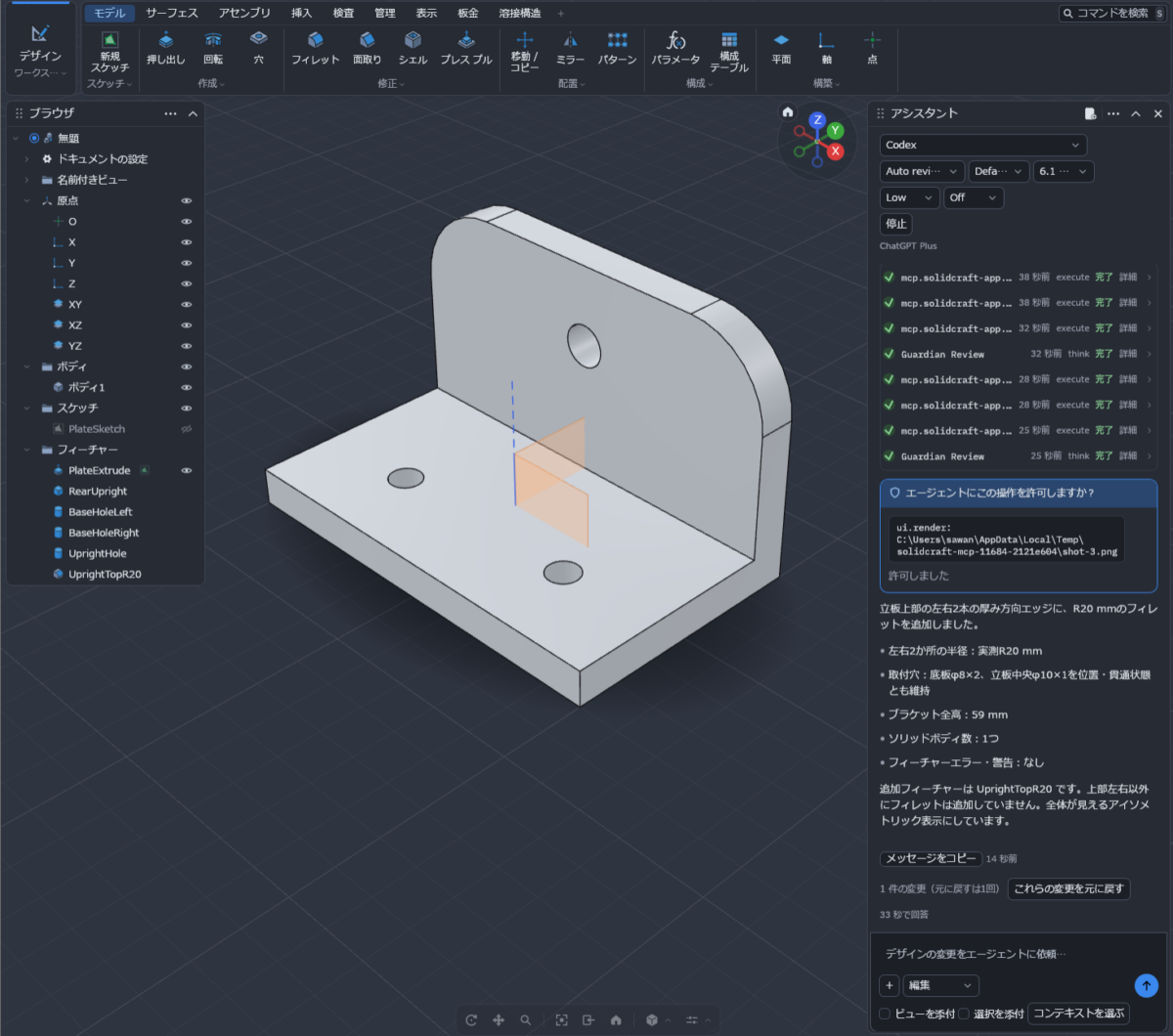
続いて、立板上部の左右2か所にR20のフィレットを追加しました。
フィレットとは、部品の角部を丸める機能です。
今回は、立板を正面から見たとき、上部の左右が丸くなる形状を指定しました。
現在作成されているL字ブラケットの立板上部に、フィレットを追加してください。
【 フィレットの条件】
- フィレット半径:R20mm
- 加工箇所:立板上部の左右2か所
- 立板を正面から見たとき、上部の左右の角がR20の円弧になる形状
- 立板の厚み方向(9mm)に延びる、上部左右の2本の角エッジを対象にしてください。
こちらも正常に作成できました。
実際のモデルでは、立板上部の左右が滑らかな曲面となり、ブラケットらしい形状になっています。
最終的に、以下の操作をすべて自動実行できました。
- スケッチ作成
- 押し出し
- 立板の追加・結合
- 穴あけ3か所
- R20フィレット
今回の検証では、複数のCAD機能を組み合わせた機械部品の作成にも成功しました。
【検証③】AIによる寸法変更はできる?
機械設計では、最初にモデルを作成できるだけでなく、後から寸法や形状を変更できることも重要です。
そこで、完成したL字ブラケットの底板厚さを変更する検証を行いました。
Codexへの指示
今回は、次のように指示しました。
「底板の厚さを9mmから12mmに変更してください。
立板や穴、フィレットの形状は維持してください」
底板の厚さを変更すると、立板や穴などの位置関係も影響を受ける場合があります。
そのため、単純に板厚を変更できるだけでなく、ほかのフィーチャーが維持されるかも確認しました。
検証結果:成功
結果は次のとおりです。
| 項目 | 変更前 | 変更後 |
|---|---|---|
| 底板の厚さ | 9mm | 12mm |
| 立板の厚さ | 9mm | 9mm |
| 立板の高さ | 50mm | 50mm |
| 全高 | 59mm | 62mm |
| 取付穴 | 3か所 | 3か所 |
| フィレット | R20 | R20 |
Codexからは、フィーチャーエラーが発生していないことも報告されました。
また、変更後もソリッドボディ数は1つのままでした。
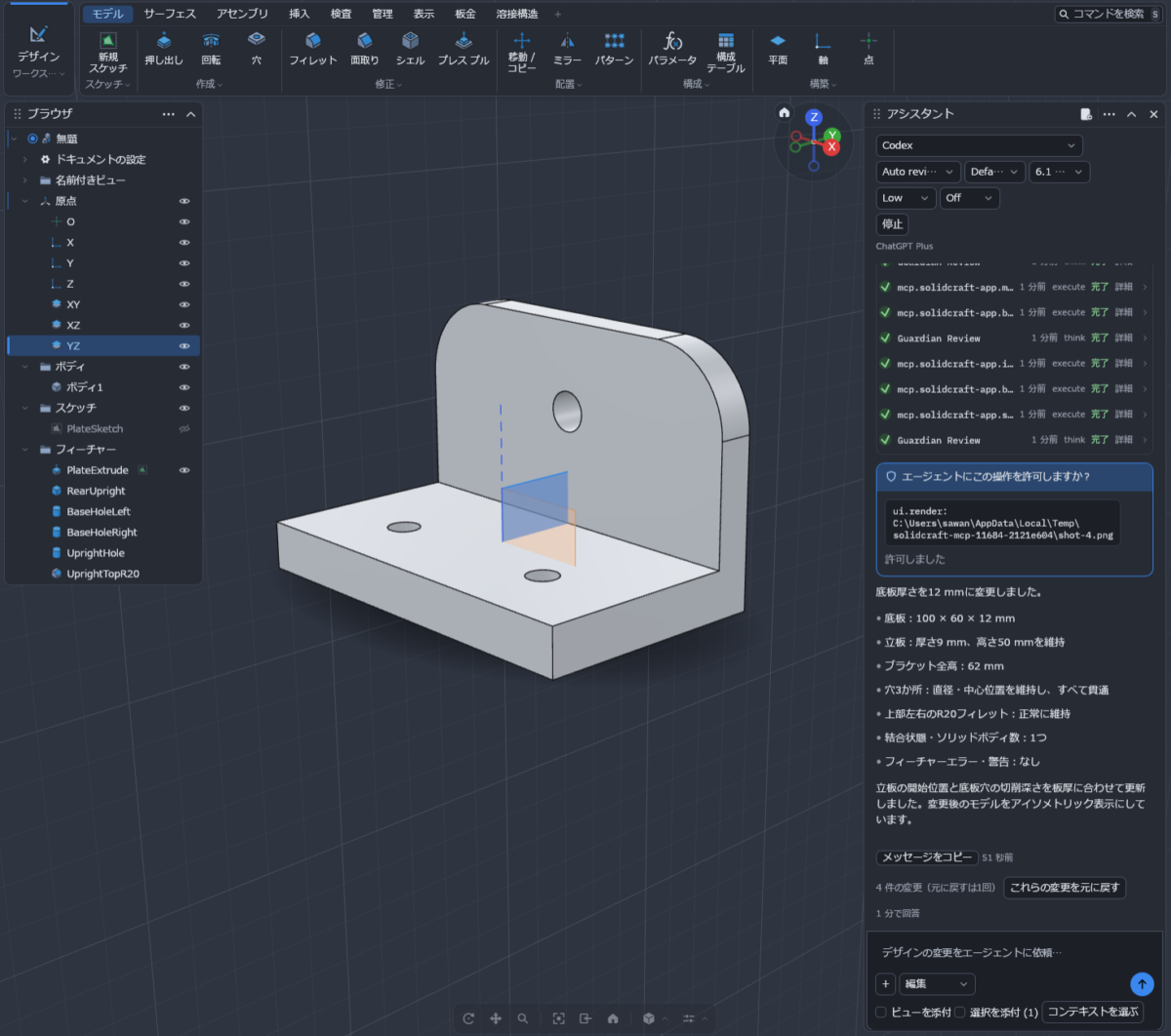
今回の結果から、SolidCraftとCodexは3Dモデルの新規作成だけでなく、
既存モデルの設計変更にも利用できることが確認できました。
ただし、立板の穴については、底面から40mmという
元の位置条件が維持されたかを別途測定する必要があります。
見た目が正常でも、すべての設計条件が維持されているとは限らない点には注意が必要です。
日本語による3Dモデリングが機械設計に与える影響とは?
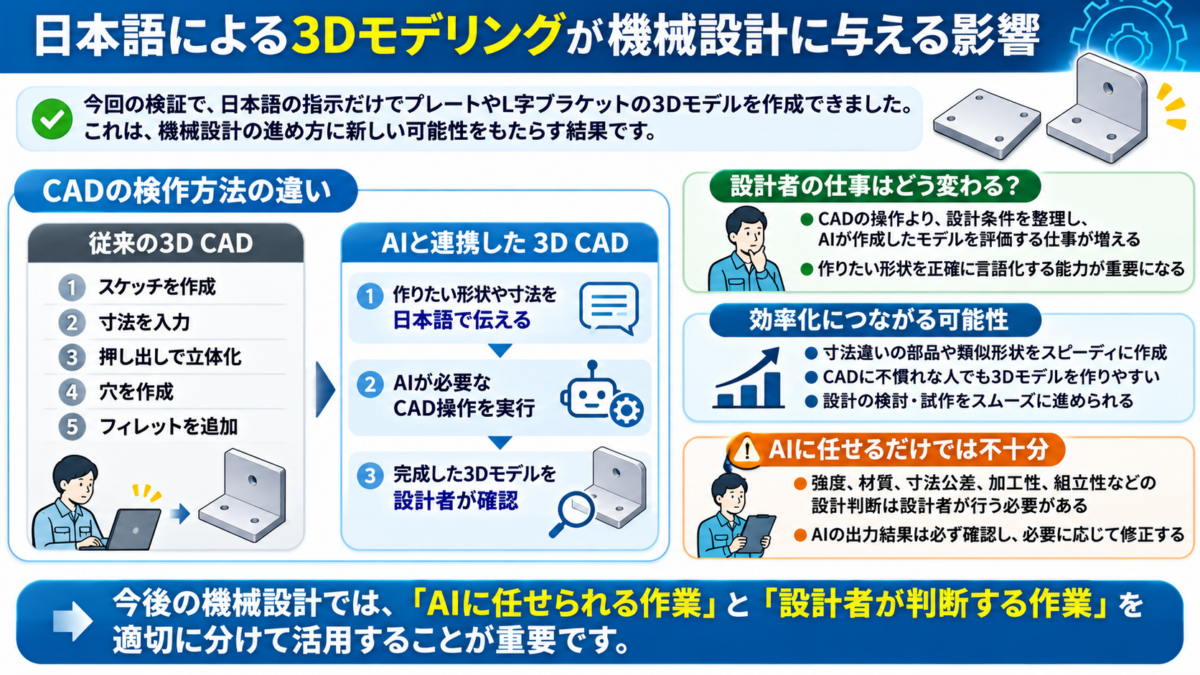
今回の検証では、Codexに日本語で指示するだけで、
プレートやL字ブラケットの3Dモデルを作成できました。
これは、今後の機械設計を考えるうえで、大きな可能性を感じる結果です。
CADの操作方法を覚える必要性が変わる?
従来の3D CADでは、設計者がスケッチや押し出し、穴あけなどの機能を理解し、一つずつ操作する必要がありました。
しかし、今回の検証では、作成したい形状や寸法を日本語で指定することで、CodexがCAD操作を実行できました。
例えば、次のような違いがあります。
従来の3D CAD
- スケッチを作成する
- 寸法を入力する
- 押し出しで立体化する
- 穴を作成する
- フィレットを追加する
AIと連携した3D CAD
- 作りたい部品の形状や寸法を文章で伝える
- AIが必要なCAD操作を実行する
- 完成した3Dモデルを設計者が確認する
つまり、従来は設計者が直接行っていた操作の一部を、AIに任せられる可能性があるということです。
今後は、CADの操作スキルだけでなく、作りたい形状を正確に言語化する能力も重要になるかもしれません。
設計者の仕事はどう変わる?
今回の検証で特に印象的だったのは、AIに対して寸法や穴位置などを具体的に指示する必要があったことです。
例えば、単に「穴を2か所追加して」と指示するだけでは、正確な設計条件は伝わりません。
穴径や中心位置、基準となる面などを指定する必要があります。
これは、実際の機械設計でも同じです。
設計者は、使用目的や荷重条件、加工方法などを考慮して、適切な形状や寸法を決定しなければなりません。
AIによってCAD操作を自動化できたとしても、どのような部品を設計するべきかという判断は、依然として重要です。
そのため、今後は設計者の仕事が「CADを操作して形状を作ること」から、「設計条件を整理し、AIが作成したモデルを評価すること」へ、部分的に変化していく可能性があります。
機械設計の効率化につながる可能性
今回のような簡単なプレートやブラケットは、従来のCADでも比較的短時間で作成できます。
そのため、今回の検証だけでAIの方が作業時間を短縮できるとはいえません。
しかし、寸法違いの部品を何種類も作成する場合や、似たような形状を繰り返しモデリングする場合には、AIによる自動化が役立つ可能性があります。
また、CAD操作に慣れていない人でも、簡単な3Dモデルを作成しやすくなることが期待できます。
一方で、AIが意図と異なる形状を作成した場合には、修正や確認に時間がかかる可能性もあります。
実際の業務で効率化につながるかは、作業時間や修正回数なども含めて検証する必要があるでしょう。
AIが普及しても設計者の判断は重要
今回の検証では、日本語の指示から3Dモデルを自動作成できました。
しかし、3Dモデルを作成できることと、機械設計として成立していることは別です。
例えば、ブラケットであれば、次のような検討も必要になります。
- 使用荷重に対して十分な強度があるか
- 材料や板厚は適切か
- 穴位置や寸法公差に問題はないか
- 加工や組立が可能な形状か
これらは、単に3Dモデルを作成するだけでは判断できません。
AIがCAD操作を支援するようになっても、設計条件を決め、完成した部品が要求を満たすか確認する役割は重要です。
今後の機械設計では、AIに任せられる作業と、設計者自身が判断する作業を適切に分けることが重要になると考えられます。
今回のSolidCraftとCodexの検証は、そのような新しい機械設計の進め方を考えるきっかけになる結果でした。
【番外編】AIでどこまで複雑な3Dモデルを作成できる?
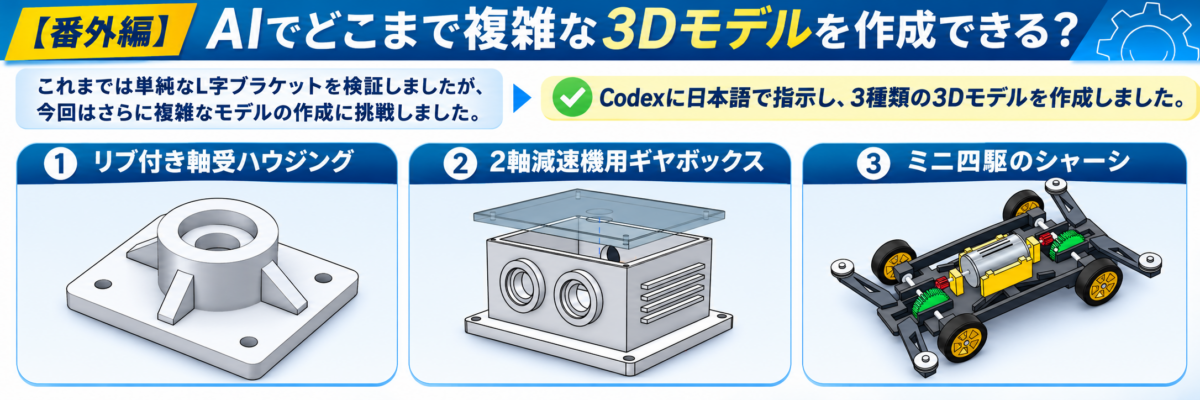
ここまでは、比較的単純なL字ブラケットを使ってAIによる3Dモデリングを検証しました。
しかし、実際の機械設計では、複数の形状を組み合わせた部品や、さまざまな機械要素を配置した装置なども設計する必要があります。
そこで番外編として、Codexにさらに複雑な3Dモデルの作成を指示してみました。
今回挑戦したのは、次の3種類です。
- リブ付き軸受ハウジング
- 2軸減速機用ギヤボックス
- ミニ四駆のシャーシ
それぞれ日本語で形状や寸法、部品配置などを指定し、SolidCraft上でモデリングしました。
① リブ付き軸受ハウジング
最初に挑戦したのは、機械設備で使用される軸受ハウジングをイメージしたモデルです。
中央の円筒ボスに加え、段付き穴や取付穴、補強リブなどを組み合わせた形状を指定しました。
主な構成は次のとおりです。
- ベースプレート:160×120×12mm
- 中央の円筒ボス:φ80mm
- 軸受用の段付き穴
- ベース固定用の取付穴4か所
- ボス周囲の補強リブ4か所
結果として、指定した特徴を持つ軸受ハウジングの3Dモデルを生成できました。
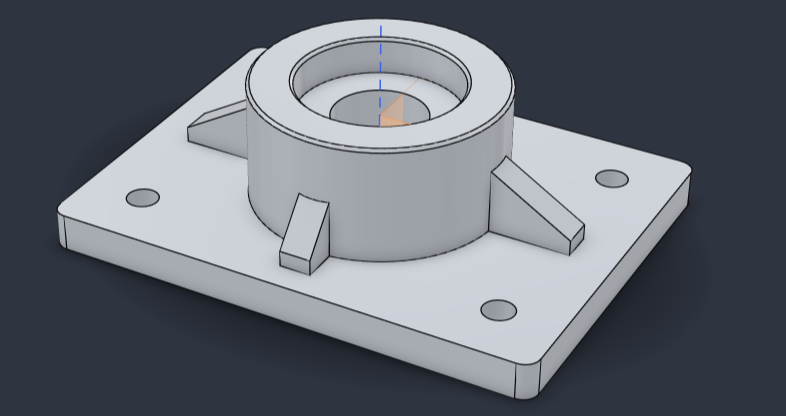
特に、中央の円筒ボスと補強リブを組み合わせた立体形状まで再現できた点が印象的でした。
単純なプレートやブラケットよりも複雑な機械部品にも、AIによるモデリングを活用できる可能性が感じられます。
② 2軸減速機用ギヤボックス
次に、さらに難易度を上げて、2軸減速機を想定したギヤボックスケースを作成しました。
今回は単純なソリッド部品ではなく、内部が空洞になったケース構造を指定しています。
主な構成は次のとおりです。
- 中空構造のギヤボックス本体
- 2軸分の軸受取付ボス
- 軸受用の段付き穴
- 側面の冷却フィン
- ベースの取付穴
- 本体とは別に配置した上蓋
結果として、軸受取付部や冷却フィンを備えた箱形の3Dモデルを生成できました。
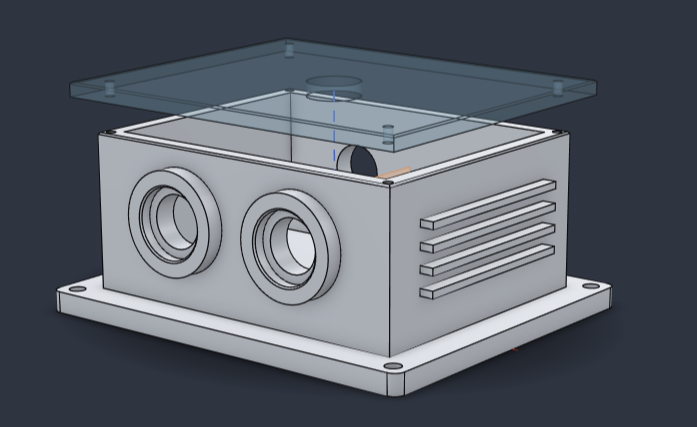
上蓋についても、本体の上方に離して配置することで、
内部が見える分解表示のような形状になっています。
今回の検証では、単純な部品だけでなく、ケース本体と上蓋のように
複数の部品を組み合わせた形状も作成できました。
ただし、実際の減速機として使用するには、軸受の取付精度や
歯車の配置、潤滑、密封構造などの追加検討が必要です。
③ ミニ四駆のシャーシ
最後に挑戦したのが、ミニ四駆のシャーシです。
今回の3モデルの中でも、特に複雑な構造になります。
添付した参考画像をもとに、モーターやギヤ、ホイール、ローラーなどを組み合わせたモデルの作成を指示しました。
主な構成は次のとおりです。
- 軽量化用の開口を設けたシャーシ
- 前後左右のタイヤ4個
- スポーク形状を持つホイール
- 中央のダブルシャフトモーター
- 前後のギヤ機構
- 四隅のガイドローラー
- ローラーを支持するステー
結果として、ミニ四駆の内部構造をイメージした3Dモデルを生成できました。
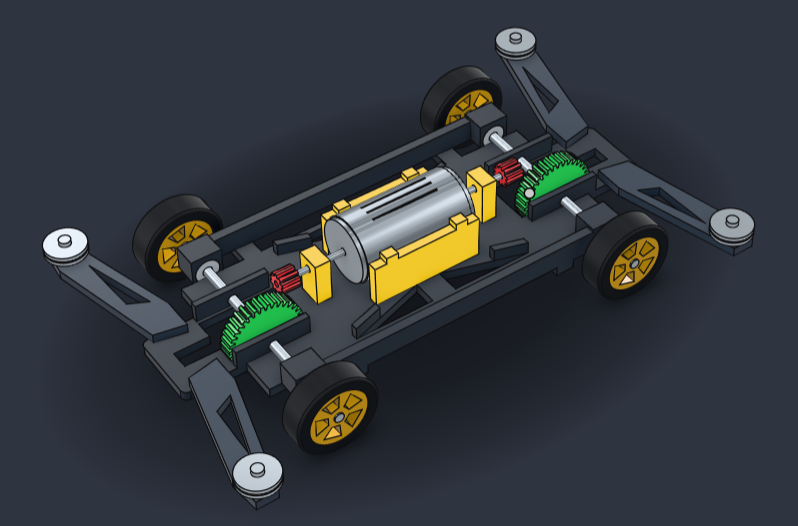
特に注目したいのが、モーターやギヤ、タイヤなど、
異なる形状を持つ部品が組み合わされている点です。
ギヤには歯形が設けられ、ホイールにはスポーク形状、
シャーシには軽量化用の開口も確認できます。
また、各部品を色分けすることで、
内部構造がわかりやすいモデルになりました。
ただし、今回のモデルは外観と基本構造を再現したものであり、
歯車の正確なかみ合いや動力伝達、走行性能まで確認したわけではありません。
複雑なモデルを作成して感じたこと
今回の番外編では、単純なブラケットから一歩進んで、
複雑な機械部品や複数部品で構成されるモデルの作成に挑戦しました。
その結果、日本語で設計条件を指定することで、
複数の形状や機械要素を組み合わせた3Dモデルまで生成できることがわかりました。
特に興味深いのは、AIが単に一つの形状を押し出すだけでなく、
穴、リブ、円筒ボス、歯車など、さまざまな形状を組み合わせられたことです。
一方で、複雑なモデルになるほど、寸法の正確さや部品同士の位置関係、
干渉など、確認すべき項目も増えていきます。
今回も、すべての寸法や機械的な機能まで検証できたわけではありません。
それでも、今回の結果は、AIによる3Dモデリングが
単純な部品作成だけにとどまらない可能性を示すものだと感じました。
今後は、モデルを作成するだけでなく、設計変更や部品同士の干渉確認など、
より実際の機械設計に近い作業への活用にも期待したいところです。
SolidCraft×Codexを実際に使って感じたメリット
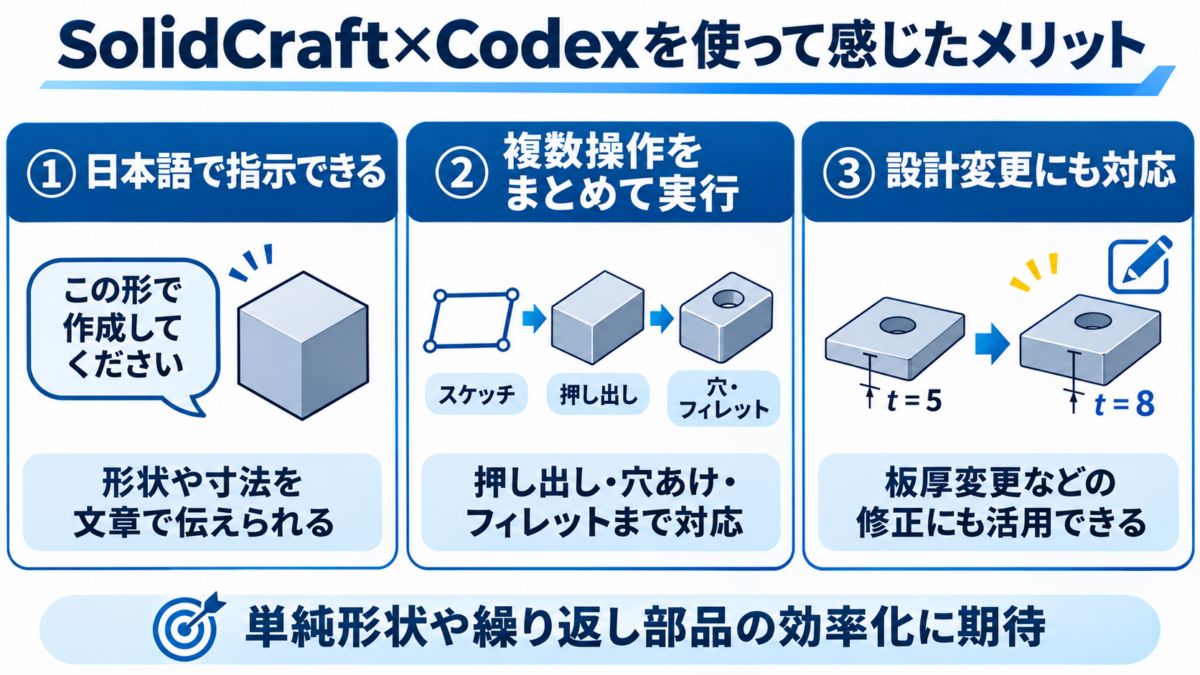
今回の検証を通じて、AIによる3Dモデリングにはいくつかのメリットがあると感じました。
① 日本語でCAD操作を指示できる
最も大きな特徴は、日本語の文章だけでCAD操作を指示できることです。
通常はスケッチや押し出しなどの操作を一つずつ行いますが、Codexでは作成したい形状や寸法を文章で指定できます。
特に、単純な形状や繰り返し作成する部品などでは、作業を効率化できる可能性があります。
② 複数のCAD操作をまとめて実行できる
今回のL字ブラケットでは、立板の追加や穴あけ、フィレットまで実行できました。
単純な形状生成だけでなく、複数のフィーチャーを組み合わせたモデリングにも対応できることがわかりました。
③ 設計変更にも対応できる
板厚変更の検証では、既存モデルを維持しながら一部の寸法を変更できました。
これは、パラメトリックCADとAI連携の相性が良いことを示す結果です。
今後、寸法違いの部品や類似形状の部品を効率よく作成する用途にも期待できます。
AIによる3Dモデリングの注意点
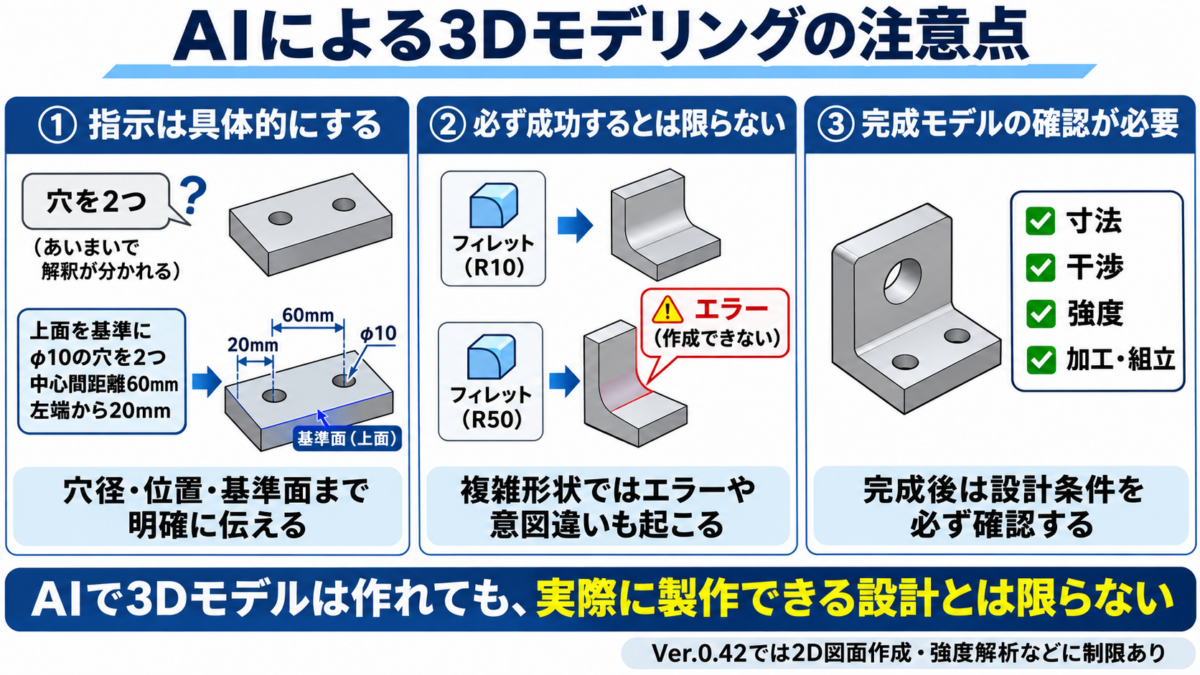
今回の検証では多くの操作に成功しましたが、実際の機械設計で使用するには注意も必要です。
① 指示内容を具体的にする必要がある
AIへ「穴を2つ作成して」と指示するだけでは、正確な位置が伝わらない場合があります。
そのため、穴径だけでなく、基準面や中心位置も明確に指定することが重要です。
今回も、左端からの距離や底面からの高さを数値で指定しました。
AIにCAD操作を任せる場合でも、設計条件を正しく伝えることは設計者の役割です。
② モデリングが必ず成功するわけではない
今回は最終的にモデルを完成させられましたが、途中で一部のMCP操作に失敗する場面もありました。
また、複雑なモデルでは、フィーチャーの作成に失敗したり、意図と異なる形状が生成されたりする可能性もあります。
AIが自動修正できる場合もありますが、必ず成功するとは限りません。
③ 完成したモデルの確認が必要
AIによって3Dモデルを作成できても、その形状が機械設計として正しいとは限りません。
特に、次の項目には注意が必要です。
- 寸法や穴位置が設計条件と一致しているか
- 部品同士に不要な干渉がないか
- 必要な強度を満たしているか
- 加工や組立が可能な形状になっているか
SolidCraft Ver.0.42では、一般的な2D製作図面の作成や強度解析などの機能にも制限があります。
そのため、AIによる3Dモデルの完成と、実際に製作できる設計の完成は別だと考える必要があります。
まとめ|SolidCraft×Codexで3Dモデリングの自動化は可能だった
今回は、SolidCraftとCodexを連携して、AIによる3Dモデリングを実際に検証しました。
検証の結果、日本語の指示だけで、次の操作を実行できました。
| 検証内容 | 結果 |
|---|---|
| プレートの自動作成 | 成功 |
| L字ブラケットの作成 | 成功 |
| 取付穴3か所の追加 | 成功 |
| R20フィレットの追加 | 成功 |
| 底板の寸法変更 | 成功 |
| リブ付き軸受ハウジングの生成 | 形状生成に成功 |
今回の結果から、SolidCraftとCodexを組み合わせることで、
簡単な機械部品の作成から設計変更、比較的複雑な形状の生成まで実行できることが確認できました。
特に、スケッチや押し出しなどの操作を日本語の指示から実行できる点は、従来のCADとは異なる特徴です。
一方で、AIが生成したモデルの寸法や強度、加工性などについては、設計者自身が確認する必要があります。
現時点では、業務用CADを完全に置き換えるというよりも、
簡単なモデリングの自動化や設計支援、試作検討などで活用するのがよいでしょう。
今後、さらに複雑な機械部品やアセンブリの作成にどこまで対応できるのか、
引き続き注目していきたいと思います。


コメント