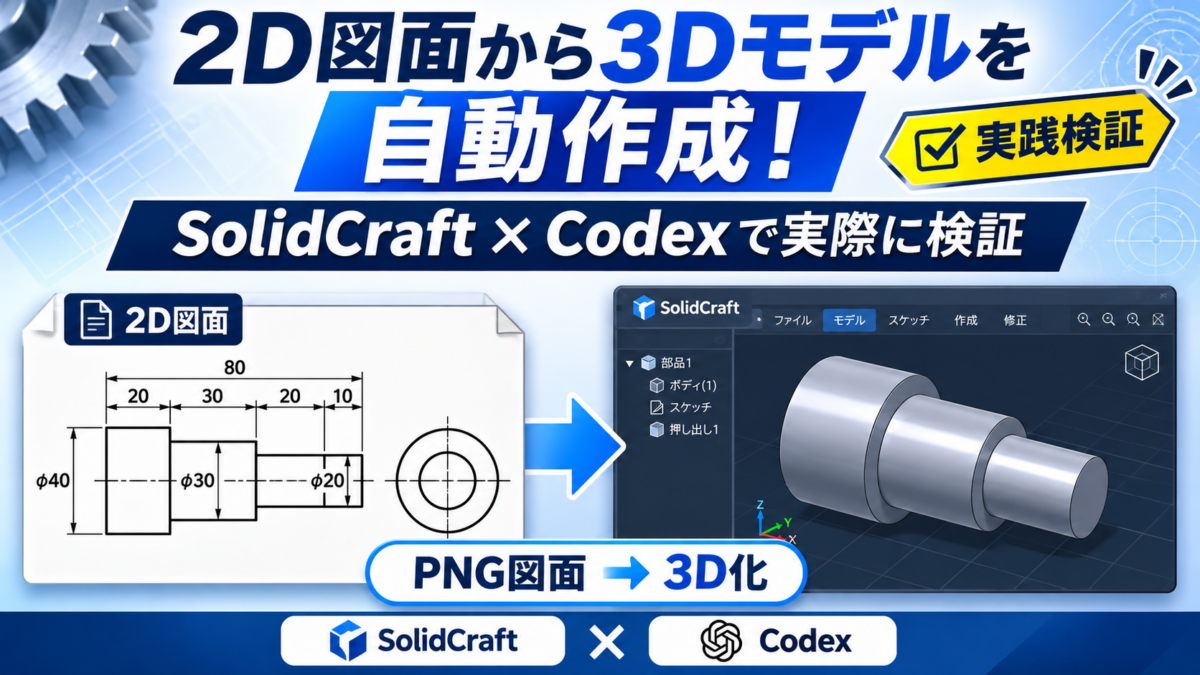
3D CADで部品を作成する場合、通常は図面を見ながら設計者がスケッチを作成し、
押し出しや回転、穴あけなどの操作を一つずつ行う必要があります。
しかし、SolidCraftとCodexを連携すると、AIにCAD操作を任せることができます。
これまでの記事では、寸法や形状を日本語で
指示して3Dモデルを作成できるかを検証してきました。
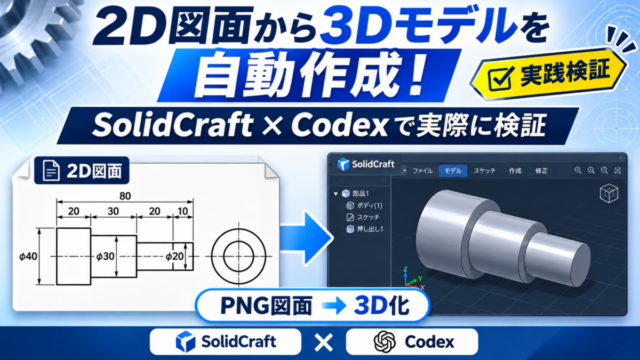
そこで今回は、さらに一歩進めて、2D図面のPNG画像をそのまま渡し、
短い指示文だけで3Dモデルを作成できるのかを試してみました。
実際に検証したところ、比較的単純な形状であれば、
約1分程度で3Dモデルを作成できました。
この記事では、実際に使用した指示文や検証結果、
今回わかったことを初心者にもわかりやすく解説します。
※本記事は2026年11月時点のSolidCraft Ver.0.42環境で検証した内容です。
今後のアップデートにより、動作や結果が変わる可能性があります。
SolidCraftの特徴や基本機能を知りたい方へ
今回使用するSolidCraftは、無料で利用できるオープンソースの3D CADです。
スケッチや押し出しなどの基本機能に加え、
AIと連携した3Dモデリングにも対応しています。
SolidCraftの特徴やできることについては、以下の記事で詳しく解説しています。
▶ SolidCraftとは?無料3D CADの特徴・できることをわかりやすく解説
今回の検証内容
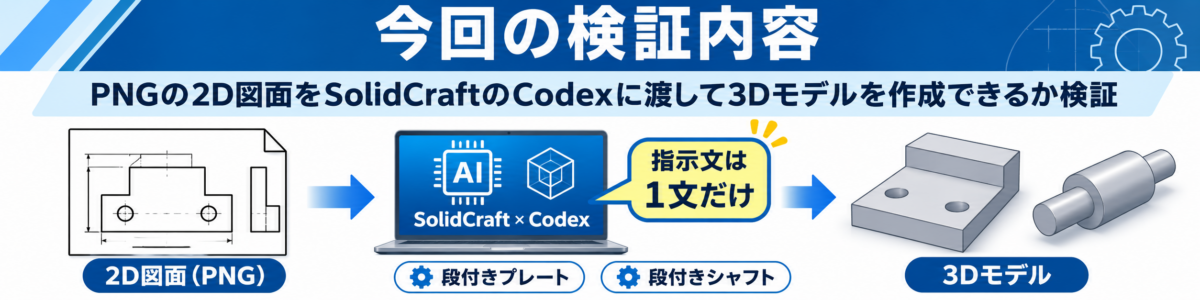
今回は、PNG画像の2D図面をSolidCraftのCodexに渡し、
3Dモデルを自動作成できるかを確認しました。
使用した図面は、次の2種類です。
- 段付きプレート
- 段付きシャフト
どちらも、機械設計では比較的よくある単純形状です。
今回のポイントは、寸法や形状を文章で細かく説明しなかったことです。
実際に入力した指示文は、次の一文だけです。
添付図面を参照して図面寸法通りの3Dモデルを作成してください
つまり、AIが図面画像そのものを読み取り、
寸法や形状を解釈してモデリングできるのかを検証した形になります。
検証① 段付きプレートの2D図面から3Dモデルを作成
最初に試したのは、段付きプレート形状の部品です。
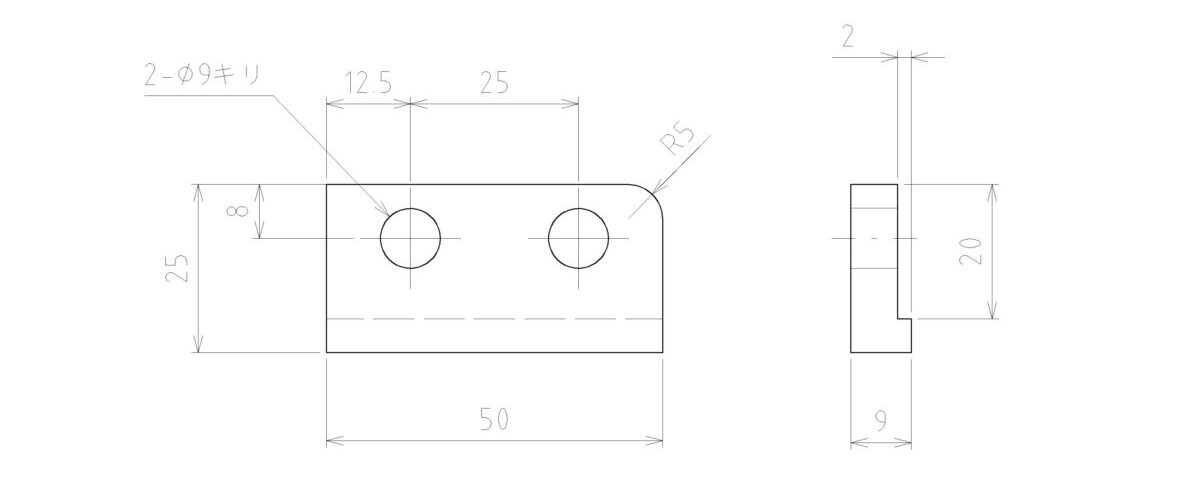
この図面には、主に次の要素が含まれていました。
- φ9の貫通穴が2か所
- 2mmの段差形状
- 角部のR5
- 板厚9mmと7mmの違い
Codexに2D図面のPNG画像を渡し、短い日本語の指示だけで3Dモデルの作成を試みました。
主要な形状は再現できた
完成した3Dモデルを見ると、2か所の貫通穴や段差、板厚の違いなど、
図面の主な特徴が再現されていました。
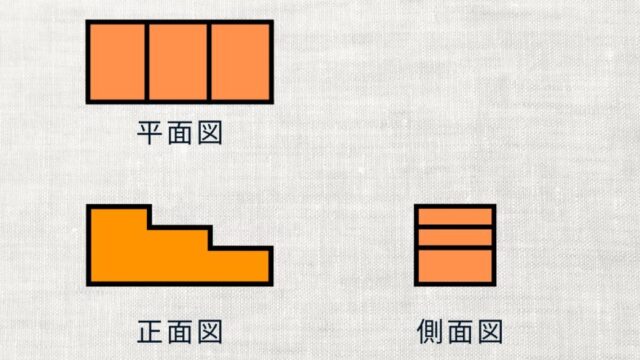
特に、単純な押し出し形状ではなく、側面図に記載された
段差まで読み取って立体化できた点は興味深い結果です。
また、穴の配置や全体形状についても、
外観上は図面に近いモデルが作成されていました。
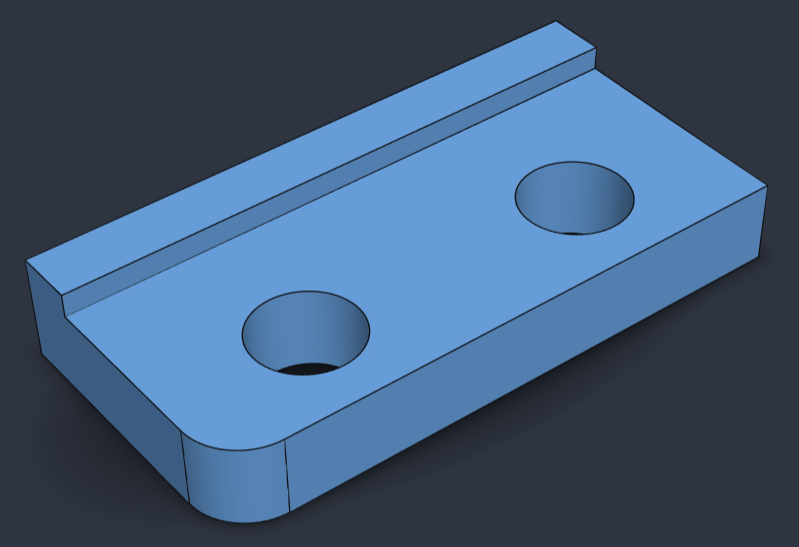
問題点:R5の位置が間違っていた
一方で、角部R5の位置が図面の指示と異なるという問題がありました。
元の2D図面では、正面図の右上にR5が指定されています。
しかし、生成された3Dモデルでは、別の角部にR5が追加されていました。
つまり、AIは角部にR5を設けること自体は理解できたものの、
どの位置にR5を追加するのかを正確に判断できなかったことになります。
今回のような小さな違いでも、実際の機械部品では
組立時の干渉や加工ミスにつながる可能性があります。
そのため、3Dモデルの外観が図面と似ていても、
細かな形状や加工位置まで確認することが重要です。
検証①の結果
今回の検証では、2D図面から主要な形状を持つ3Dモデルを自動作成できました。
一方で、R5の位置に誤りがあり、図面を完全に再現できたわけではありません。
この結果から、SolidCraftとCodexを利用すれば、
比較的単純な機械部品の3Dモデルを短時間で作成できる可能性があると感じました。
ただし、生成されたモデルをそのまま使用するのではなく、
図面と照らし合わせて寸法や形状を確認し、必要に応じて修正することが大切です。
検証② 段付きシャフトの2D図面から3Dモデルを作成
次に試したのは、段付きシャフト形状の部品です。
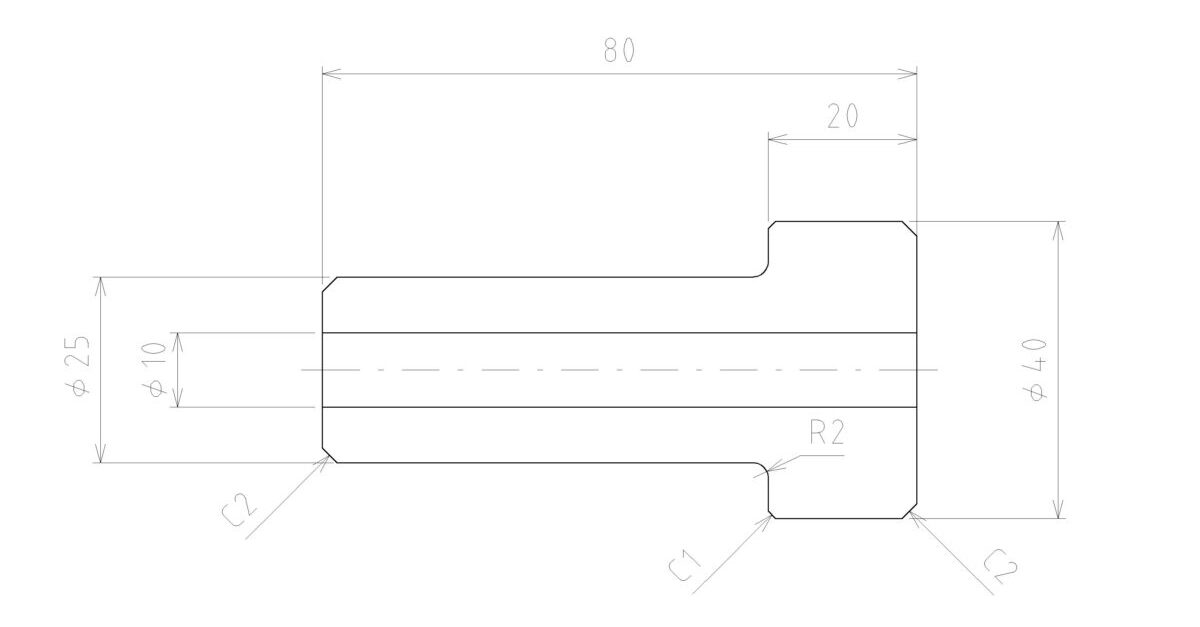
この図面には、次のような要素が含まれていました。
- 外径φ25mmとφ40mmの段付き円筒形状
- 全長80mm、大径部の長さ20mm
- 中心のφ10mmの穴
- 端部のC2面取り
- 段差部分のR2とC1
この形状は、プレート形状とは異なり、回転体として立体形状を解釈する必要があります。
そのため、段差や面取り、Rなどの位置関係を正しく読み取れるかがポイントになります。
検証結果:2D図面どおりの3Dモデルを生成できた!
今回も段付きプレートと同じように、2D図面のPNG画像をCodexに渡し、
短い日本語の指示文だけで3Dモデルの作成を試みました。
その結果、図面に記載された主要な形状を正しく再現した3Dモデルを生成できました。
完成したモデルでは、φ25mmとφ40mmの段付き形状に加え、
中心穴、端部の面取り、肩部のRなども確認できました。
特に、段差の根元にあるR2や、端部のC面取りといった
細かな形状まで再現できた点は興味深い結果です。
また、前回の段付きプレートではR5の位置を間違える問題がありましたが、
今回の段付きシャフトでは、外観上、図面と明らかに異なる形状は確認されませんでした。
作成時間も約1分程度と短く、比較的単純な回転体であれば、
AIによる3Dモデリングを効率的に行える可能性を感じました。
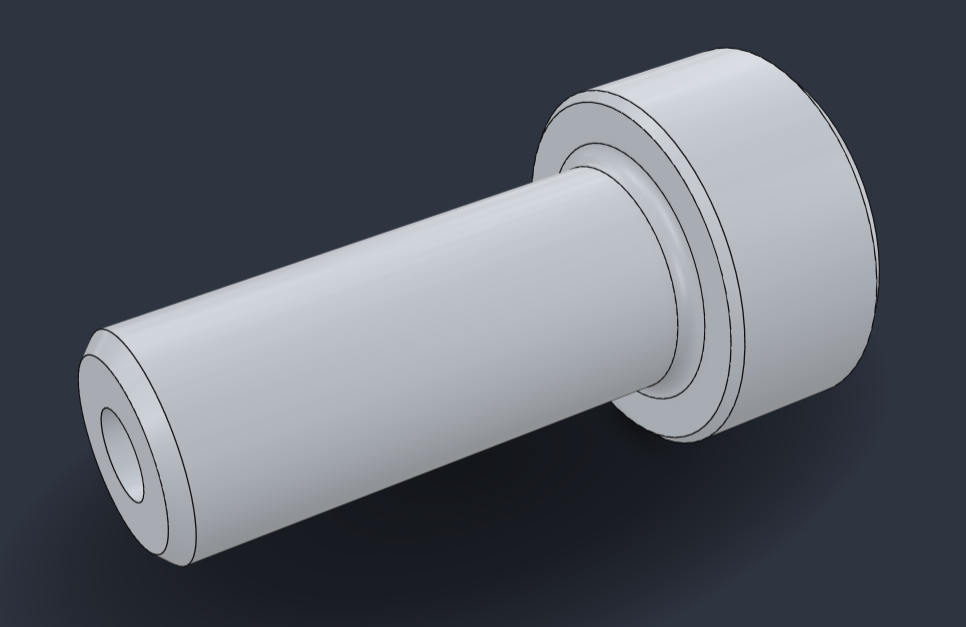
今回の検証では、2D図面の画像と簡単な指示文だけで、
段付きシャフトの主要形状を再現できたという結果になりました。
どちらも約1分で3Dモデルを作成できた
今回の検証で特に印象的だったのは、
2種類の3Dモデルを、どちらも約1分程度で作成できたことです。
通常、2D図面から3Dモデルを作成する場合、
設計者が図面を確認しながら、スケッチや押し出し、
回転、穴あけなどの操作を行う必要があります。
今回のような比較的単純な部品であれば、手動でも短時間で
モデリングできますが、それでも一定の操作は必要です。
一方、今回の検証では、2D図面のPNG画像を
Codexに渡し、次の一文を入力しただけです。
「添付図面を参照して図面寸法通りの3Dモデルを作成してください」
細かな寸法や形状を文章で指定することなく、
AIが図面を読み取り、SolidCraftで3Dモデルを作成しました。
ただし、2種類とも完全に正しく再現できたわけではありません。
今回の結果をまとめると、次のとおりです。
| 検証項目 | 段付きプレート | 段付きシャフト |
|---|---|---|
| 3Dモデルの生成 | 成功 | 成功 |
| 作成時間 | 約1分 | 約1分 |
| 主要形状の再現 | 成功 | 成功 |
| 細部の形状 | R5の位置に誤り | 外観上は問題なし |
| 寸法の完全一致 | 未確認 | 未確認 |
段付きプレートではR5の位置を間違えましたが、段付きシャフトでは、
図面の主要形状を正しく再現したモデルが完成しました。
約1分で3Dモデルの主要形状まで作成できたことは、
今後のCAD業務を考えるうえで興味深い結果です。
一方で、今回は手動モデリングとの時間比較を行っていないため、
AIの方が必ず速いとはいえません。
実際の効率化を考える場合は、作成後の確認や
修正に必要な時間も含めて評価することが重要です。
SolidCraftで手動モデリングする方法はこちら
通常の3D CADでは、スケッチや押し出し、
穴あけなどの操作を組み合わせて3Dモデルを作成します。
別の記事では、SolidCraftを実際に操作し、L字ブラケットを
作成するまでの手順を初心者向けに解説しています。
AIによる自動作成と、従来の手動モデリングの違いを
知りたい方は、ぜひ参考にしてみてください。
▶ SolidCraftの使い方!初心者向けにブラケットの作成手順を解説
今回の検証でわかったこと
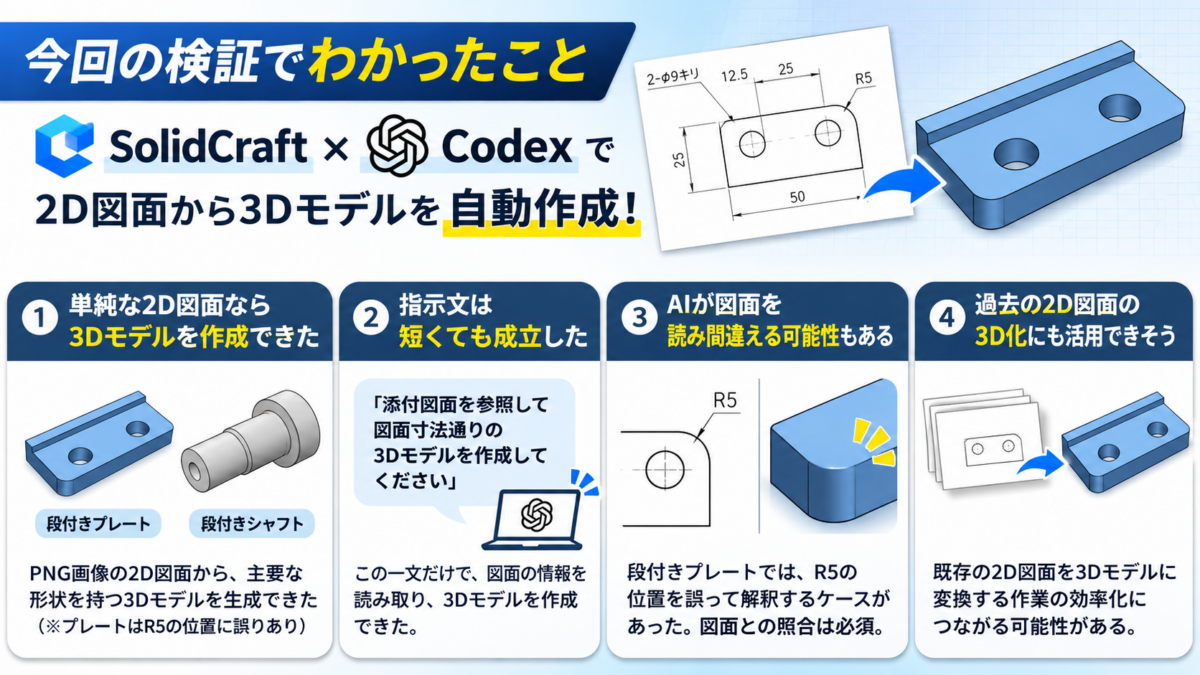
今回の2種類の図面を使用した検証から、いくつかのことがわかりました。
① 単純な2D図面であればPNG画像からでも3Dモデルを作成できた
今回使用した段付きプレートと段付きシャフトでは、
どちらも主要な形状を持つ3Dモデルを生成できました。
特に、段付きシャフトでは、外径の違いや中心穴、面取り、
肩部のRなど、複数の形状を組み合わせたモデルを作成できました。
この結果から、比較的単純な機械部品であれば、
PNG画像の2D図面からでも3Dモデルを作成できることが確認できました。
ただし、段付きプレートではR5の位置に誤りがあったため、
形状の完全な再現には課題も残っています。
② 指示文は非常に短くても成立した
今回使用した指示文は、次の一文だけです。
「添付図面を参照して図面寸法通りの3Dモデルを作成してください」
これまでの検証では、板厚や穴径、穴位置などを日本語で細かく指定していました。
しかし今回は、図面に記載された寸法を文章で説明していません。
それでも3Dモデルを生成できたことから、
AIが図面画像に含まれる寸法や形状の情報を利用して、
CAD操作を実行できることがわかりました。
今後、同様の仕組みがさらに発展すれば、CAD操作に慣れていない人でも、
既存図面から3Dモデルを作成しやすくなるかもしれません。
日本語で寸法を指示するAIモデリングも検証!
今回の検証では、2D図面の画像を渡すだけで
3Dモデルを自動作成できるか試しました。
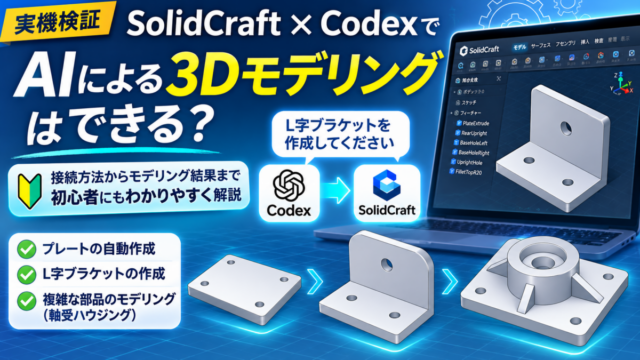
一方、別の記事では、作成したい部品の形状や寸法を日本語で指定し、
Codexに3Dモデルを作成させる方法を検証しています。
プレートやL字ブラケットの作成に加え、穴あけ、フィレット、
寸法変更、複雑な機械部品のモデリングにも挑戦しました。
AIによる3D CADの自動操作に興味がある方は、こちらも参考にしてみてください。
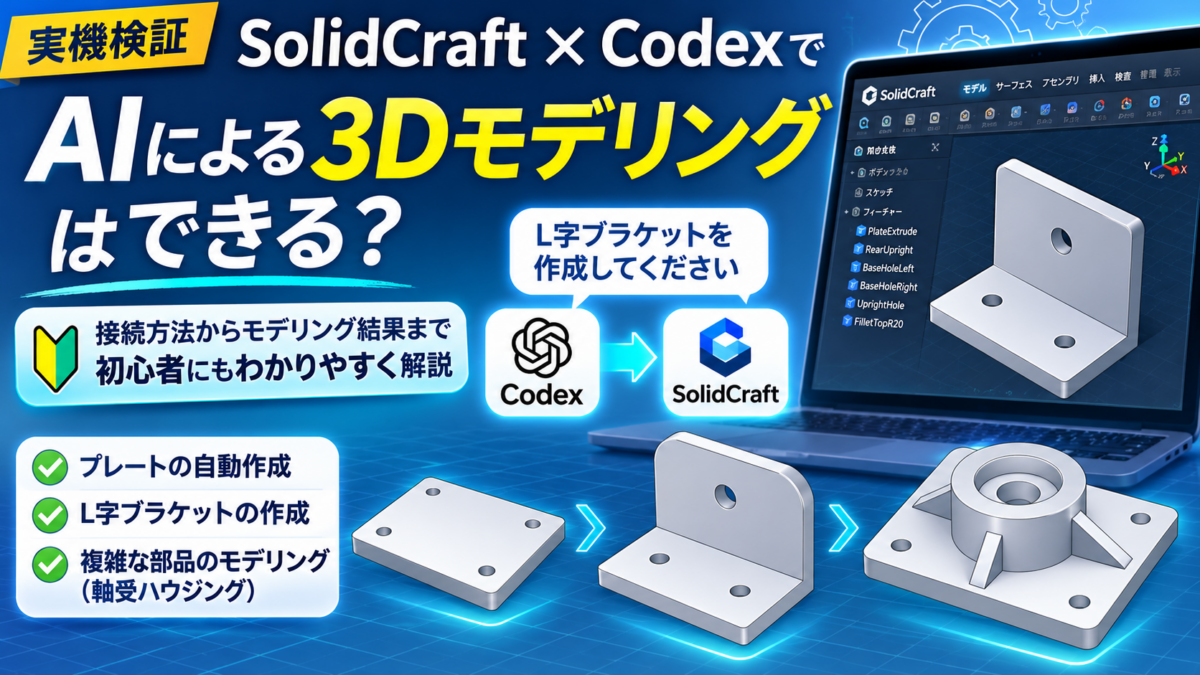
▶ SolidCraft×CodexでAIによる3Dモデリングはできる?実際に検証
③ AIが図面を読み間違える可能性もある
今回の検証で重要だと感じたのが、段付きプレートのR5の位置間違いです。
AIは角部にR5を設けること自体は理解していましたが、
図面で指定された位置とは異なる角部にフィレットを追加してしまいました。
つまり、図面の寸法や加工内容を読み取れても、
その位置関係まで正確に判断できるとは限らないということです。
実際の機械設計では、穴やR、面取りなどの位置が異なるだけでも、
組立や加工に問題が発生する可能性があります。
そのため、AIが作成した3Dモデルは、
見た目が正しそうでも図面との照合が必要です。
④ 過去の2D図面を3D化する作業にも活用できそう
今回の結果から、特に可能性を感じたのが、既存の2D図面を3D化する作業です。
機械設計では、過去に作成された2D図面をもとに、
改めて3Dモデルを作成する場面があります。
従来は設計者が図面を読み取り、
一つずつCAD操作を行う必要がありました。
しかし、今回のようにAIが図面から3Dモデルを生成できれば、
モデリング作業の一部を自動化できる可能性があります。
特に、単純なプレートやシャフト、スペーサ、治具部品などでは便利そうです。
AIによる2D図面からの3Dモデリングで注意したいこと
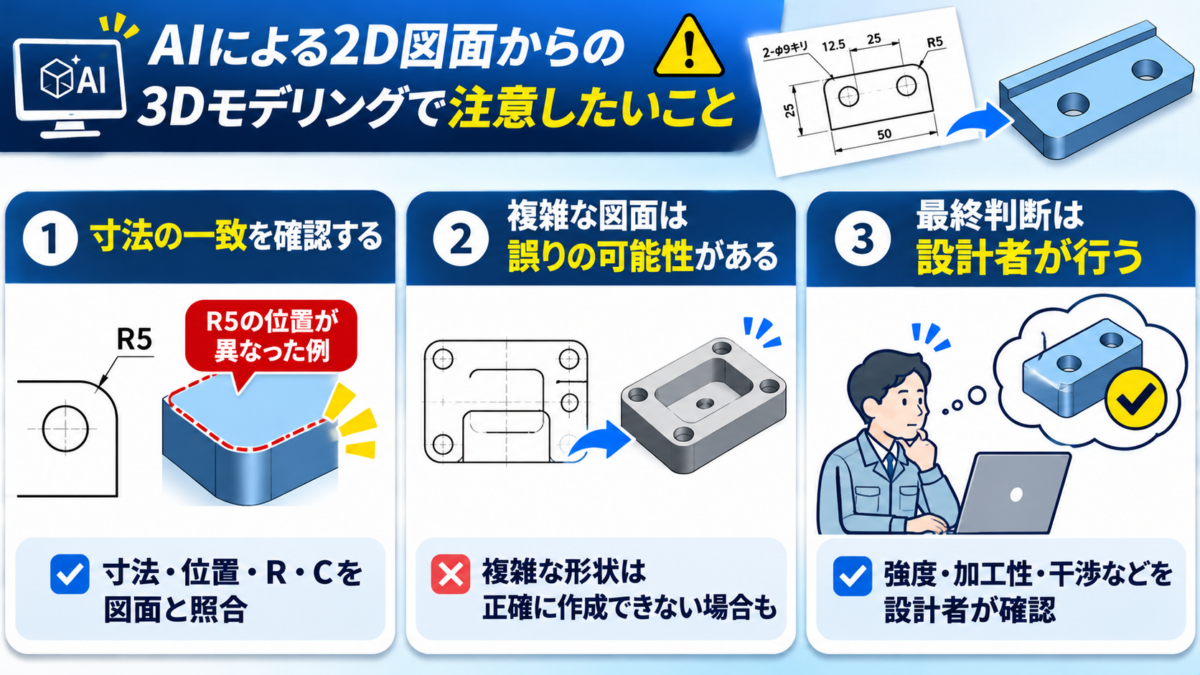
今回の検証では2種類のモデルを作成できましたが、
実際の機械設計で使用する場合には注意が必要です。
① 外観が正しくても寸法まで一致しているとは限らない
今回の完成モデルは、主にスクリーンショットで形状を確認しました。
そのため、すべての寸法が2D図面と完全に一致しているかまでは確認できていません。
特に、次のような項目には注意が必要です。
- 穴径や穴位置
- 段差の寸法と向き
- 板厚や全長
- 面取りやRの位置と大きさ
- 貫通穴と止まり穴の違い
例えば、今回の段付きプレートでは、R5の位置に間違いがありました。
このような誤りは、3Dモデル全体を見ただけでは見落とす可能性があります。
実際の設計業務で使用する場合は、図面と3Dモデルを比較し、
各部の寸法や形状を確認する必要があります。
② 複雑な図面でも正確に作成できるとは限らない
今回使用した2種類の図面は、比較的単純な形状でした。
一方、実際の機械部品には、さらに複雑な形状もあります。
例えば、次のような図面です。
- 複数の段付き穴や止まり穴を持つ部品
- 異なる方向から穴加工が必要な部品
- 複雑なポケットや溝を持つ部品
- 複数の投影図や断面図から形状を読み取る必要がある部品
- 寸法公差や幾何公差などが指定された図面
こうした図面では、AIが形状を正しく認識できなかったり、
意図と異なるモデルを生成したりする可能性があります。
今回の結果だけで、あらゆる2D図面を正確に3D化できると判断することはできません。
③ 最終的な設計判断は設計者が行う必要がある
AIによって3Dモデルを作成できたとしても、
それが実際の機械設計として成立しているとは限りません。
特に、実際の設計業務では次のような検討が必要です。
- 使用荷重に対して十分な強度があるか
- 加工可能な形状になっているか
- ほかの部品と干渉しないか
- 寸法公差や幾何公差を満たせるか
- 組立やメンテナンスに問題がないか
これらは、3Dモデルの形状を作成するだけでは判断できません。
AIは3Dモデリングを支援するツールであり、完成したモデルが
設計条件を満たしているかを確認することは、設計者の重要な役割です。
今回の検証結果は、今後の機械設計にどうつながる?
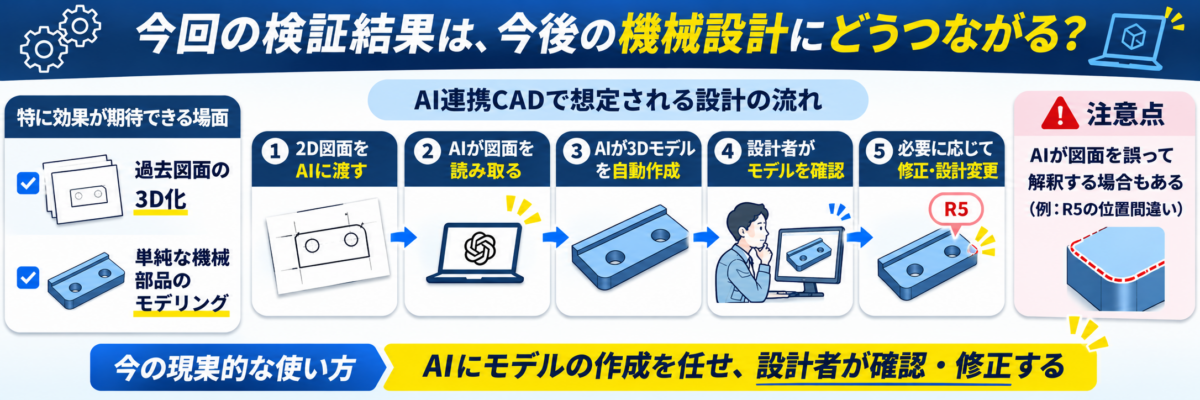
今回の検証で特に可能性を感じたのは、2D図面を読み取って
3Dモデルを作成するという作業自体を、AIに任せられたことです。
従来の機械設計では、設計者が2D図面を読み取り、
CADを直接操作して3Dモデルを作成する必要がありました。
しかし今回のようなAI連携CADが普及すれば、
今後は次のような流れが増えていくかもしれません。
- 設計者が2D図面をAIに渡す
- AIが図面の寸法や形状を読み取る
- AIが3Dモデルを自動作成する
- 設計者がモデルを確認する
- 必要に応じて修正・設計変更する
特に、過去図面の3D化や、単純な機械部品のモデリングなどでは、
作業時間を短縮できる可能性があります。
一方で、今回のR5の位置間違いのように、
AIが図面を誤って解釈する場合もあります。
そのため、すべてのCAD操作をAIに任せるのではなく、
AIにモデルの作成を任せ、設計者が完成モデルを確認・修正する
という使い方が、現時点では現実的だと感じました。
今後、図面の読み取り精度やCAD操作の安定性が向上すれば、
機械設計の進め方そのものが変わっていく可能性もあります。
まとめ|PNG画像の2D図面から約1分で3Dモデルを作成できた
今回は、2D図面のPNG画像をSolidCraftのCodexに渡し、
短い日本語の指示文だけで3Dモデルを作成できるか検証しました。
実際に使用した指示文は、次の一文だけです。
「添付図面を参照して図面寸法通りの3Dモデルを作成してください」
その結果、段付きプレートと段付きシャフトの2種類とも、
約1分程度で3Dモデルを作成できました。
段付きプレートでは、穴や段差などの主要形状を
再現できましたが、R5の位置に間違いがありました。
一方、段付きシャフトでは、段付き形状や中心穴、面取り、
Rなどを再現でき、外観上は図面と明らかに異なる部分は確認されませんでした。
今回の検証から、比較的単純な2D図面であれば、AIが図面画像を読み取り、
短時間で3Dモデルを生成できることがわかりました。
ただし、すべての寸法や形状が正確に再現されるとは限らず、完成後の確認は必要です。
現時点では、設計者が行うモデリング作業を完全に置き換えるというよりも、
3Dモデルの初期作成を効率化するための補助ツールとして活用するのがよいと感じました。
今後は、さらに複雑な2D図面でも検証しながら、
AIによる3Dモデリングがどこまで実際の機械設計に活用できるのか、
引き続き確認していきたいと思います。


コメント