
前回、第55回では、PUZFLOのSteam向けデモ版(無料体験版)を制作しました。
出荷場1〜10まで遊べるようにし、土地拡張や設備の解放にも制限を追加。
さらに、製品版とデモ版のセーブデータを分離し、
別のWindows PCでも正常に遊べることを確認しました。
これでデモ版のゲーム本体は、ひとまず完成です!
しかし、当然ながら、Unityでデモ版を
完成させただけではSteamで公開できません。
Steamworksへデモ版を登録し、ストアページを作成して、
実際のゲームデータをアップロードする必要があります。
さらに、Steam側の審査もあります。
そこで今回は、ChatGPTへ相談しながら、
PUZFLO DemoをSteamで遊べるようにするための準備を進めていきます。
以前、第41回〜第47回でもSteamworksの設定を
行いましたが、今回は製品版ではなくデモ版です。
果たして、同じような手順で公開できるのでしょうか?
Steamデモ版は製品版とは別に登録する
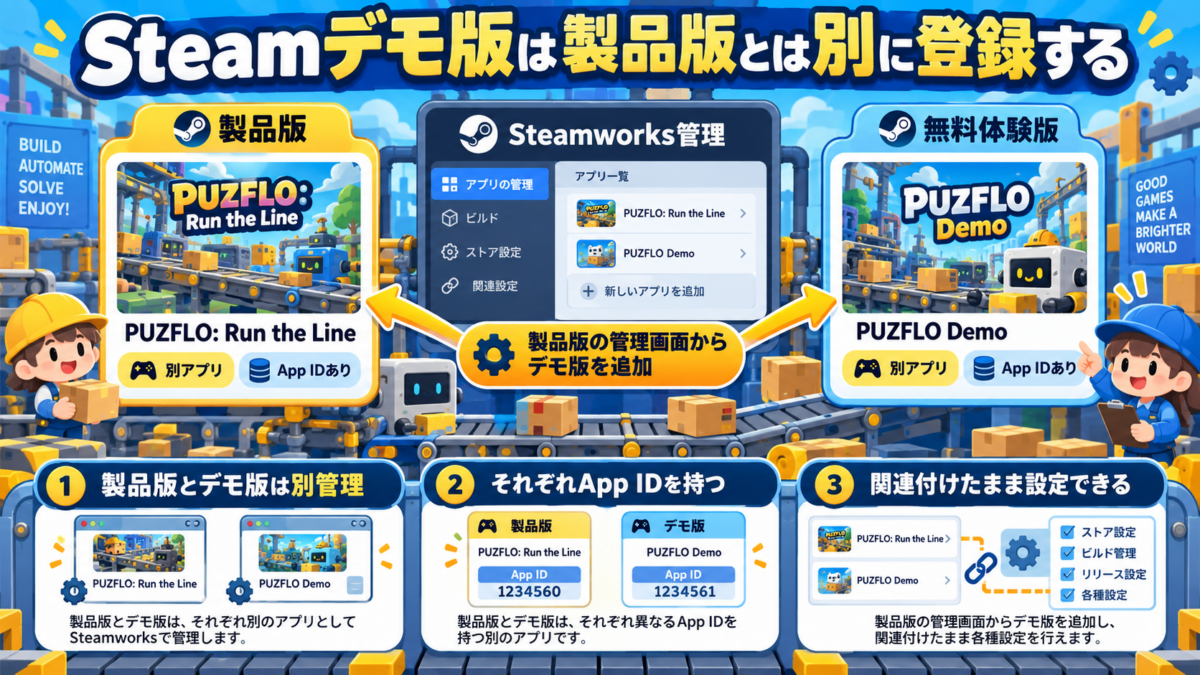
最初に確認したのが、Steamでデモ版をどう扱うのか?ということです。
自分としては、
「製品版のゲームデータをデモ版に差し替えるだけ?」
というイメージもありました。
しかし、実際には違いました。
Steamでは、デモ版は製品版に関連付けられた別のアプリとして管理します。
つまり、PUZFLOの場合は、
- PUZFLO: Run the Line:製品版
- PUZFLO Demo:無料体験版
という2種類のアプリを用意することになります。
それぞれにSteamの管理番号である「App ID」が割り当てられます。
ただし、まったく関係のない別ゲームとして登録するわけではありません。
製品版のSteamworks管理画面から、
関連するデモ版を追加する形です。
これによって、デモ版と製品版を関連付けたまま、
それぞれのゲームデータや設定を管理できます。
Steamworksでデモ版を追加する
デモ版の登録は、製品版のSteamworks管理画面から行います。
基本的な流れは次のようになります。
- PUZFLO製品版のSteamworksページを開く
- 関連するパッケージ・DLC・デモなどの管理画面へ進む
- 「デモを追加」を選択する
- デモ版用のアプリを作成する
- デモ版の設定やストアページを準備する
ここで少し意外だったのが、デモ版にも独立した管理ページがあることです。
製品版と同じように、ストアページやゲームビルド、リリース状況などを確認できます。
つまり、無料体験版であっても、Steam側ではしっかりとした公開準備が必要になるわけです。
デモ版は製品版のストアページからダウンロードできるようにする
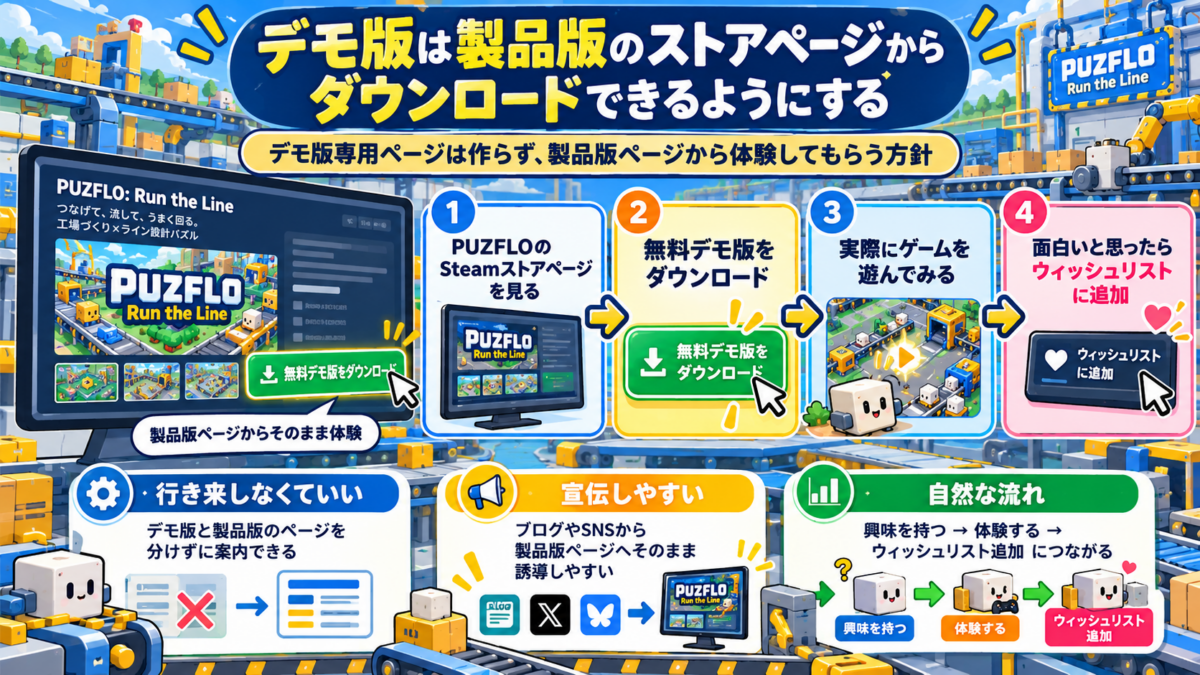
Steamworksでデモ版の登録を進める中で、もう一つ考えたのが、
デモ版のストアページをどうするか?ということです。
Steamでは、デモ版専用のストアページを作ることもできます。
ただし、必ずしも専用ページが必要というわけではありません。
製品版のストアページに、無料デモ版を
ダウンロードするボタンを表示する方法もあります。
そこで今回は、デモ版専用のストアページは作らず、
製品版のページからダウンロードしてもらう方針にしました。
理由はシンプルです。
PUZFLOに興味を持ってくれた人には、
まずゲームの内容を知ってもらい、
そのまま無料で体験してほしいからです。
例えば、
PUZFLOのSteamストアページを見る
↓
無料デモ版をダウンロードする
↓
実際にゲームを遊んでみる
↓
面白いと思ったらウィッシュリストに追加する
この方法なら、プレイヤーがデモ版と製品版のページを行き来する必要もありません。
また、自分としても、製品版のストアページを中心に紹介できるので、
今後の宣伝やブログからの誘導もしやすくなります。
デモ版専用の設定は必要
ただし、専用のストアページを作らない場合でも、
Steamworks側の設定が不要になるわけではありません。
デモ版は製品版とは別のアプリとして管理されるため、
ゲームデータのアップロードや、必要な画像・情報の登録などは行う必要があります。
そして、デモ版の審査が完了して公開できたら、
製品版のストアページにデモ版を関連付けます。
Steamworksの「特別な設定」にある関連デモの項目で設定し、
製品版のストアページを再公開することで、ダウンロードボタンを表示できる仕組みです。
つまり、
「ゲームデータは製品版と別々に管理するけど、プレイヤーには製品版のページから体験してもらう」
という形になります。
個人的には、この方法が今のPUZFLOには合っていると感じました。
Steamでの発売前に、まずは無料デモ版でゲームの面白さを体験してもらう。
そして、もっと遊びたいと思ってもらえたら、
製品版をウィッシュリストに追加してもらう。
デモ版を単独で宣伝するより、製品版に興味を持ってもらうための
入口として活用したいと考えています。
システム要件も確認する
ストアページの設定では、動作環境についても入力する必要があります。
ここも少し悩んだ部分です。
デモ版は製品版と同じUnityプロジェクトから作成しています。
そのため、基本的な動作環境も大きく変わらないと考えられます。
Steamworksでは、製品版のシステム要件を引き継ぐ設定と、
デモ版用に個別入力する設定を選べます。
PUZFLOは現状Windows向けに開発しているため、
対応プラットフォームはWindowsのみです。
ただし、最低動作環境については慎重に考える必要があります。
自分のPCで正常に動いたからといって、
すべてのPCで同じように動くとは限りません。
特にゲーム終盤では設備やワーク数が増えるため、PCへの負荷も変わります。
第51回でFPSの改善を行ったものの、
実際の最低動作環境を決めるには、別のPCでの検証も重要だと感じました。
Steamへデモ版のゲームデータをアップロードする
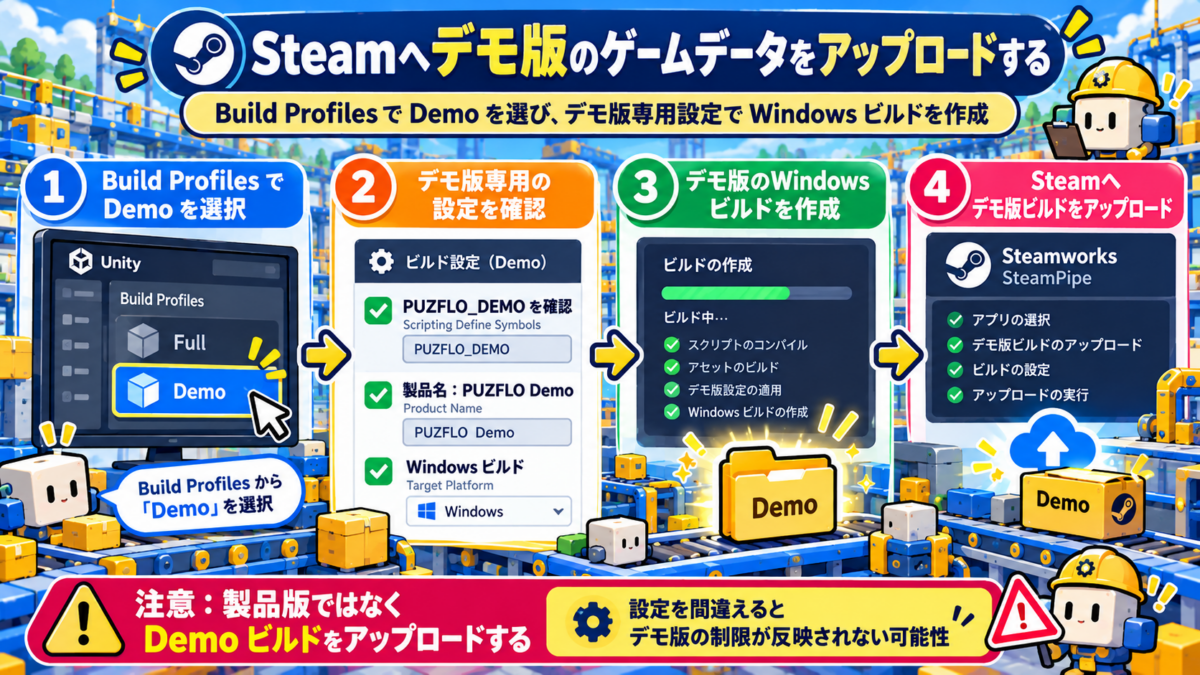
ストアページの準備と並行して、次はゲーム本体の登録です。
第55回ではUnityのBuild Profilesを使用して、
という2種類のビルドを作成できるようにしました。
今回は、当然ながらデモ版を選択します。
ここで間違えて製品版をアップロードしてしまうと、
デモ版なのに出荷場11以降まで遊べる、といった問題が起きるかもしれません。
そのため、ビルドを作成する前に設定を確認します。
特に重要なのが、PUZFLO_DEMOというデモ版専用の設定です。
これが有効な状態でWindows版を書き出すことで、
デモ版の制限が適用されたゲームを作成できます。
製品名も「PUZFLO Demo」として区別しています。
SteamPipeを使ってアップロードする
作成したWindows版のゲームデータは、
SteamPipeという仕組みを使ってアップロードします。
SteamPipeについては、第46回でも登場しました。
かなり簡単に説明すると、
ゲームのファイルをSteamへ登録するための仕組みです。
基本的な流れは製品版と同じです。
Unityでデモ版をビルド
↓
SteamPipeでゲームデータをアップロード
↓
Steamworksでビルドを設定
↓
Steamからインストールして確認
という形になります。
ただし、今回は製品版ではなくデモ版のApp IDを使用することが重要です。
Steam側でもデモ版と製品版は別々のアプリとして管理されるため、
アップロード先を間違えないようにします。
また、ゲームファイルをアップロードするだけでなく、
Steamworks側でどのビルドを配布するかも設定する必要があります。
以前に製品版で一度経験していたので、
最初のSteamアップロードよりは流れを理解しやすくなっていました。
Steamから正常に起動できるかも確認する
アップロードができたら、次は実際の起動確認です。
第55回ではWindowsビルドを別のPCでテストしましたが、
今回はSteamを通した配布も確認する必要があります。
ここで確認したいのは、「Unityで作ったゲームが動くか?」ではなく、
「Steamからインストールしたデモ版が正常に遊べるか?」ということです。
例えば、起動するファイルの設定が間違っていたら、
Steamのプレイボタンを押してもゲームが起動しない可能性があります。
また、ゲームは起動できても、保存先や設定が意図したものと違うかもしれません。
そこで、特に次の項目を確認します。
| テスト項目 | 確認内容 |
|---|---|
| Steamからの起動 | 正常にゲームが起動するか |
| ゲームタイトル | PUZFLO Demoと表示されるか |
| 出荷場の制限 | 出荷場11以降に進めないか |
| 設備の制限 | 未解放設備が使えないか |
| セーブ・ロード | デモ版専用データが使われるか |
| 言語切り替え | 6言語に対応しているか |
| クリア画面 | デモ版専用画面が表示されるか |
| 製品版へのリンク | Steamストアページを開けるか |
特に注意したいのは、製品版との違いが正しく反映されているかです。
Unity上で問題なく動いていても、
Steamからインストールした場合に同じ結果になるとは限りません。
今回も、実際の配布環境で確かめることが重要だと感じました。
Steamデモ版にも審査が必要だった!
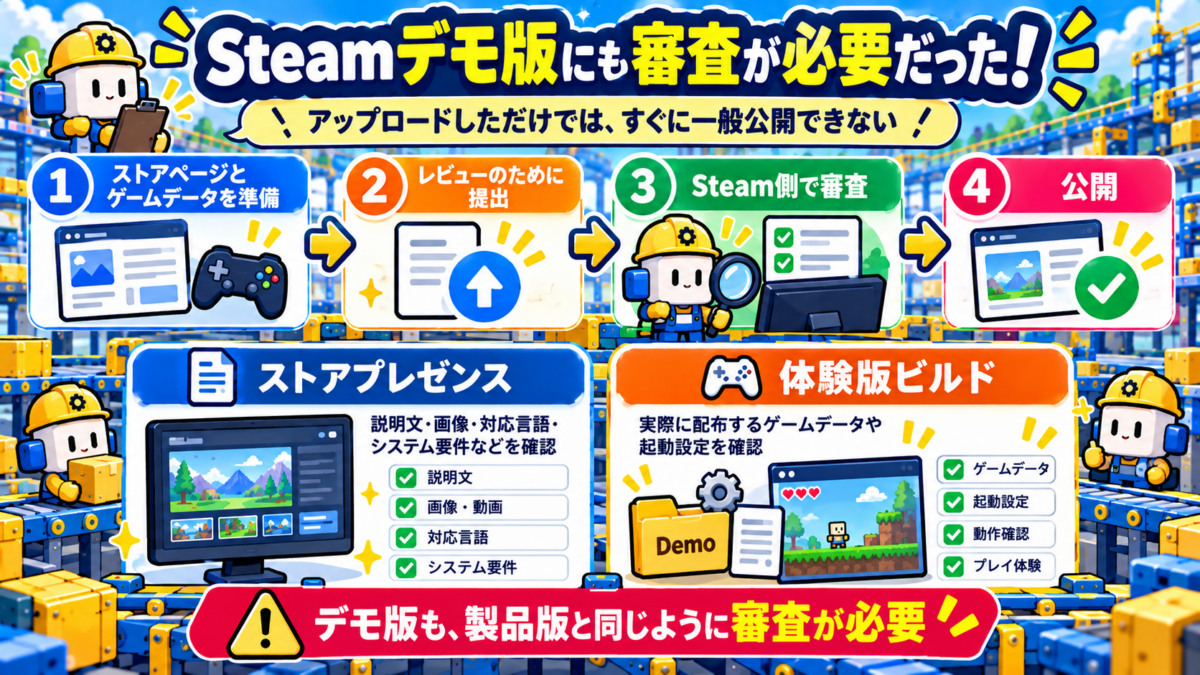
ストアページとゲームデータの準備が進んだところで、次はSteam側の審査です。
ここで改めて確認したのが、
デモ版でもストアページとゲームビルドの審査が必要だということです。
つまり、ゲームをアップロードしただけで、
すぐに一般公開できるわけではありません。
Steamworksには、主に次の2つのチェック項目があります。
- ストアプレゼンス
- ゲームの説明文や画像、対応言語、システム要件など。
- 体験版ビルド
- 実際に配布するゲームデータや起動設定など。
それぞれの準備ができたら、レビューのために提出します。
製品版のストアページを公開したときにも審査を経験しましたが、
デモ版でも同じような確認が必要になるわけです。
ストアページをレビューへ提出する
今回、Steamworksの設定を進め、
10月21日にデモ版のストアページを審査へ提出しました。
管理画面のリリース進捗では、
「ストアプレゼンス」がレビュー待ちの状態になりました。
ここで気になったのが、
「どれくらいで審査が終わるのだろう?」
ということです。
Steam公式では、ストアページの審査は
通常3〜5営業日程度と案内されています。
ただし、内容に修正が必要になれば、
その分だけ公開まで時間がかかる可能性もあります。
第47回では製品版ストアページの審査を経験していたので、
以前ほど戸惑うことはありませんでした。
それでも、実際に審査へ提出すると、
「画像は問題ないかな?」
「デモ版の説明文は分かりやすいかな?」
「製品版との関連付けは正常かな?」
と、少し気になります。
ゲームを作る作業とは違った緊張感がありますね。
ストアページの審査とビルドの審査は別
Steamworksの画面を確認していると、
ストアページとビルドで、それぞれ審査の状況が表示されていました。
ここは最初、少し分かりにくい部分でした。
ストアページが承認されても、
それだけでゲーム本体の審査が完了したわけではありません。
逆に、ゲームデータをアップロードできても、
ストアページの準備が終わっていなければ公開できません。
つまり、ストアページの準備・審査と、
ゲームビルドの準備・審査の両方を進める必要があります。
ここで重要なのは、「チェックリストが完了したこと」と
「審査で承認されたこと」は別だという点です。
Steamworksの画面では、それぞれの進捗を確認しながら作業を進めます。
Steamへの公開は、まだ最後の一歩が残っている
ここまでSteamworksでデモ版の登録や
ストアページの準備、ゲームビルドの設定を進めてきました。
しかし、審査へ提出しただけでは一般プレイヤーはまだ遊べません。
公開するには、必要な審査を終えて、
Steamworksから正式にリリースする操作が必要です。
また、公開後には、実際のSteamストアページで、
「無料デモ版をダウンロードできるか?」
「製品版のページにも表示されているか?」
「一般プレイヤーが正常に起動できるか?」
といった部分を確認する必要があります。
つまり、「Steamへ登録すること」と「プレイヤーが実際に遊べること」は別なのです。
第46回では製品版のビルドをSteamへアップロードしましたが、
今回はさらに、無料体験版を一般プレイヤーに届けることが目的です。
あと少しで、これまで自分だけで遊んできたPUZFLOを、
実際にほかの人にも遊んでもらえる段階になります。
まとめ|Steamデモ版の登録と審査申請まで進んだ!
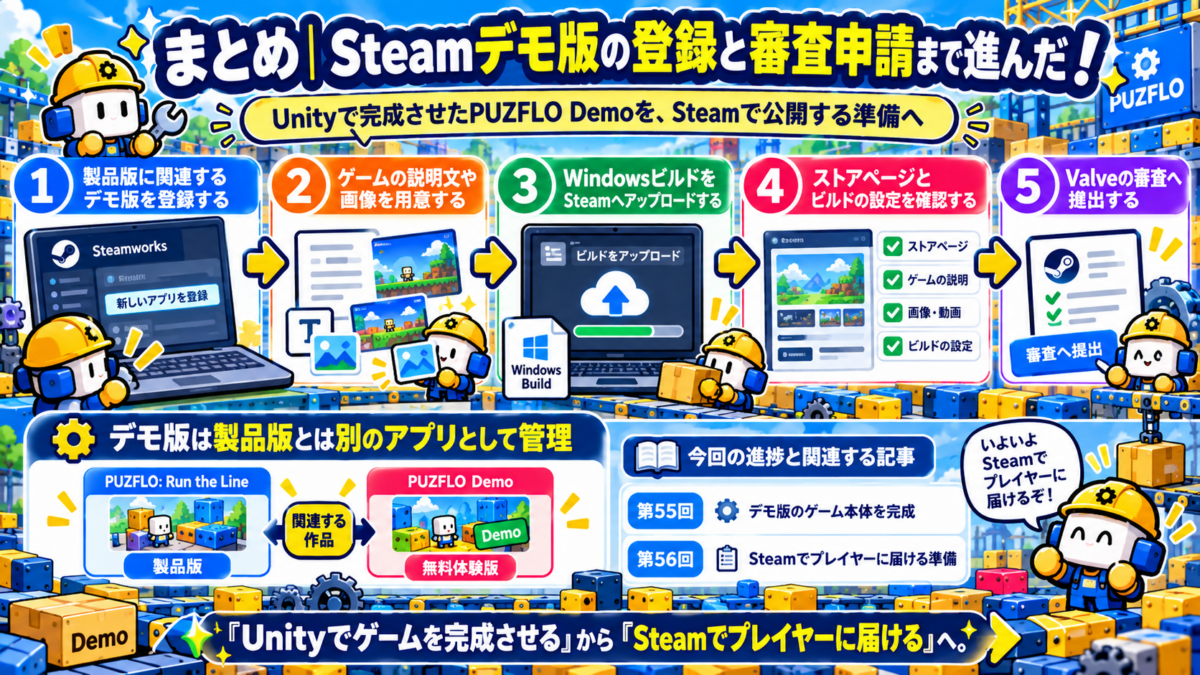
今回、第56回では、前回制作したPUZFLO Demoを
Steamで公開するための準備を進めました。
特に重要だったのは、デモ版も製品版とは
別のアプリとして管理する必要があることです。
そのため、
- 製品版に関連するデモ版を登録する
- デモ版専用のストアページを準備する
- ゲームの説明文や画像を用意する
- WindowsビルドをSteamへアップロードする
- ストアページとビルドの設定を確認する
- Valveの審査へ提出する
といった作業が必要になりました。
また、製品版とデモ版の両方のストアページから、
無料体験版へアクセスできるようにする方法についても確認しました。
第55回では、Unityを使ってデモ版のゲーム本体を完成させました。
そして今回、第56回では、Steamを通して
プレイヤーに届けるための準備を進めることができました。
こうして振り返ると、ゲームを作るだけでなく、
実際に公開するためにも多くの作業が必要なのだと感じます。
最初は、AIを使ってゲームが作れるのか試してみるところから始まりました。
それが今では、Steamに製品版のストアページを公開し、
さらに無料体験版の準備まで進んでいます。
「Unityでゲームを完成させる」から「Steamでプレイヤーに届ける」へ。
PUZFLOの開発も、いよいよ新しい段階に入ってきました。
次回は「Steamデモ版を公開して実際に遊んでもらう」
Steamworksへの登録や審査の準備は進みましたが、
最終目標はデモ版を公開することです。
次回、第57回では、審査の結果を確認しながら、PUZFLO Demoを
一般プレイヤーがダウンロードできる状態にするまでを紹介したいと思います。
特に気になるのが、製品版のストアページにもデモ版が正しく表示されるかどうかです。
そして何より、実際にほかの人がPUZFLOを遊べるようになること。
「自分だけが遊べるゲーム」から「誰でも無料で体験できるゲーム」へ。
いよいよSteamデモ版の公開を目指して、最後の準備を進めていきます。




コメント