無料で利用できる3D CAD「SolidCraft(ソリッドクラフト)」ですが、
初めて使用する場合は、どこから操作すればよいのか迷うこともあるでしょう。
SolidCraftは、一般的な3D CADと同じように、スケッチで2D形状を作成し、
押し出しなどの機能で3Dモデルを作成できます。
また、寸法変更や穴あけ、フィレットなど、
機械部品のモデリングに必要な基本機能にも対応しています。
この記事では、SolidCraftを使って簡単なL字ブラケットを作成する方法を、
初心者にもわかりやすく解説します。
スケッチの作成から押し出し、穴あけ、フィレットまで、
基本的な操作を順番に確認していきましょう。
※本記事について
本記事は、2026年11月15日時点のSolidCraft Ver.0.42を対象としています。
SolidCraftは現在も開発が進められているため、今後のアップデートによって
画面表示や操作方法が変更される可能性があります。
今回作成するL字ブラケットについて
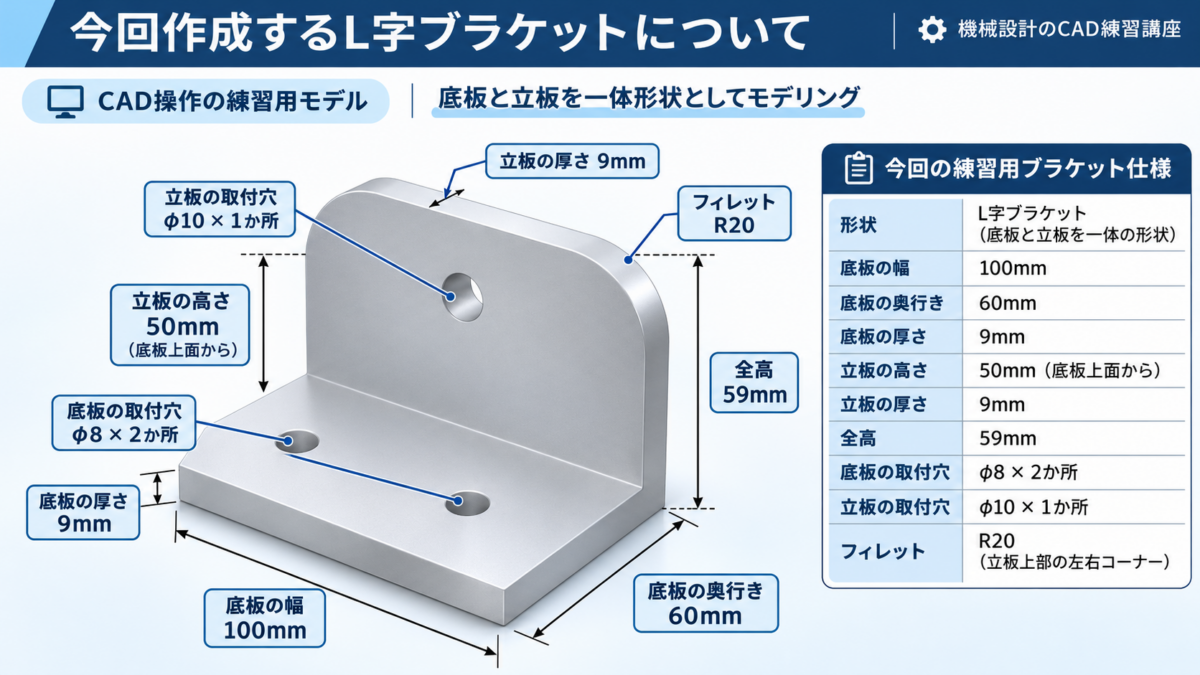
今回は、機械設計でよく使用されるL字ブラケットを作成します。
L字ブラケットとは、2つの面が直角になるように構成された部品で、
センサや小型機器の固定など、さまざまな用途に使用されます。
今回の練習では、次の寸法を設定します。
| 項目 | 寸法 |
|---|---|
| 底板の幅 | 100mm |
| 底板の奥行き | 60mm |
| 底板の厚さ | 9mm |
| 立板の厚さ | 9mm |
| 立板の高さ | 50mm(底板上面から) |
| 底板の取付穴 | φ8 × 2か所 |
| 立板の取付穴 | φ10 × 1か所 |
| フィレット | R20 |
完成すると、底板を含む全高は59mmになります。
また、今回は底板と立板を一体形状としてモデリングします。
実際の製品として製作する場合には、荷重条件や材料、
加工方法などに応じた設計が必要ですが、今回はCAD操作の練習を目的とします。
SolidCraftで3Dモデルを作成する基本的な流れ
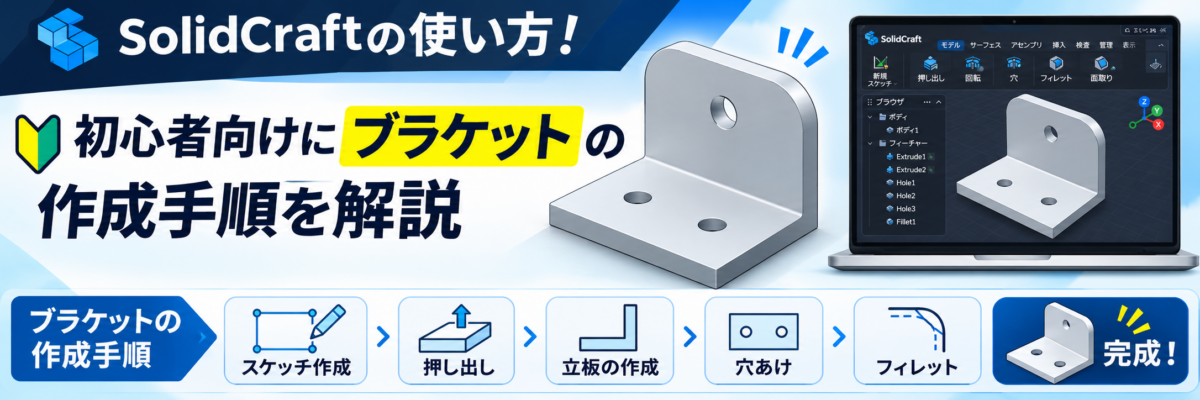
3D CADでは、基本的に次の手順でモデルを作成します。
- スケッチで2D形状を描く
- 寸法を設定する
- 押し出しで立体形状を作る
- 必要な部分に穴をあける
- フィレットなどで形状を仕上げる
SolidCraftでも、この流れは基本的に同じです。
最初から複雑な形状を作ろうとせず、単純な形状を少しずつ追加していくことが、3Dモデリングを覚えるコツです。
それでは、実際にブラケットを作成していきましょう。
SolidCraftでブラケットを作成する手順
① 新しいデザインを作成する
まず、SolidCraftを起動します。
公式サイトからデスクトップ版をインストールするか、ブラウザ版を使用してください。
起動したら、新しいデザインを作成します。
モデルを作成する画面には、上部のツールバーや左側のブラウザなどが表示されます。
ツールバーには、スケッチや押し出し、フィレットなどの機能が配置されています。
これらの機能を使用して3Dモデルを作成していきます。
② スケッチで底板を作成する
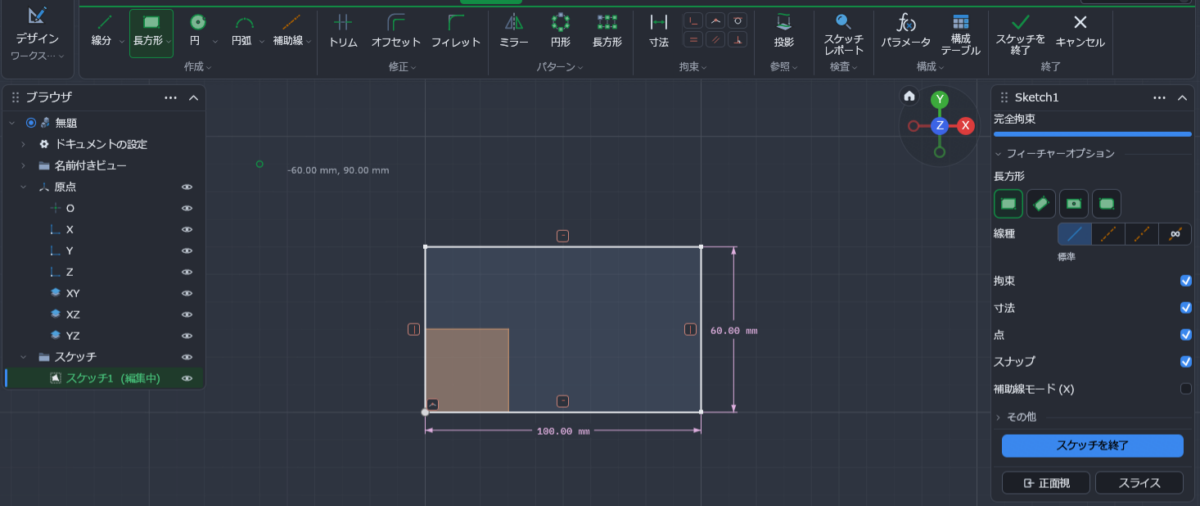
最初に、ブラケットの底板となる長方形を作成します。
操作手順
- 「モデル」タブから「新規スケッチ」を選択
- スケッチを作成する平面としてXY平面を選択
- 「長方形」ツールを選択
- 原点を一方の角として長方形を描く
- 幅100mm、奥行き60mmに寸法を設定
- 「スケッチを終了」を選択
スケッチでは、寸法を正確に設定することが重要です。
SolidCraftには寸法拘束の機能があり、長さや角度を数値で指定できます。
長方形の形が描けても、寸法が正しく設定されていなければ、希望するサイズの部品にはなりません。
ポイント:スケッチは見た目だけでなく、寸法や位置も正確に設定しましょう。
③ 押し出しで底板を立体化する
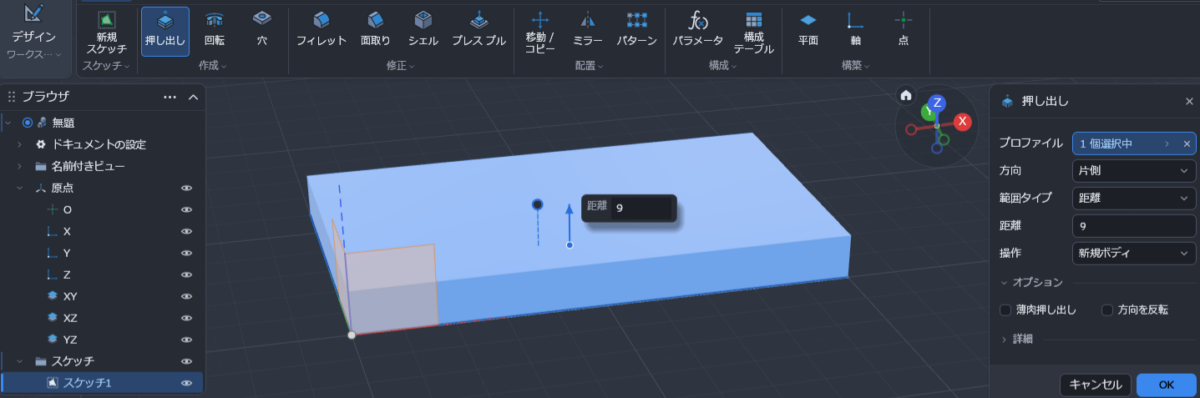
次に、作成した長方形を押し出して、底板を立体化します。
操作手順
- 「モデル」タブから「押し出し」を選択
- 作成した長方形の閉じた領域を選択
- 押し出し方向を確認する
- 距離に「9mm」を入力
- 操作を確定する
これで、100×60×9mmの板状モデルが完成します。
押し出しとは、2Dスケッチの形状を指定した方向に伸ばして、3D形状を作成する機能です。
SolidCraftでは、押し出し距離を変更することで、モデルの厚さや高さを調整できます。
また、作成した押し出しの履歴は後から編集することも可能です。
④ 立板を作成してL字形状にする
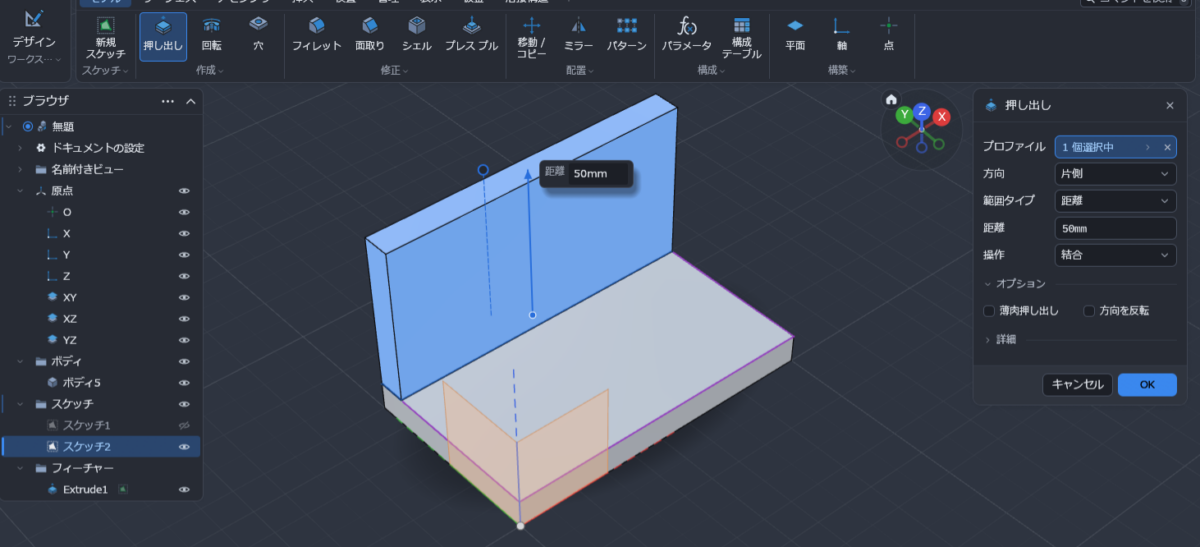
続いて、底板に対して垂直な立板を作成します。
今回は、底板の奥側に高さ50mmの立板を追加します。
操作手順
- 底板の上面を選択
- 「新規スケッチ」を実行
- 底板の奥側に幅100mm、奥行き9mmの長方形を作成
- 長方形の位置を底板の奥端に合わせる
- スケッチを終了する
- 「押し出し」を選択
- 押し出し距離を「50mm」に設定
- 操作を「結合」にして確定する
これで、L字形状のブラケットが完成します。
ここで重要なのが、押し出しの操作設定です。
「新規ボディ」を選択すると、底板とは別のボディが作成される場合があります。
今回は一体形状として作成したいため、
底板と立板が結合された1つのソリッドになるように設定しましょう。
⑤ 底板に取付穴を作成する
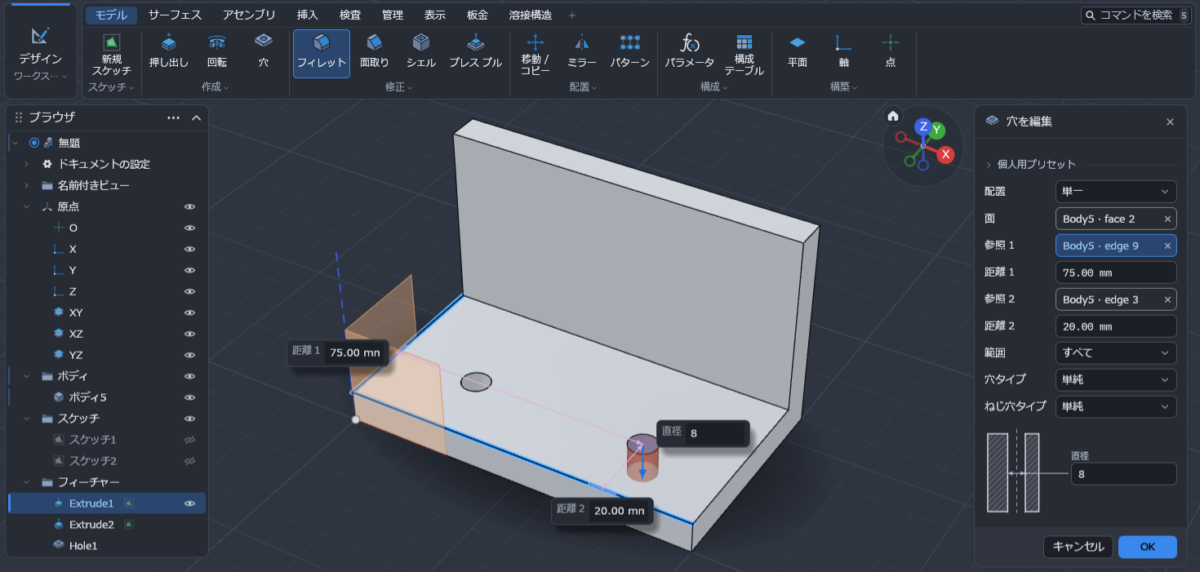
次に、底板へ取付用の穴を2か所作成します。
今回はφ8の貫通穴を使用します。
穴の位置
- 1つ目:左端から25mm、手前端から20mm
- 2つ目:左端から75mm、手前端から20mm
操作手順
- 「モデル」タブから「穴」を選択
- 底板の上面を指定
- 穴の中心位置を設定
- 参照 1 をクリック後、左端エッジを選択『距離25』
- 参照2をクリック後、手前端エッジを選択『距離20』
- 穴径を「φ8」に設定
- 穴の範囲を「すべて」に設定(貫通穴)
- 操作を確定する
- 同様の操作でもう1か所作成する
また、同じ穴を複数作成する場合は、パターン機能を利用する方法もあります。
⑥ 立板に取付穴を作成する
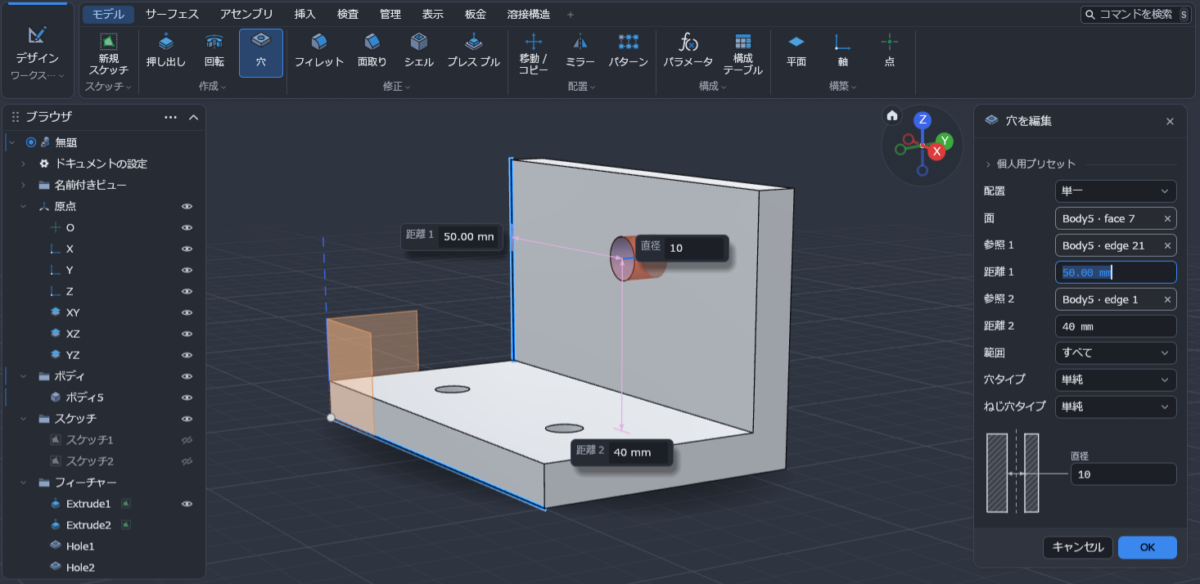
続いて、立板にも穴を作成します。
今回は立板の中央にφ10の貫通穴を設けます。
穴の位置
- 左右方向:中央(左端から50mm)
- 高さ方向:立板の底端から40mm
操作手順
- 立板の正面を指定
- 「穴」機能を選択
- 穴の中心位置を設定
- 穴径を「φ10」に設定
- 穴の範囲を「すべて」に設定(貫通穴)
- 操作を確定する
穴は選択した面に対して垂直な方向に作成されます。
そのため、立板の正面を指定することで、底板とは異なる方向の穴を作成できます。
ここまでで、底板に2か所、立板に1か所の取付穴を持つブラケットが完成します。
⑦ フィレットや面取りを追加して形状を仕上げる
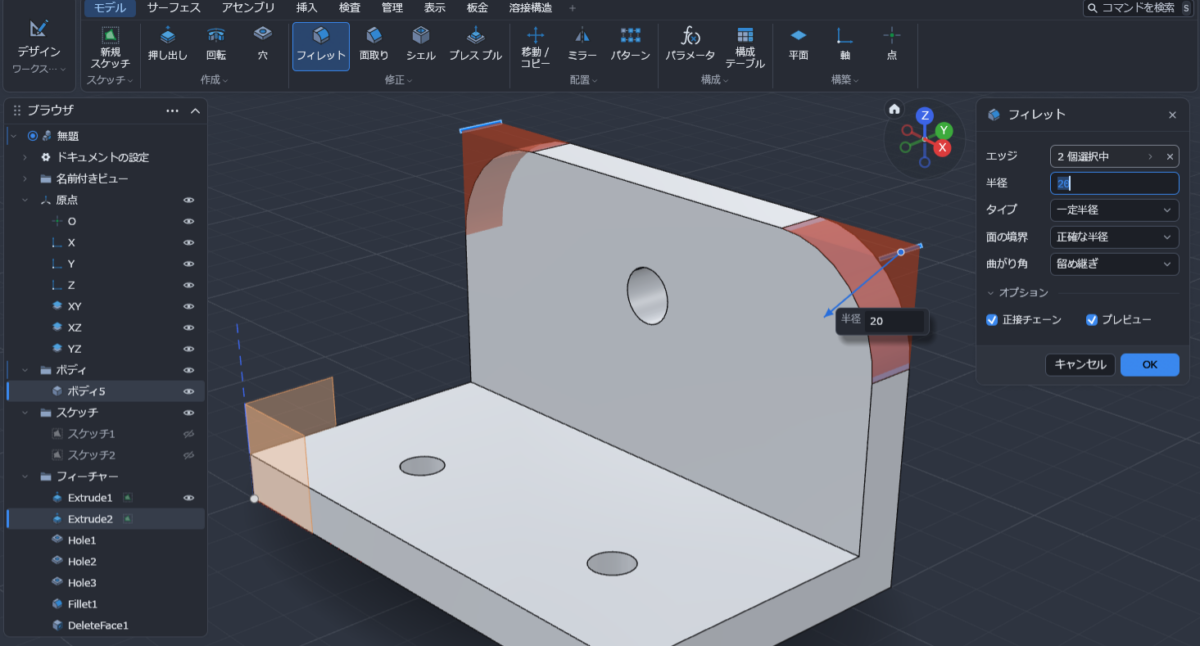
最後に、角部に面取りを追加します。
フィレットとは、部品の角を丸める機能です。
機械部品では、角部の安全性や加工性を考慮して、フィレットを設ける場合があります。
今回は、練習として立板の角部にR20を設定します。
操作手順
- 「モデル」タブから「フィレット」を選択
- 丸めたいエッジを選択
- 半径を「20mm」に設定
- プレビューで形状を確認
- 操作を確定する
これで基本的なブラケットのモデリングは完了です。
ただし、フィレットは対象となるエッジや周囲の形状によって、正常に作成できない場合があります。
エラーが発生した場合は、選択するエッジを減らしたり、半径を小さくしたりして確認しましょう。
作成したモデルの寸法を変更してみよう
SolidCraftはパラメトリックCADのため、作成したモデルを後から編集できます。
例えば、今回作成したブラケットの底板の厚さを9mmから12mmに変更してみましょう。
操作は、左側のブラウザや履歴から対象の押し出しフィーチャーを探し、編集する流れです。
押し出し距離を変更して確定すると、モデルが再計算されます。
ただし、形状の変更内容によっては、後から作成したフィーチャーが正常に更新されない場合もあります。
設計変更後は、穴の位置や部品形状が意図した状態になっているか確認することが重要です。
SolidCraftでうまくモデリングできない場合の確認ポイント
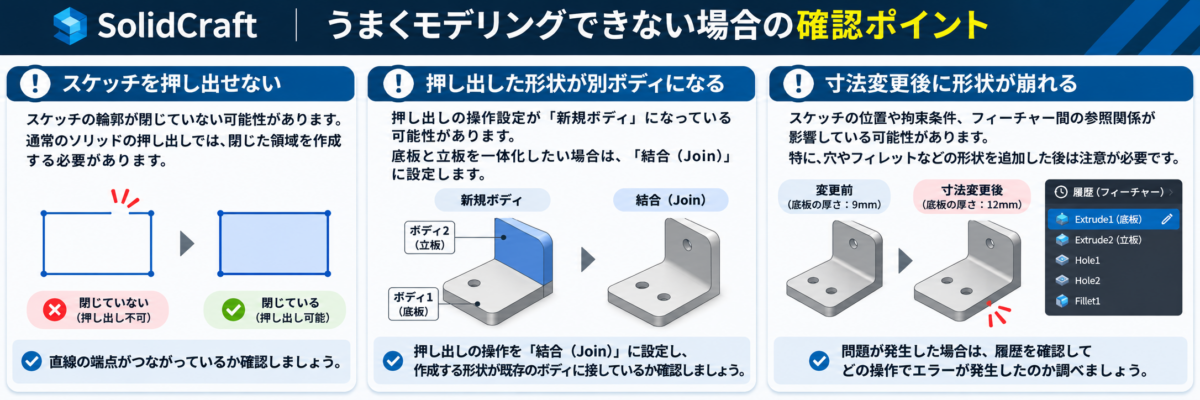
初めて3D CADを使用する場合、操作がうまくいかないこともあります。
特に、次のポイントを確認しましょう。
スケッチを押し出せない
スケッチの輪郭が閉じていない可能性があります。
通常のソリッドの押し出しでは、閉じた領域を作成する必要があります。
直線の端点がつながっているか確認しましょう。
押し出した形状が別ボディになる
押し出しの操作設定が「新規ボディ」になっている可能性があります。
底板と立板を一体化したい場合は、操作を「結合(Join)」に設定します。
また、作成する形状が既存のボディに接しているかも確認しましょう。
寸法変更後に形状が崩れる
スケッチの位置や拘束条件、フィーチャー間の参照関係が影響している可能性があります。
特に、穴やフィレットなどの形状を追加した後は注意が必要です。
問題が発生した場合は、履歴を確認して、どの操作でエラーが発生したのか調べましょう。
SolidCraftを使用する際の注意点
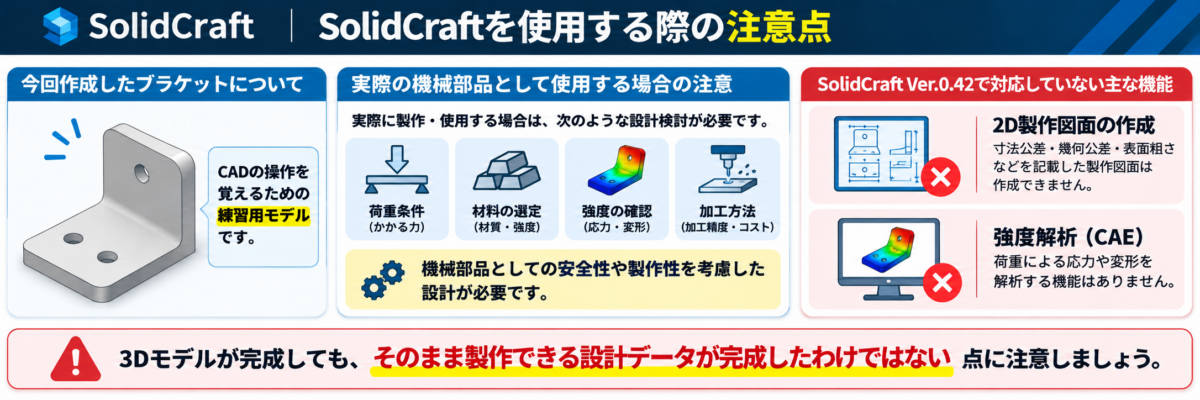
今回作成したブラケットは、あくまでCAD操作を覚えるための練習用モデルです。
実際に機械部品として使用する場合は、荷重や材料、強度、加工方法などを考慮する必要があります。
また、SolidCraft Ver.0.42では、一般的な2D製作図面の作成や強度解析などの機能は提供されていません。
そのため、3Dモデルが完成したからといって、
そのまま製作できる設計データが完成したわけではない点にも注意しましょう。
まとめ|SolidCraftで3Dモデリングの基本を覚えよう
今回は、SolidCraftを使用して簡単なL字ブラケットを作成する方法を解説しました。
SolidCraftでは、スケッチから押し出し、穴あけ、フィレットといった
基本的な操作を組み合わせることで、さまざまな機械部品の3Dモデルを作成できます。
特に、寸法や形状を後から変更できるパラメトリック設計は、機械設計で役立つ重要な機能です。
最初は簡単なプレートやブラケットから練習し、操作に慣れてきたら、
より複雑な機械部品にも挑戦してみましょう。
また、SolidCraftはAIとの連携にも対応しているため、
将来的にはAIを活用した3Dモデリングの自動化にも期待できます。
まずは基本操作を覚えて、SolidCraftによる3D設計を体験してみてください。
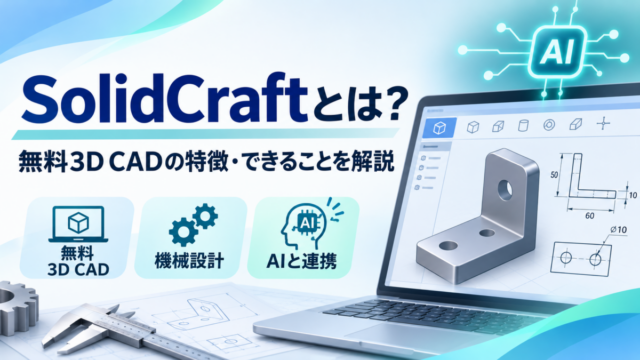
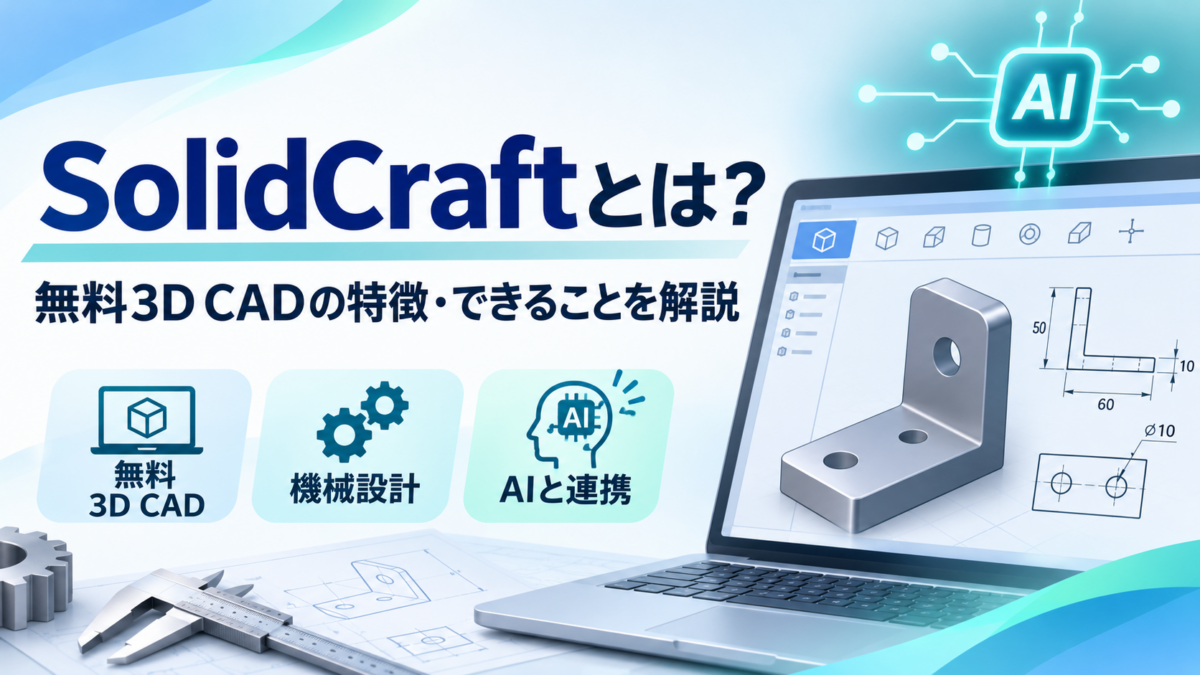
SolidCraftの特徴や基本機能を知りたい方へ
SolidCraftは、無料で利用できるオープンソースの3D CADです。
基本的なモデリング機能に加え、AIと連携した設計自動化にも対応しています。
SolidCraftの特徴やできること、使用する際の注意点については、以下の記事で詳しく解説しています。
▶ SolidCraftとは?無料3D CADの特徴・できることをわかりやすく解説




コメント