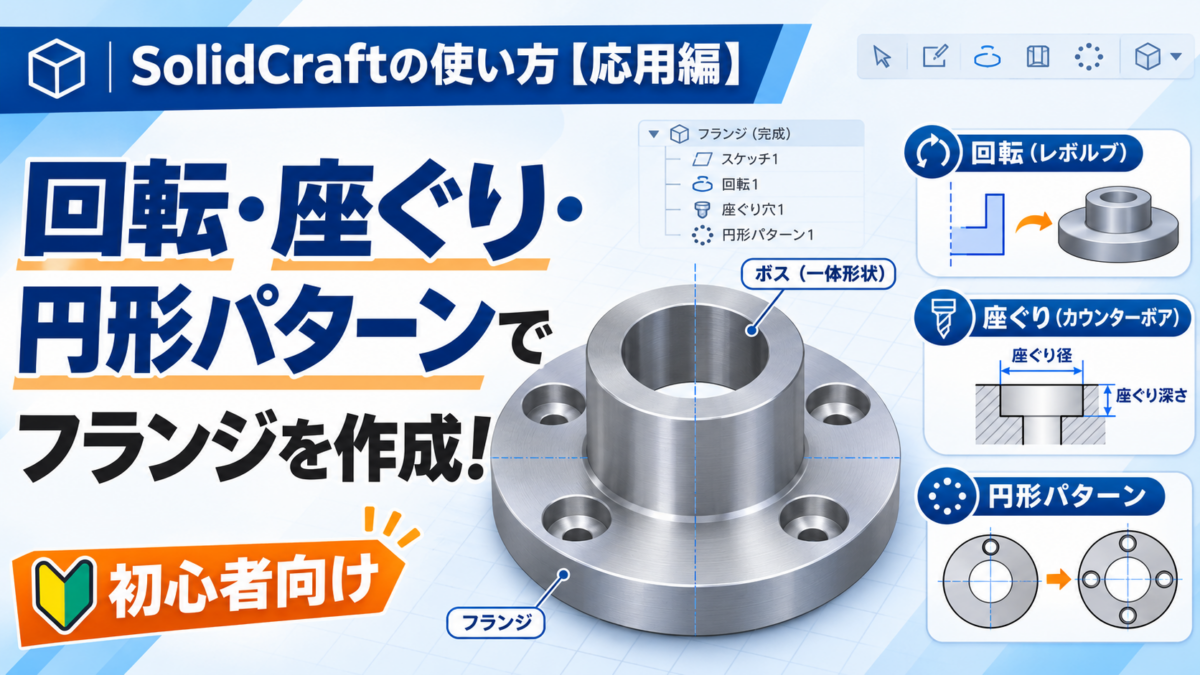
無料3D CAD「SolidCraft」では、スケッチや押し出しなどの基本操作に加え、
回転や円形パターンといった便利な機能も利用できます。
前回の記事では、SolidCraftの基本操作を使って、
L字ブラケットを作成する方法を紹介しました。
▶ SolidCraftの使い方!初心者向けにブラケットの作成手順を解説
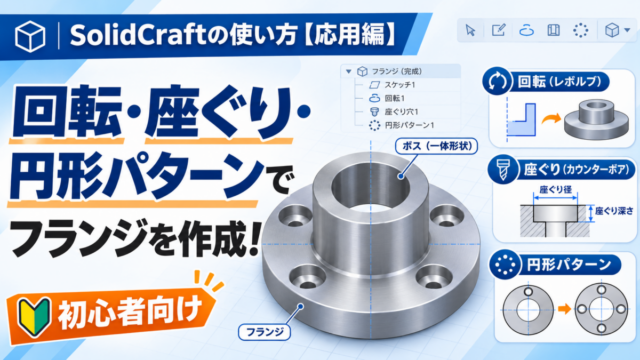
今回はその応用編として、フランジ付きボスを作成する方法を紹介します。
フランジ付きボスとは、円筒形状のボスに、
取付穴を設けるためのフランジが付いた部品です。
今回のモデリングでは、主に次の3つの操作を使用します。
初めてこれらの機能を使う方でも再現できるよう、
具体的な操作手順を順番に解説します。
※本記事は2026年11月23日時点のSolidCraft Ver.0.47.0を対象としています。
アップデートによって画面表示や操作方法が変更される場合があります。
今回作成するフランジ付きボスについて
今回は、機械設計で使用されるフランジ付きボスを題材に、回転体のモデリングを練習します。
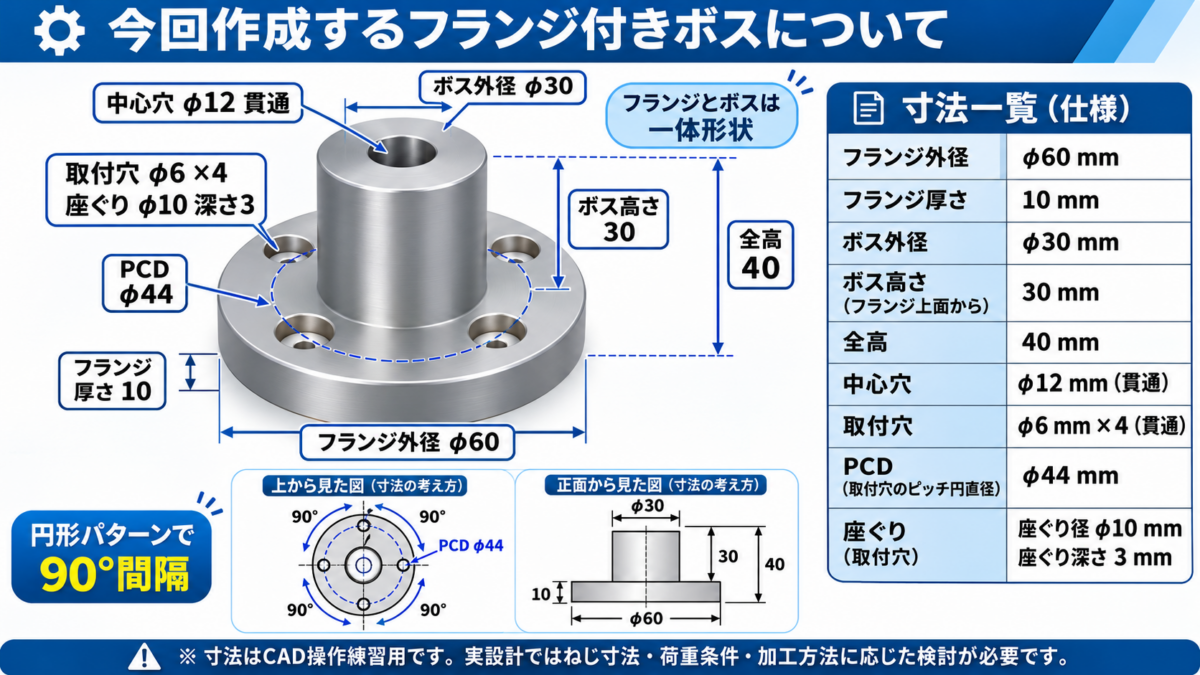
作成する部品の主な寸法は、次のとおりです。
| 項目 | 寸法 |
|---|---|
| フランジ外径 | φ60mm |
| フランジ厚さ | 10mm |
| ボス外径 | φ30mm |
| ボス高さ | 30mm(フランジ上面から) |
| 全高 | 40mm |
| 中心穴 | φ12mm・貫通 |
| 取付穴 | φ6mm × 4か所 |
| 取付穴のPCD | φ44mm |
| 座ぐり径 | φ10mm |
| 座ぐり深さ | 3mm |
今回は、フランジとボスを一体形状として作成します。
また、取付穴は円形パターンを利用して、90°間隔で4か所に配置します。
今回の寸法はCAD操作を覚えるための練習用です。実際に機械部品として使用する場合は、取付ねじの寸法や荷重条件、加工方法などに応じた設計が必要です。
SolidCraftでフランジを作成する基本的な流れ
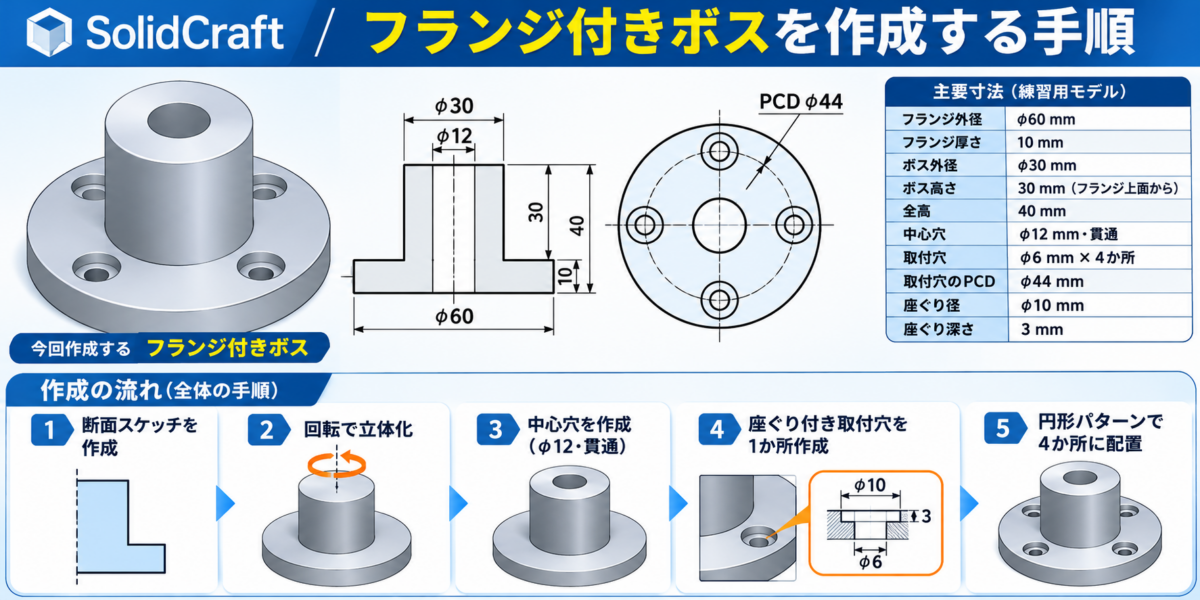
今回のモデリングは、次の手順で進めます。
- 回転用の断面スケッチを作成する
- 回転機能でフランジとボスを立体化する
- 中心にφ12mmの貫通穴を作成する
- フランジに座ぐり付き取付穴を1か所作成する
- 円形パターンで穴を4か所に増やす
- 完成モデルの形状と寸法を確認する
前回のL字ブラケットでは、主に押し出し機能を使って立体化しました。
今回は、回転機能を使用して円筒形状を作成する点が大きな違いです。
それでは、実際にSolidCraftを操作していきましょう。
SolidCraftでフランジ付きボスを作成する手順
① 新しいデザインを作成する
まずはSolidCraftを起動し、新しいデザインを作成します。
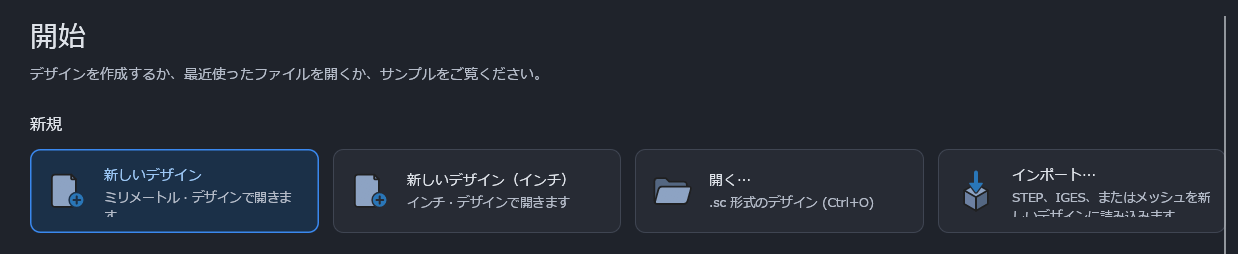
操作手順
- SolidCraftを起動する
- 新しいデザインを作成する
- 単位がmmになっていることを確認する
- デザイン名を「Flange_Boss」にする
今回は、AIによる自動モデリングは使用せず、すべて手動操作で作成します。
② 回転用の断面スケッチを作成する
最初に、フランジとボスを横から見た断面形状を描きます。
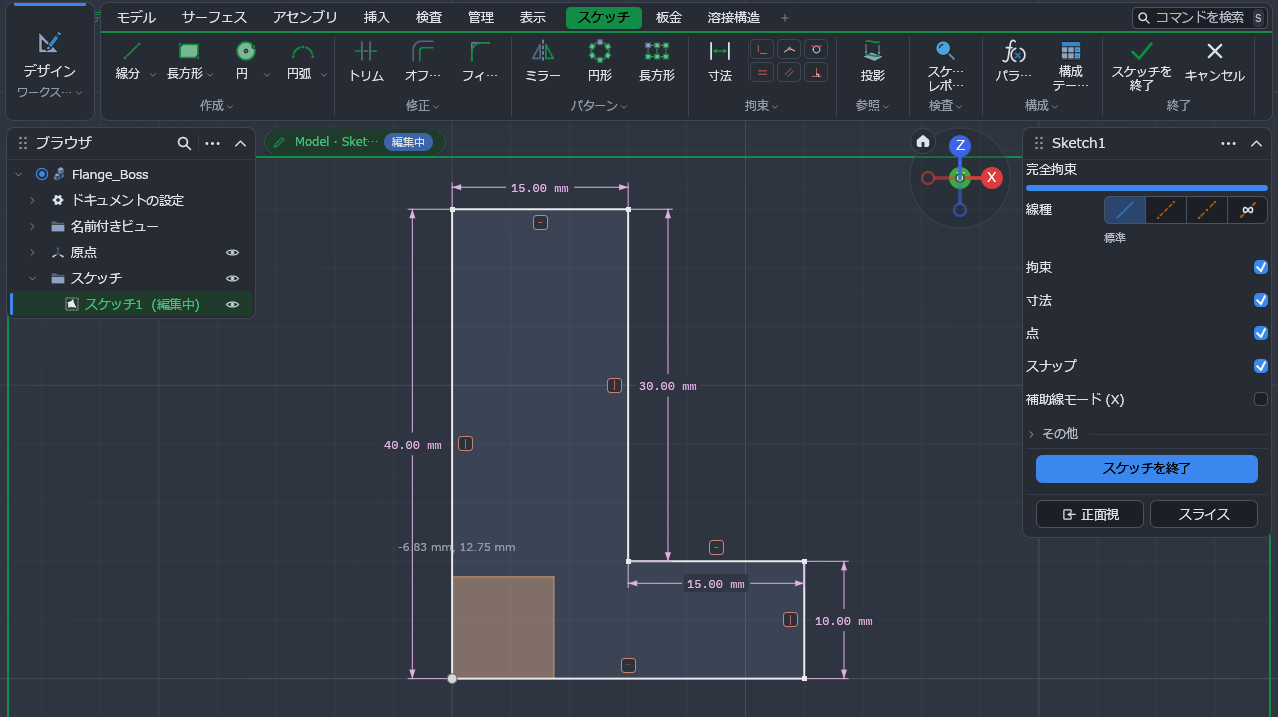
操作手順
- 「モデル」タブから「新規スケッチ」を選択する
- スケッチ平面にXZ平面を選択する
- 「線分」ツールを選択する
- フランジとボスの断面となる階段状の輪郭を描く
- 「寸法」機能で各部の寸法を設定する
- 「スケッチを終了」を選択する
今回は、Z軸を回転中心として、片側の断面を作成します。
設定する寸法は、次のとおりです。
- フランジ半径:30mm
- ボス半径:15mm
- フランジ厚さ:10mm
- ボス上面の高さ:40mm
ここで重要なのは、回転軸の片側に閉じた断面形状を作成することです。
スケッチの線分がつながっていない場合や、
断面が回転軸をまたいでいる場合は、
正常に回転できないことがあります。
また、今回は中心穴を後から追加するため、この段階では穴を描く必要はありません。
③ 回転機能でフランジとボスを立体化する
断面スケッチが完成したら、回転機能を使って3Dモデルを作成します。
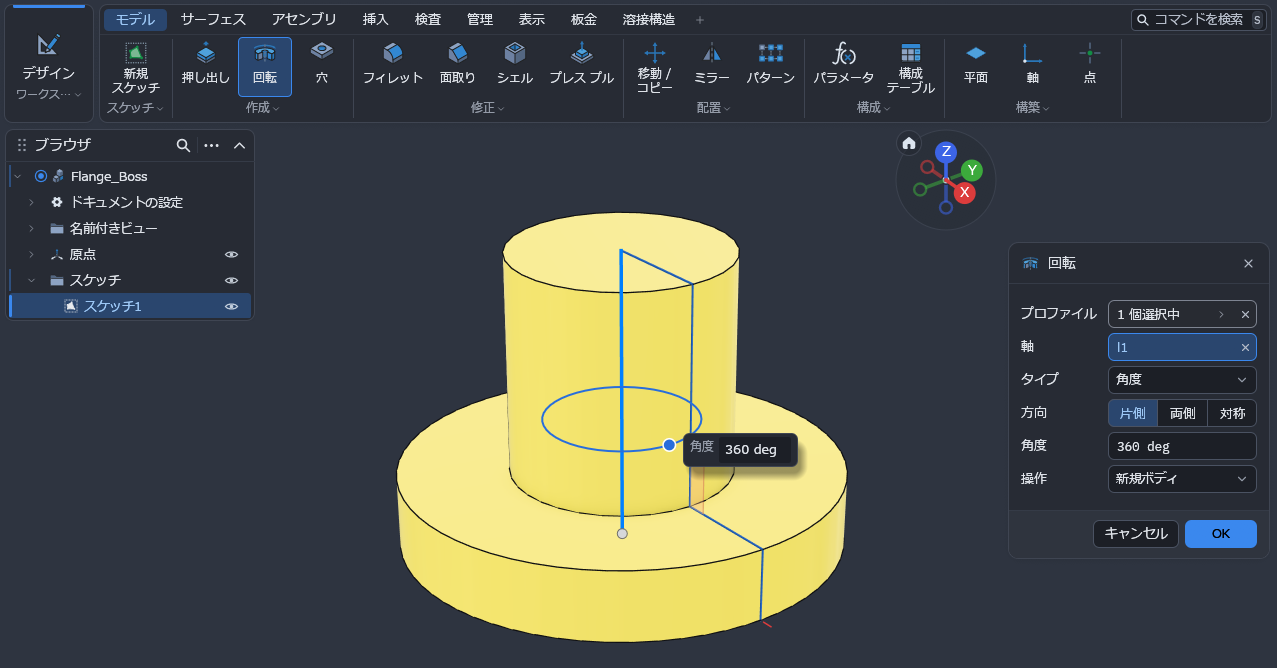
操作手順
- 「モデル」タブから「回転」を選択する
- 作成した断面の領域を選択する
- 回転軸にZ軸を指定する
- 回転角度を「360°」に設定する
- プレビューで形状を確認する
- 「OK」を押して確定する
これで、フランジとボスが一体になった3Dモデルが完成します。
回転機能とは、2Dスケッチの断面形状を指定した軸の周りに回転させ、立体形状を作成する機能です。
例えば、シャフト・プーリー・ブッシュなど、回転体を作成する際に便利です。
前回紹介した「押し出し」と使い分けることで、さまざまな形状を効率的にモデリングできます。
④ 中心にφ12mmの貫通穴を作成する
続いて、ボスの中心にφ12mmの貫通穴を作成します。
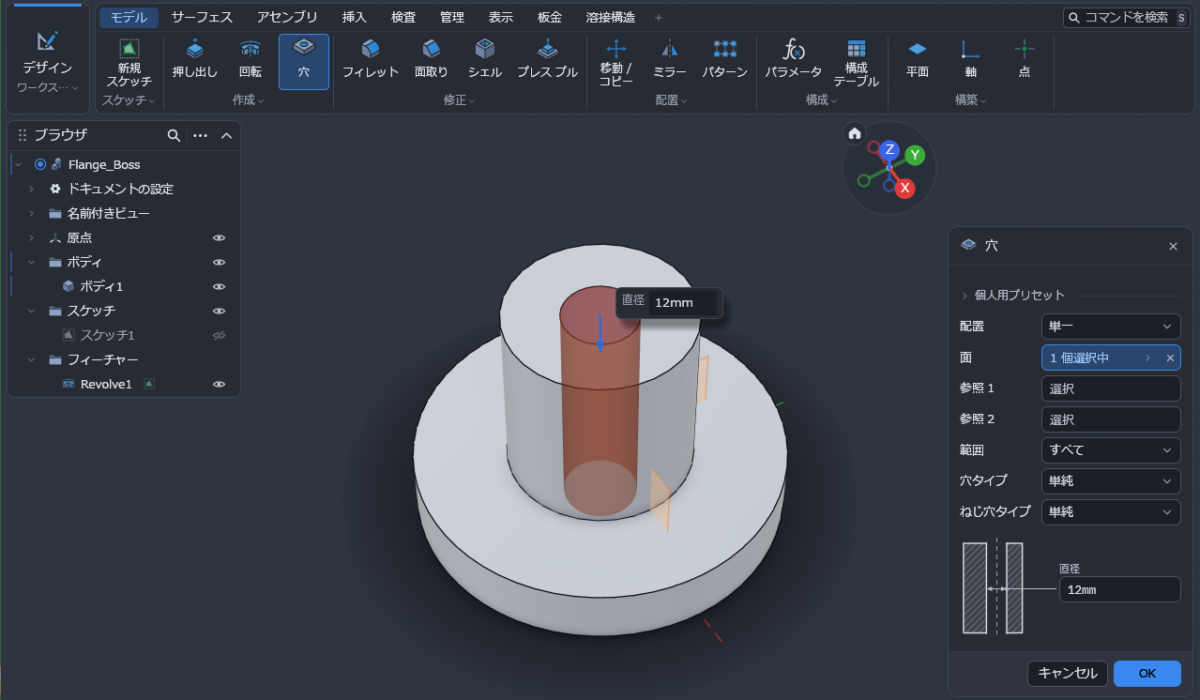
操作手順
- 「モデル」タブから「穴」を選択する
- ボスの上面のエッジを選択する
- 穴タイプを「単純」に設定する
- 穴径を「12mm」に設定する
- 範囲を「すべて」に設定する
- 「OK」を押して確定する
ここで注意したいのが、穴の中心位置です。
今回の検証では、ボス上面の円形エッジにカーソルを合わせることで、円の中心を認識して穴を配置できました。
そのため、円筒形状の中心穴であれば、スケッチを追加せずに配置できました。
穴の位置を決めたら、ボスからフランジの底面まで貫通していることを確認しましょう。
⑤ フランジに座ぐり付き取付穴を1か所作成する
次に、フランジの上面へ座ぐり付きの取付穴を作成します。
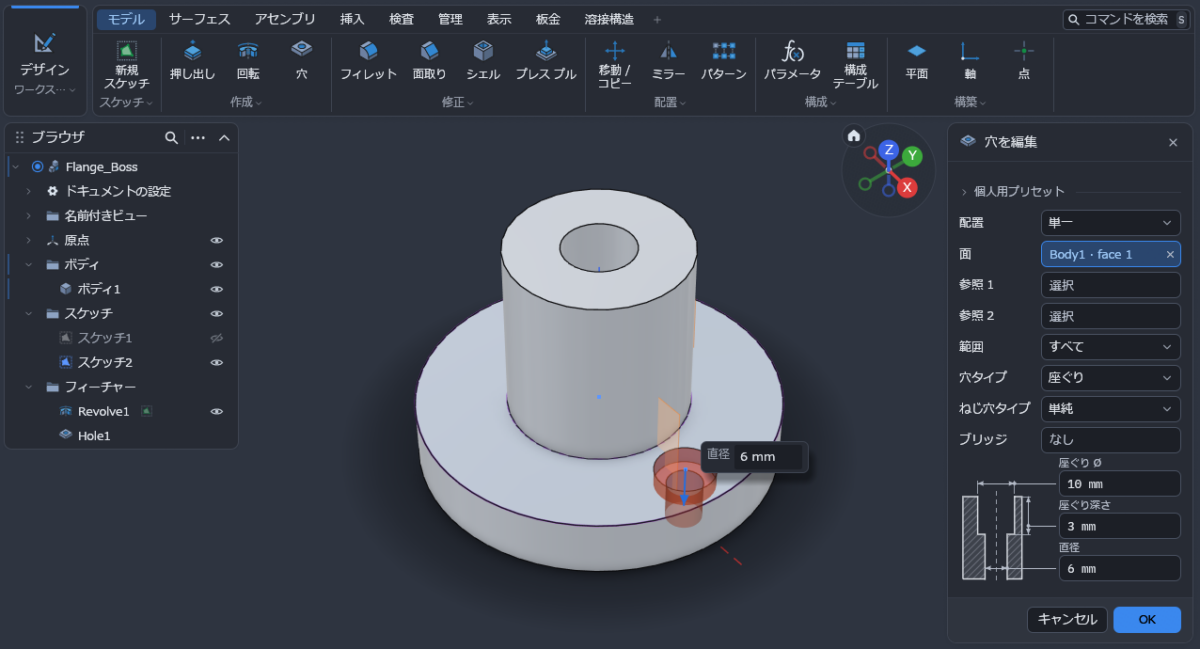
今回は、次の寸法で作成します。
- 穴径:φ6mm
- 座ぐり径:φ10mm
- 座ぐり深さ:3mm
- 穴位置:フランジ中心から22mm
座ぐりとは、ボルトの頭部などを収めるため、穴の入口を大きな径で加工することです。
今回の操作では、まずスケッチ点を使って穴の位置を指定します。
スケッチ点で穴位置を指定する
操作手順
- フランジ上面を選択する
- 「新規スケッチ」を実行する
- 「スケッチ」タブの「作成」から「点」を選択する
- 中心から22mm離れた位置に点を配置する
- 必要に応じて寸法拘束を設定する
- 「スケッチを終了」を選択する
ここでのポイントは、点の位置決めです。
SolidCraftでは、画面に表示される座標を見ながら点を配置できます。
ただし、目視による位置指定では、必ずしも正確な寸法になるとは限りません。
穴位置を正確に設定したい場合は、点を仮配置した後、
寸法拘束によって22mmを指定する方法がおすすめです。
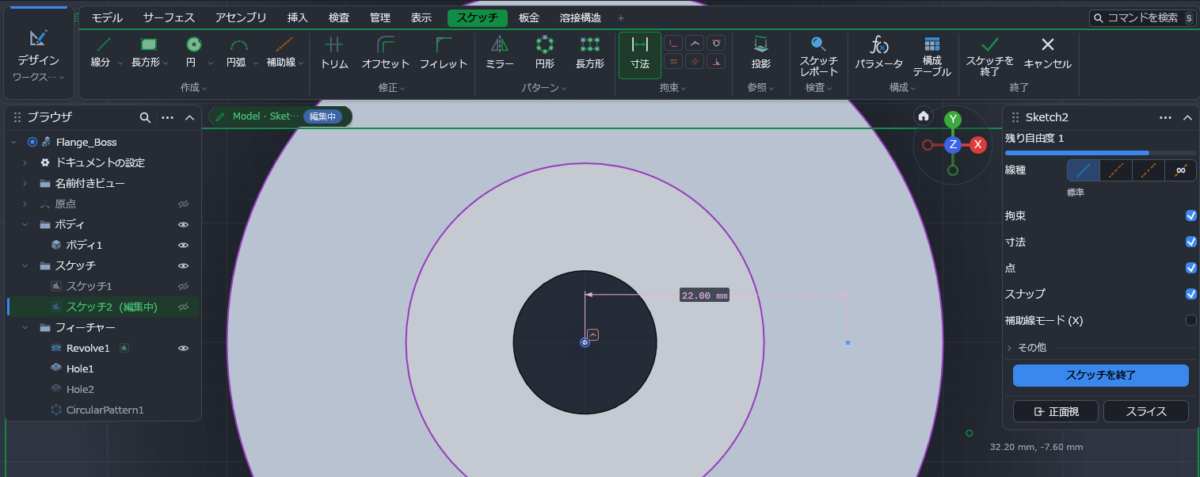
例えば、スケッチ原点を基準に、X=22mm、Y=0mmの位置へ点を配置します。
このようにしておけば、取付穴の位置を数値で管理できます。
穴機能で座ぐりを作成する
スケッチ点を作成したら、穴機能で座ぐりを追加します。
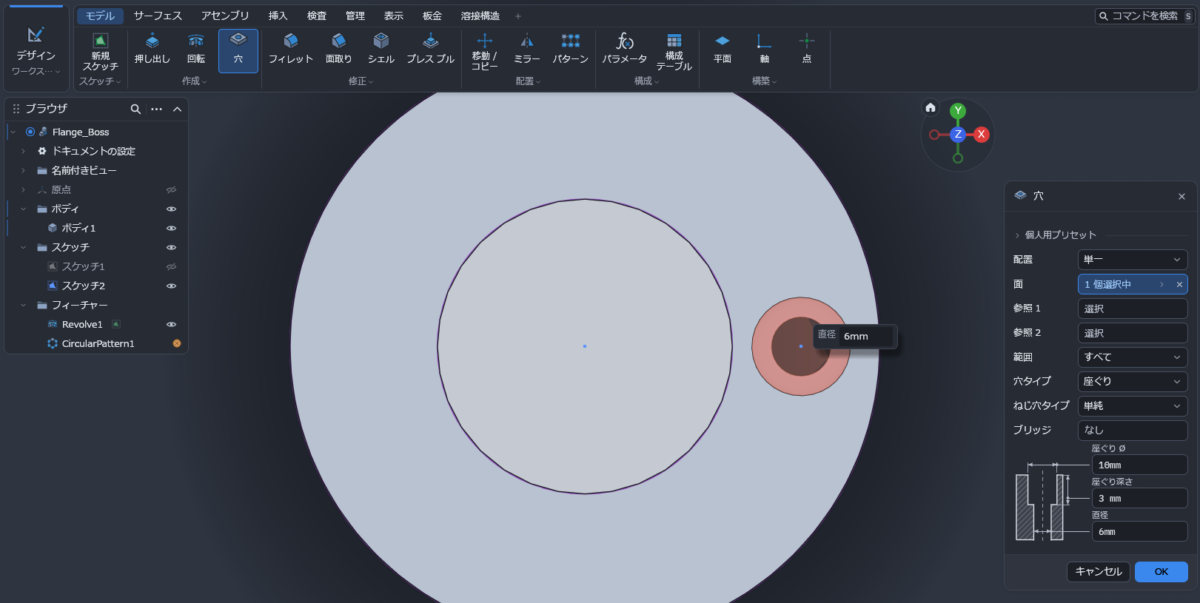
操作手順
- 「モデル」タブから「穴」を選択する
- 作成したスケッチ点を選択する
- 穴タイプを「座ぐり」に変更する
- 座ぐり径を「10mm」に設定する
- 座ぐり深さを「3mm」に設定する
- 穴径を「6mm」に設定する
- 範囲を「すべて」にして、貫通穴にする
- プレビューを確認して「OK」を押す
これで、フランジに座ぐり付きの取付穴が1か所完成します。
なお、穴位置を指定する際、円形の外周エッジを「参照1」に設定すると、
直線エッジを選択するよう求めるエラーが発生する場合があります。
そのため、今回のような円形部品では、スケッチ点を利用して
穴位置を指定する方法がわかりやすいと感じました。
⑥ 円形パターンで取付穴を4か所に増やす
ここが今回の応用編で特に紹介したい操作です。
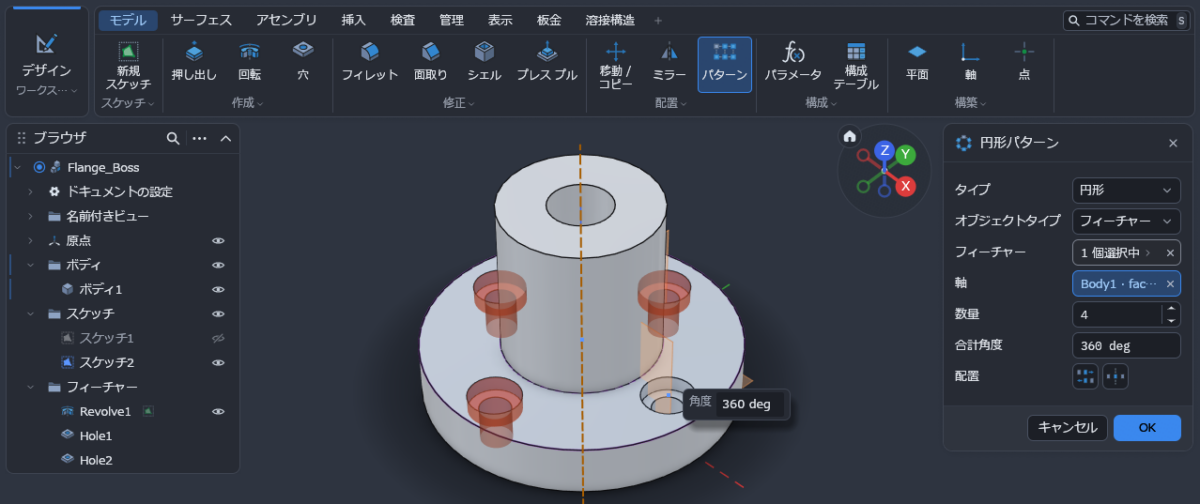
円形パターンとは、穴や突起などの形状を、
指定した軸の周囲に等間隔で繰り返し配置する機能です。
今回は、作成した座ぐり付き取付穴を4か所に増やします。
操作手順
- 「モデル」タブから「パターン」を選択する
- 「円形パターン」を選択する
- オブジェクトタイプを「フィーチャー」にする
- 左側のブラウザから作成した座ぐり穴(Hole2)を選択する
- 回転軸にフランジ中心のZ軸を指定する
- 数量を「4」に設定する
- 合計角度を「360°」に設定する
- プレビューで穴が4か所に配置されていることを確認する
- 「OK」を押して確定する
これで、取付穴が90°間隔で4か所に配置されます。
今回のポイントは、ボディ全体ではなく、
作成した穴のフィーチャーを選択することです。
また、数量の「4」には元の穴も含まれるため、
追加される穴は3か所になります。
この機能を利用すれば、同じ穴を一つずつ作成する必要がなく、
簡単に複数の穴を配置できます。
⑦ 完成した3Dモデルの寸法を確認する
最後に、完成したフランジ付きボスの形状と寸法を確認します。
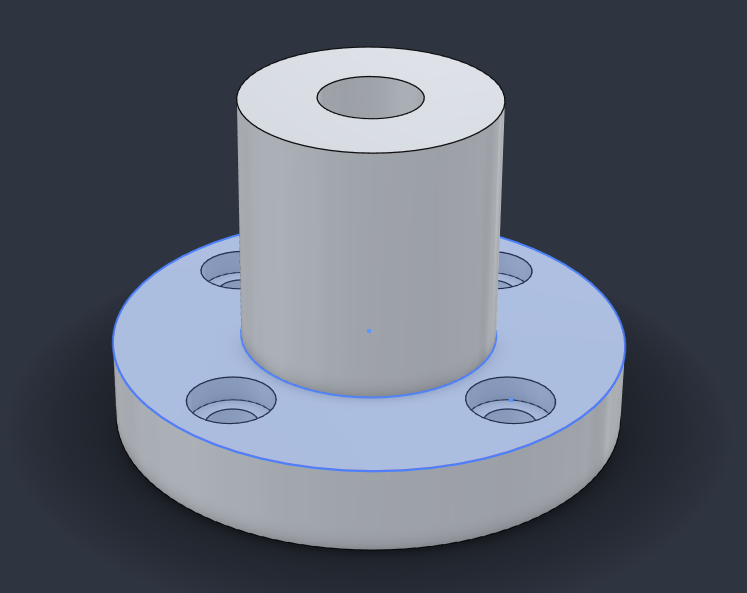
主な確認項目は、次のとおりです。
- フランジ外径がφ60mmになっているか
- ボス外径がφ30mmになっているか
- 全高が40mmになっているか
- 中心穴がφ12mmで貫通しているか
- 取付穴が4か所に配置されているか
- 座ぐり径と深さが正しいか
- 取付穴のPCDがφ44mmになっているか
特に、円形パターンを使用する場合は、最初に作成した穴の位置が重要です。
最初の穴が正確に配置されていなければ、パターンで増やした穴も同じ位置誤差を持つことになります。
図面寸法に合わせてモデリングする場合は、完成後も位置と寸法を確認するようにしましょう。
SolidCraftでうまくモデリングできない場合の確認ポイント
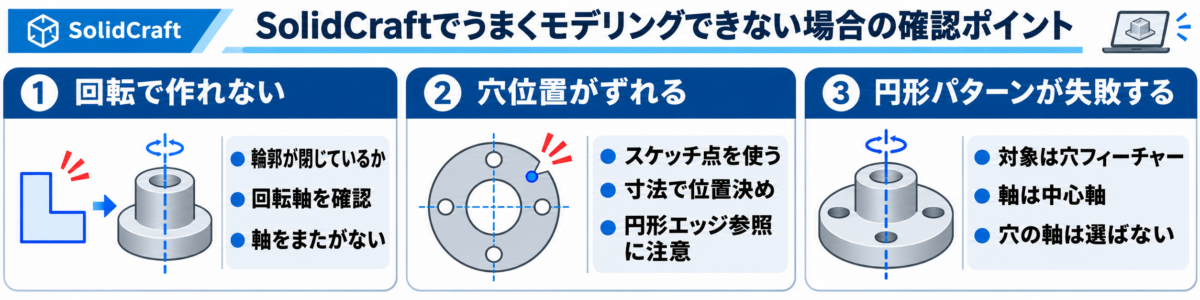
回転機能で3Dモデルを作成できない
スケッチの輪郭が閉じていない可能性があります。
また、回転軸の選択が間違っていたり、断面が回転軸をまたいでいたりする場合もあります。
断面形状と回転軸を確認しましょう。
穴の中心位置を正確に指定できない
穴位置をマウスで直接指定すると、希望する位置からずれてしまう場合があります。
寸法を正確に指定したい場合は、スケッチ点を配置し、寸法拘束を追加する方法がおすすめです。
また、穴の参照として円形エッジを選択するとエラーになる場合があるため、参照するエッジの種類にも注意しましょう。
円形パターンが正常に作成されない
まず、パターンの対象が正しく選択されているか確認します。
今回の場合は、座ぐり穴のフィーチャーを指定する必要があります。
また、回転軸に取付穴自身の軸を指定すると、意図した配置になりません。
必ず、フランジ全体の中心軸を指定しましょう。
作成したフランジの寸法を変更してみよう
SolidCraftはパラメトリックCADのため、作成したモデルの寸法を後から変更できます。
例えば、今回作成したフランジの外径をφ60mmからφ70mmに変更する場合は、
回転用スケッチの寸法を編集します。
操作手順
- 左側のブラウザから回転用スケッチを選択する
- スケッチを編集する
- フランジ半径を30mmから35mmに変更する
- スケッチを終了する
- 3Dモデルが正しく更新されたか確認する
これにより、フランジの外径だけを変更できます。
ただし、取付穴の位置や座ぐり形状など、後から追加した
フィーチャーも正常に更新されるか確認することが重要です。
まとめ|SolidCraftの回転・座ぐり・円形パターンを覚えよう
今回は、SolidCraftを使ってフランジ付きボスを作成する方法を紹介しました。
今回使用した主な機能は、次の3つです。
- 回転
- 断面スケッチから円筒形状を作成する
- 座ぐり
- 取付穴の入口に大きな径のくぼみを設ける
- 円形パターン
- 同じ形状を円周方向に等間隔で配置する
これらの機能を組み合わせることで、フランジやプーリー、
シャフトなど、さまざまな回転体のモデリングに応用できます。
前回のブラケット作成で学んだ押し出し機能と合わせれば、
SolidCraftで作成できる機械部品の幅も広がります。
まずは単純な機械部品から練習し、少しずつ操作できる機能を
増やしていくことが、3D CADを覚えるコツです。
今後もSolidCraftのさまざまな機能を、
実際のモデリングを通して紹介していきたいと思います。
今回のフランジ作成では、
回転・座ぐり・円形パターンといった応用機能を紹介しました。
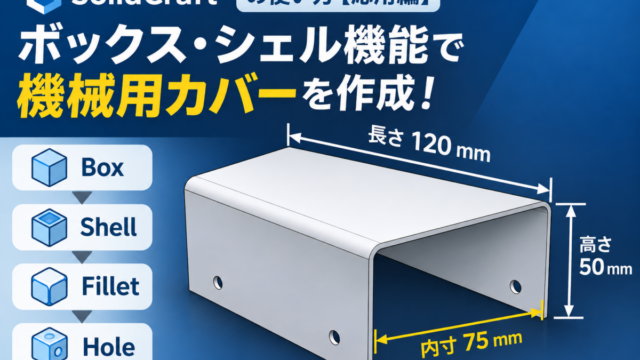
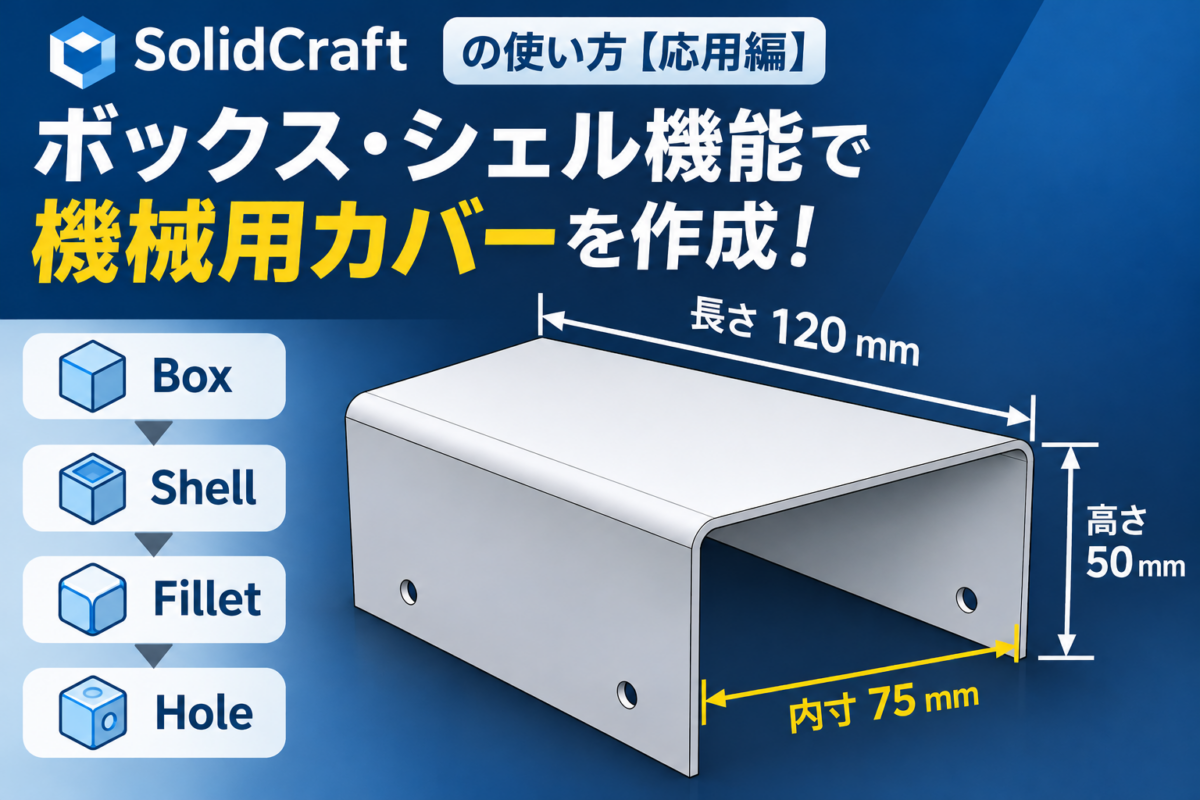
一方、SolidCraftには、直方体を中空にして
一定の肉厚を残す「シェル」機能もあります。
以下の記事では、シェルやフィレットを組み合わせて、
曲げR付きの機械用保護カバーを作成しています。




コメント