無料3D CAD「SolidCraft」では、スケッチから立体を作成するだけでなく、
直方体を加工して機械部品を作成することもできます。
特に、立体を中空にする「シェル(Shell)」機能は、機械用カバーや
ケースなどの薄肉部品をモデリングする際に便利です。
今回は、SolidCraftのボックス・シェル・フィレット・穴機能を使って、
板厚1.6mmの機械用保護カバーを作成してみました。
また、途中でフィーチャーの履歴を並べ替え、
曲げRを効率よく作成する方法も紹介します。
この記事では、実際に操作した手順をもとに、
初心者にもわかりやすく解説します。
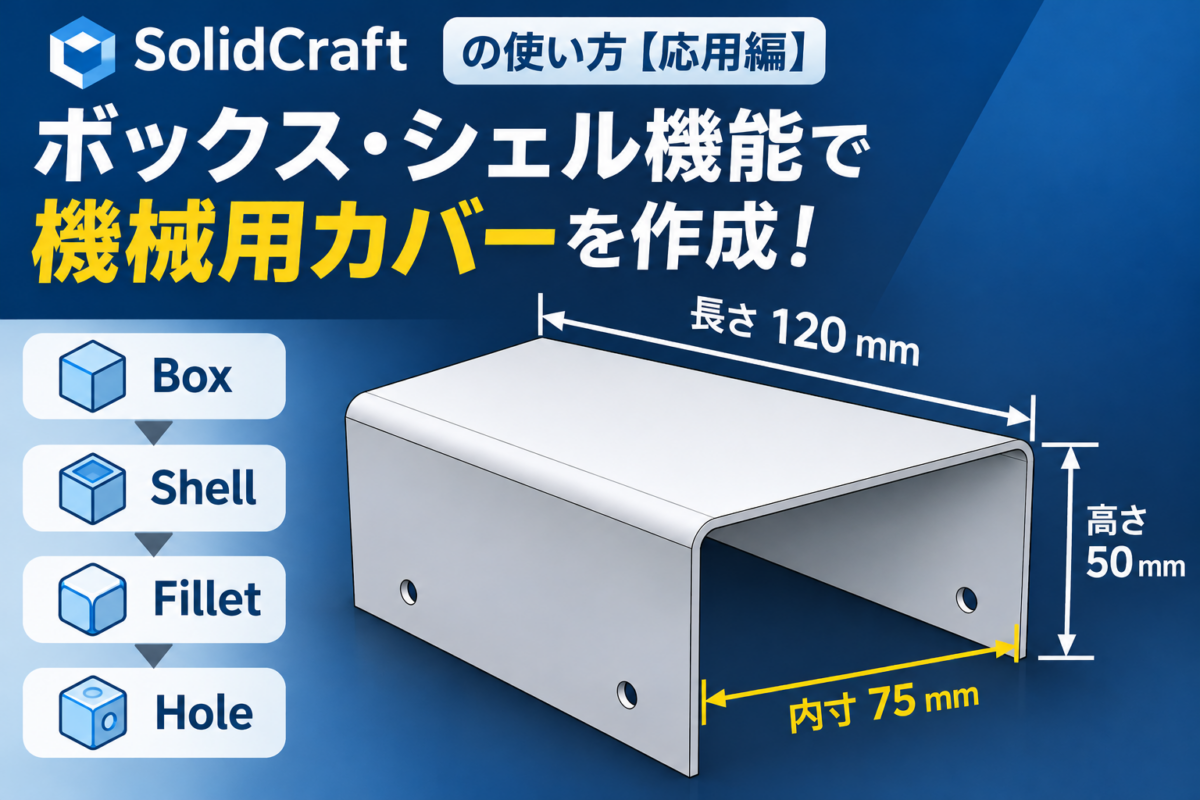
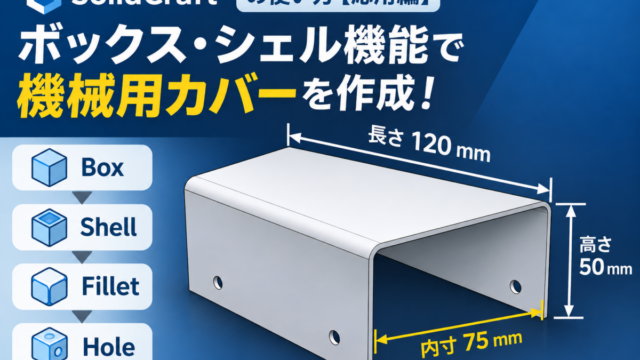
今回作成する機械用保護カバー
今回作成するのは、天板と左右2枚の側板で構成された、
コの字形状の機械用保護カバーです。
このような形状のカバーは、機械装置の可動部分やセンサーなどを保護する用途で使用されます。
まずは、今回の完成モデルの寸法を確認しましょう。
| 項目 | 寸法 |
|---|---|
| 長さ | 120mm |
| 外幅 | 78.2mm |
| 左右側板間の内寸 | 75mm |
| 高さ | 50mm |
| 板厚 | 1.6mm |
| 内曲げR | R2mm |
| 外曲げR | R3.6mm |
| 取付穴 | φ5mm × 4か所 |
取付穴は左右の側板に2か所ずつ設けます。
穴位置は、長さ方向の左端から20mm・100mm、下端から10mmです。
今回は、スケッチを使用せず、直方体を加工するだけで完成させる方法を紹介します。
STEP1:ボックス機能で直方体を作成する
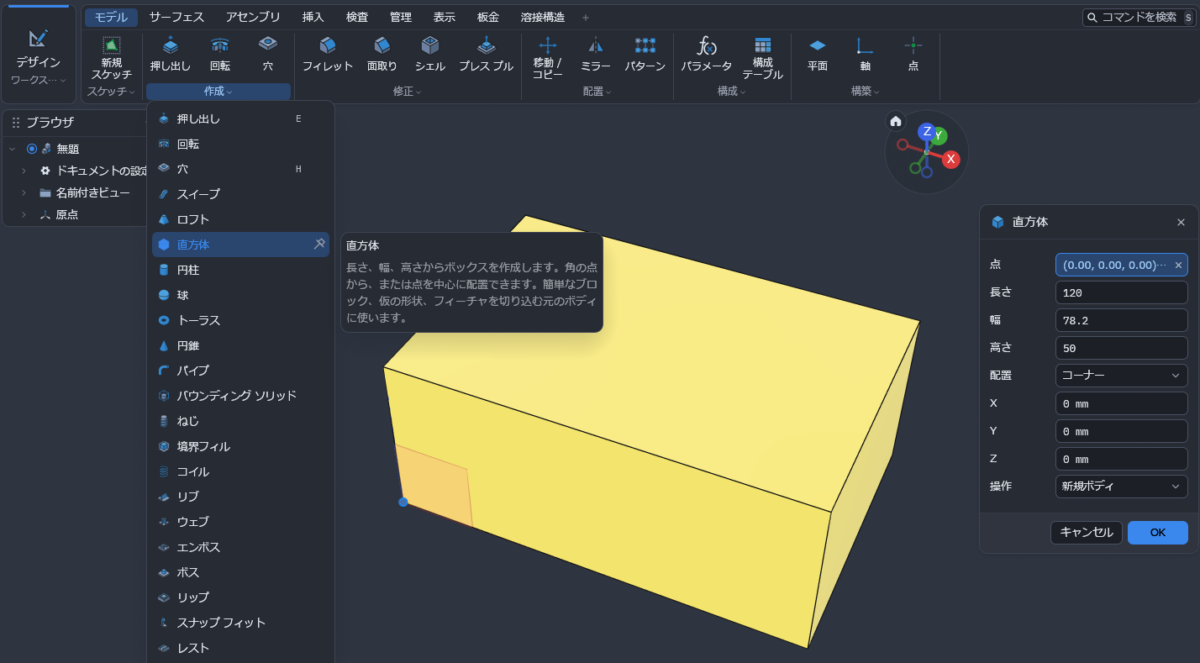
最初に、ボックス(Box)機能を使用して直方体を作成します。
ボックスは、長さ・幅・高さを入力するだけで直方体を作成できる機能です。
通常の「スケッチ → 押し出し」とは異なり、スケッチを描く必要がありません。
ボックスの作成手順
- 「モデル」タブの「作成」をクリックする
- 「直方体」を選択する
- 長さ・幅・高さを入力する
- 配置を「コーナー」にする
- 操作を「新規ボディ」にする
- 「OK」をクリックする
今回の設定値は次のとおりです。
| 設定項目 | 入力値 |
|---|---|
| 長さ | 120mm |
| 幅 | 78.2mm |
| 高さ | 50mm |
| 配置 | コーナー |
| 操作 | 新規ボディ |
これで、120×78.2×50mmの直方体が完成します。
外幅は板厚を考慮して設定する
今回は、左右側板の内寸を75mmにしたいため、
外幅を78.2mmに設定しています。
計算式は次のとおりです。
外幅=内寸+板厚×2
78.2=75+1.6×2
このように、あらかじめ板厚を考慮して
外形寸法を設定しておくことがポイントです。
STEP2:シェル機能でコの字形状を作成する
次に、今回のメインとなるシェル(Shell)機能を使用します。
シェルとは、立体の内部をくり抜き、指定した厚さの壁を残す機能です。
例えば、直方体の上面を開放すれば箱型のケースを作成できます。
今回は、底面と前後面の3面を開放し、天板と左右側板だけが残るコの字形状を作成します。
シェルの作成手順
- 「モデル」タブの「シェル」を選択する
- 直方体の底面を選択する
- 長さ方向の前後2面を追加選択する
- 厚さに「1.6mm」を入力する
- 方向を「内側」に設定する
- プレビューを確認して「OK」をクリックする
設定内容は次のとおりです。
| 設定項目 | 入力値 |
|---|---|
| 開放する面 | 底面+前後面の計3面 |
| 厚さ | 1.6mm |
| 方向 | 内側 |
この操作によって、直方体の内部がくり抜かれ、板厚1.6mmのコの字形状が完成します。
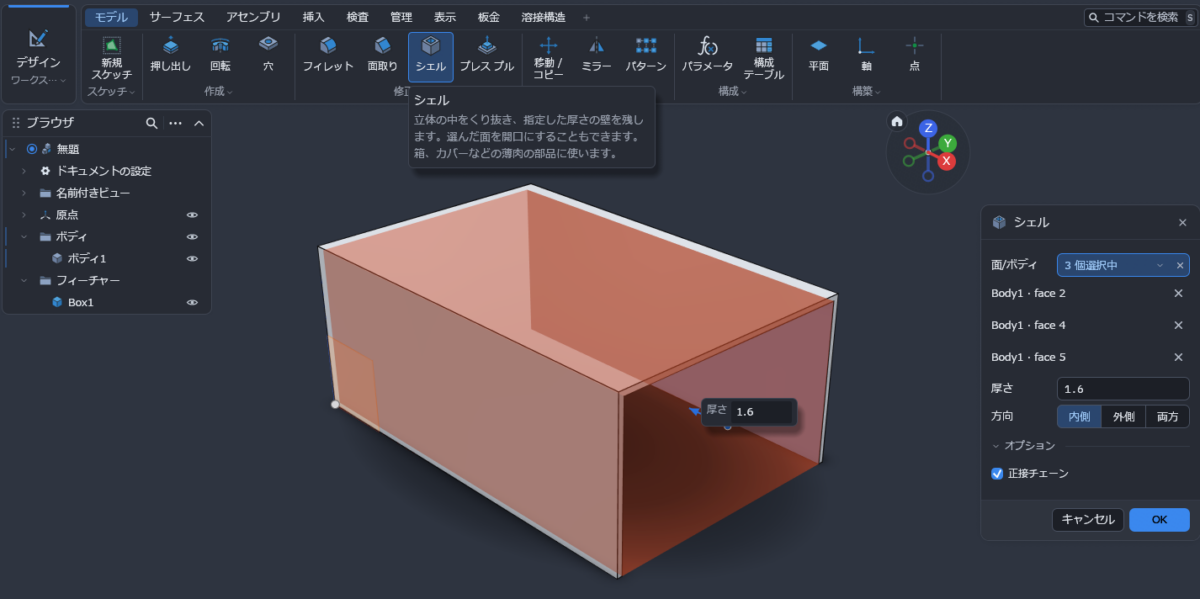
シェルで複数の面を開放できる
今回のポイントは、底面だけでなく、前後の2面も同時に開放していることです。
底面だけを開放すると、底のない箱形状になります。
一方、今回のように3面を開放すると、
天板と左右側板だけが残るコの字形状を作成できます。
シェルは、選択する面によってさまざまな薄肉形状を作成できる便利な機能です。
なお、この段階では、天板と側板の接続部分は角張った形状になっています。
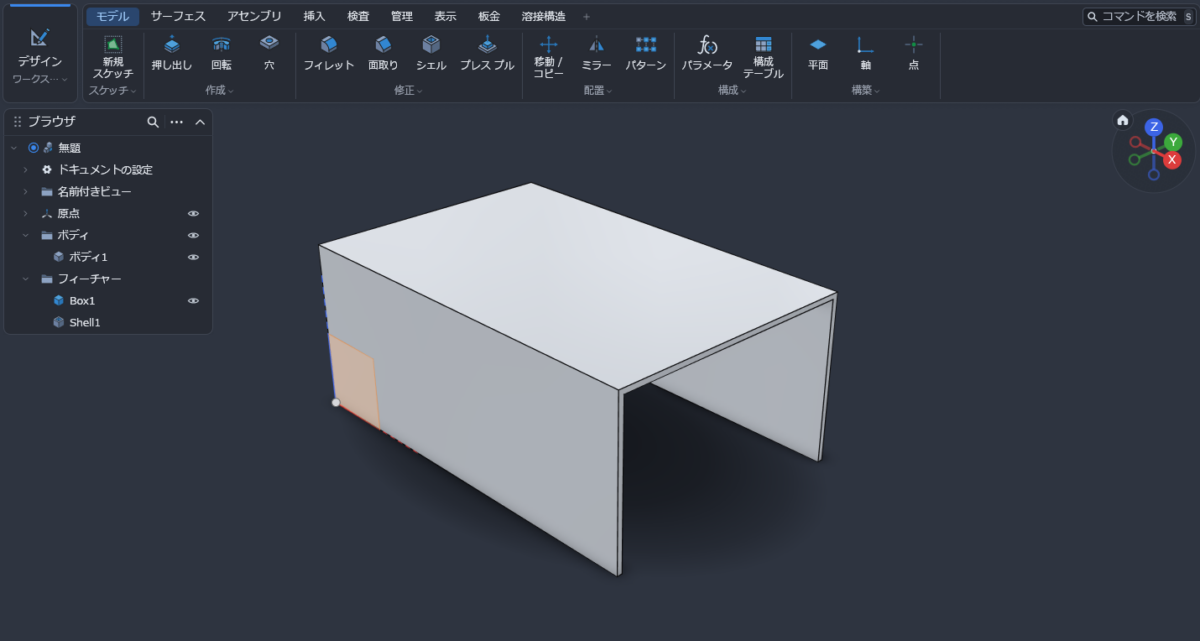
次の工程で、曲げ加工したようなR形状を追加していきます。
STEP3:フィレット機能で外側の曲げRを作成する
続いて、フィレット(Fillet)機能を使用します。
フィレットとは、選択したエッジを指定した半径で丸める機能です。
今回作成する保護カバーは、板厚1.6mmの薄板を曲げ加工したような形状を目指しています。
そのため、天板と左右側板がつながる外側の部分にR3.6mmを設定します。
フィレットの作成手順
- 「モデル」タブの「フィレット」を選択する
- 天板と左右側板が交わる外側の長いエッジ2本を選択する
- 半径に「3.6mm」を入力する
- プレビューで曲面を確認する
- 「OK」をクリックする
これで、天板の左右にR3.6mmの丸みが追加されます。
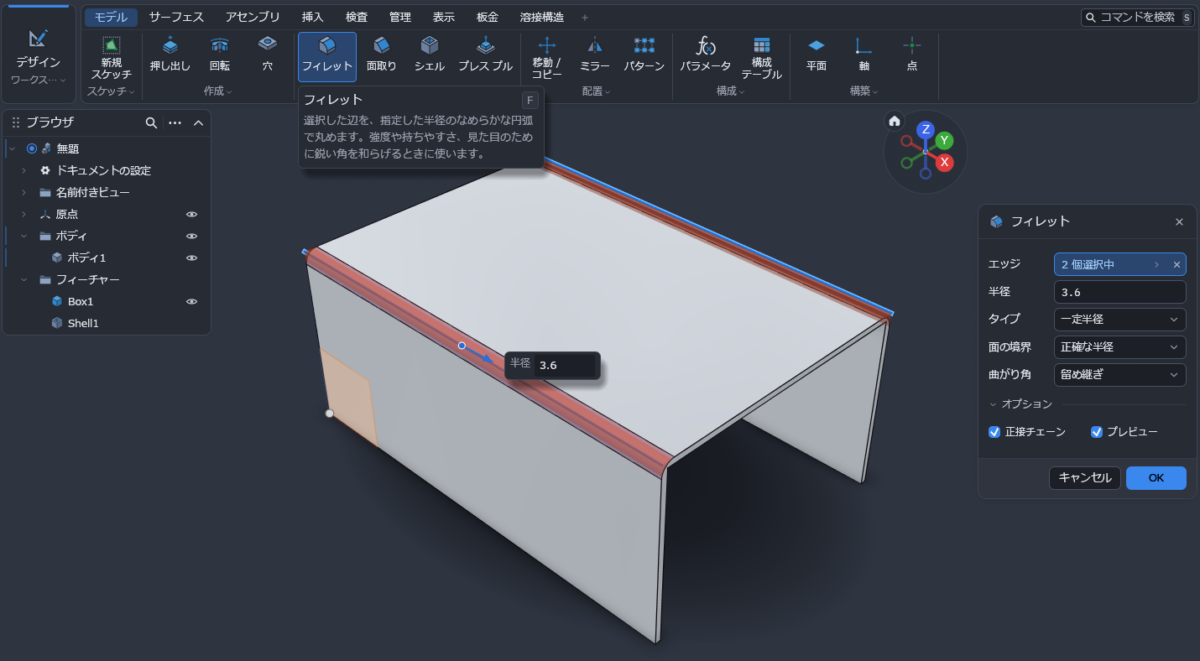
ただし、この段階では内側の曲げRはまだ狙いどおりになっていません。
現在の加工順序は次のようになっています。
Box → Shell → Fillet
この順番では、シェルで板厚を作成した後に外側の角を丸めているため、
内側まで同じような曲面が形成されるわけではありません。
そこで、次の工程ではSolidCraftの履歴機能を利用して、加工順序を変更してみましょう。
STEP4:履歴の順番を変更して内側の曲げRを作成する
SolidCraftでは、作成したフィーチャーが履歴として保存されます。
今回のモデルでは、ここまでに次の3つのフィーチャーを作成しています。
- Box1:直方体の作成
- Shell1:板厚1.6mmの中空化
- Fillet1:外側R3.6mmの作成
実は、SolidCraftでは履歴をドラッグすることでフィーチャーの順番を変更できます。
今回は、この機能を使ってシェルとフィレットの順番を入れ替えます。
履歴の並べ替え手順
- 画面下部の「履歴バー」を確認する
- 「Fillet1」をドラッグする
- 「Shell1」の前に移動する
- ドラッグを解除して順番を確定する
- モデルが正常に更新されたことを確認する
履歴バーのほか、画面左側の履歴一覧でもドラッグによる並べ替えができました。
変更前の順番は次のとおりです。
Box1 → Shell1 → Fillet1
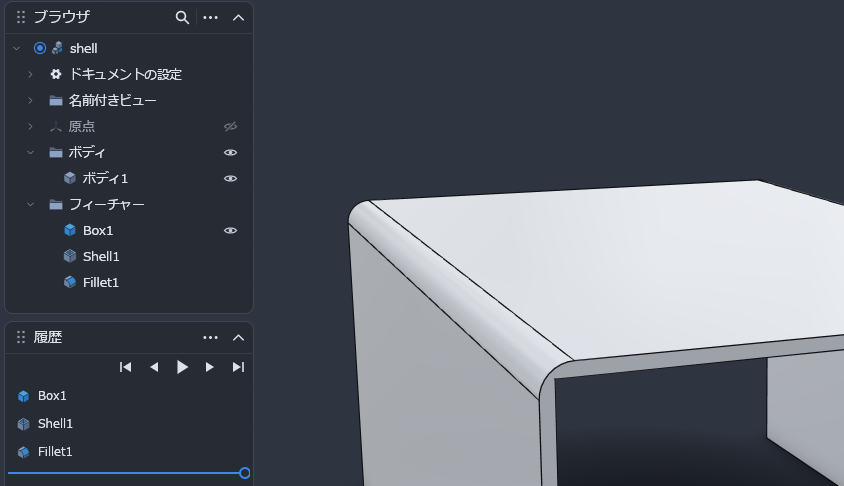
変更後は、次の順番になります。
Box1 → Fillet1 → Shell1
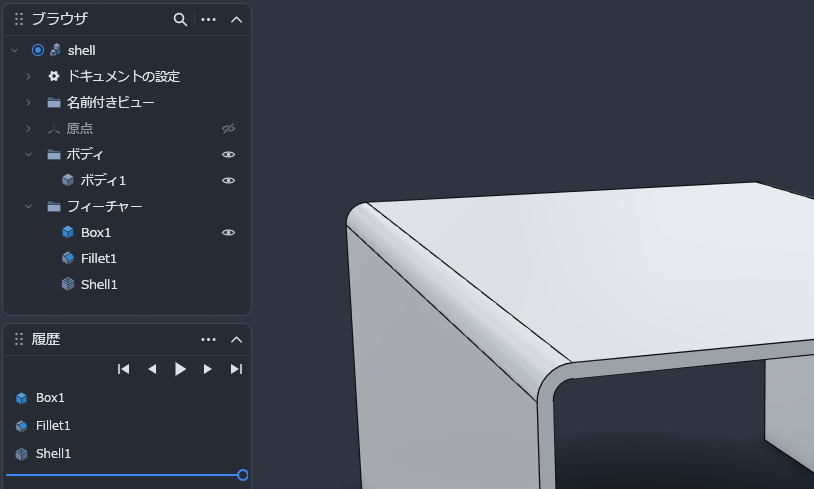
これで、外側をフィレット加工した直方体に対して、
シェル加工が適用される順番になりました。
外R3.6mmから内R2mmを形成する
今回のモデルでは、履歴を並べ替えることで、
内側にも曲げRが形成されました。
その理由は、シェル機能が外側の曲面から
内側へ一定の厚さを設けるためです。
今回の寸法は次のとおりです。
- 外曲げR:3.6mm
- 板厚:1.6mm
内側の曲げRは、次の式で求められます。
内R=外R-板厚
3.6-1.6=2.0mm
つまり、外R3.6mmの形状を内側に1.6mmオフセットすることで、
理論上は内R2mmとなります。
この方法なら、内側と外側のRを別々に設定する必要がありません。
また、曲げ部分の板厚を一定に保ちやすいのもメリットです。
なお、実際の形状が正しい寸法になっているかは、
必要に応じて測定機能で確認してください。
履歴を変更するときの注意点
履歴の順番を変更すると、それ以降のフィーチャーが再計算されます。
そのため、複雑なモデルではエッジや面の参照が変わり、
エラーが発生する場合があります。
今回のモデルでは、Fillet1をShell1の前にドラッグする方法で、
正常に形状を更新できました。
もし並べ替えでエラーが発生する場合は、
最初から「Box → Fillet → Shell」の順番で作成し直す方法もあります。
STEP5:穴機能で取付穴を作成する
最後に、穴(Hole)機能を使って取付穴を作成します。
今回は、左右の側板にφ5mmの穴を2か所ずつ、合計4か所設けます。
穴の位置は次のとおりです。
| 項目 | 寸法 |
|---|---|
| 穴径 | φ5mm |
| 1つ目の穴 | 左端から20mm |
| 2つ目の穴 | 左端から100mm |
| 穴の高さ | 下端から10mm |
| 穴の範囲 | すべて |
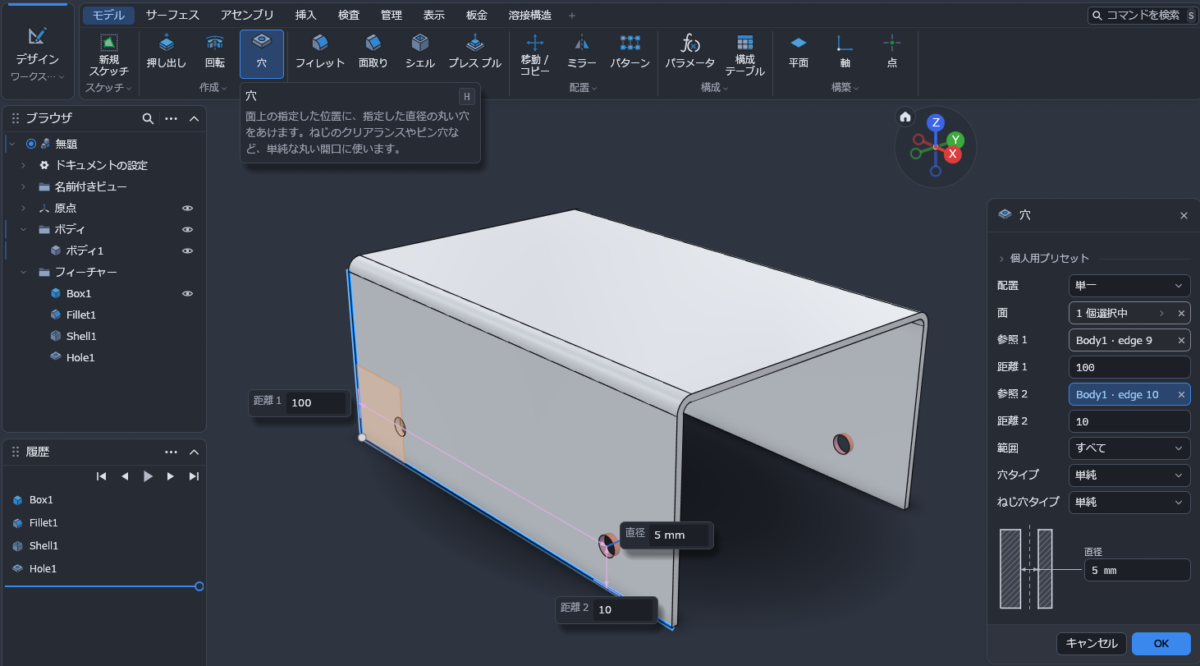
1つ目の取付穴を作成する
まずは、片側の側板に1つ目の穴を作成します。
- 「モデル」タブの「穴」を選択する
- 配置を「単一」にする
- 片側の側板外面を選択する
- 参照1に左端の縦エッジを選択する
- 距離1を「20mm」に設定する
- 参照2に下端の水平エッジを選択する
- 距離2を「10mm」に設定する
- 穴径を「5mm」に設定する
- 範囲を「すべて」に設定する
- プレビューを確認して「OK」をクリックする
これで、1つ目の取付穴が完成します。
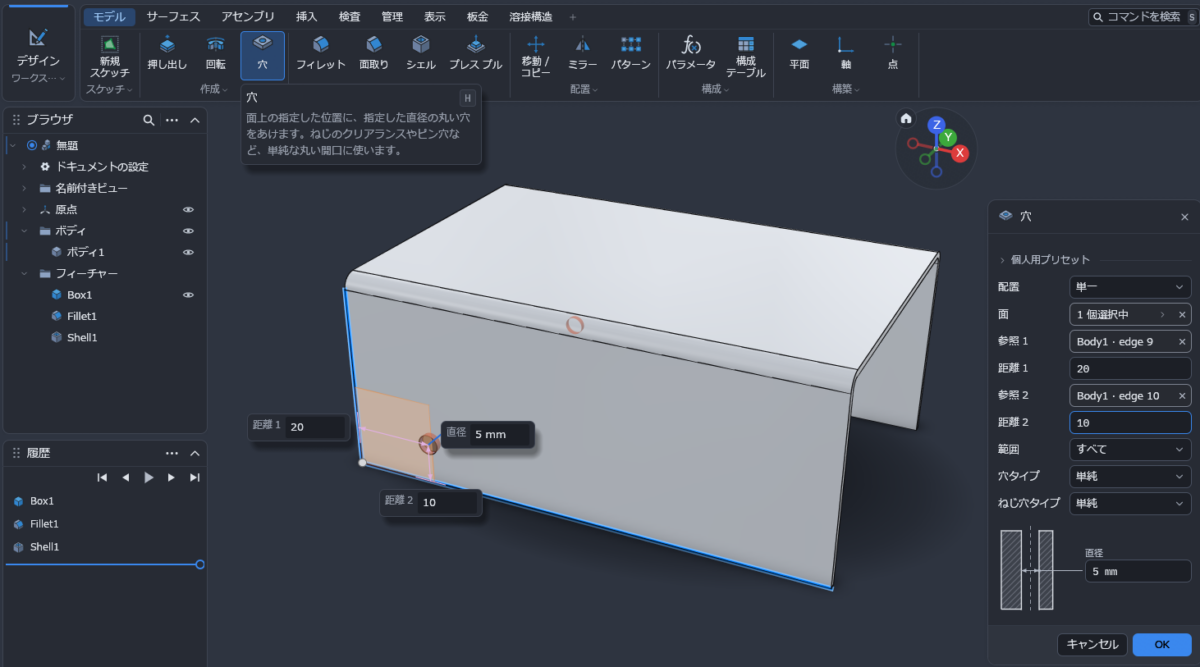
「範囲:すべて」で左右の側板を同時に加工
今回のモデリングでは、穴の範囲を「すべて」に設定することで、
反対側の側板にも同じ位置の穴が作成されました。
つまり、対向する2枚の側板を一度の操作で穴加工できたことになります。
左右の側板に同じ位置の穴を設けたい場合に、便利な方法です。
ただし、反対側まで加工されるかどうかは、
穴の方向やモデルの形状によって異なります。
必ずプレビューや完成後のモデルで確認しましょう。
2つ目の取付穴を作成する
続いて、同じ方法で2つ目の取付穴を作成します。
変更するのは、左端からの距離です。
- 距離1:100mm
- 距離2:10mm
- 穴径:φ5mm
- 範囲:すべて
これで、左右の側板にそれぞれ2か所、合計4か所の取付穴が完成します。
完成モデルを確認する
以上の操作で、コの字型の機械用保護カバーが完成しました。
今回の最終的な履歴は次のようになります。
| 履歴 | 加工内容 |
|---|---|
| Box1 | 外形120×78.2×50mmの直方体 |
| Fillet1 | 外曲げR3.6mm |
| Shell1 | 板厚1.6mm、内曲げR2mmの形成 |
| Hole1 | φ5mm、左端から20mm |
| Hole2 | φ5mm、左端から100mm |
今回のようなシンプルな保護カバーであれば、
スケッチを使用せず、4種類の機能だけでモデリングできました。
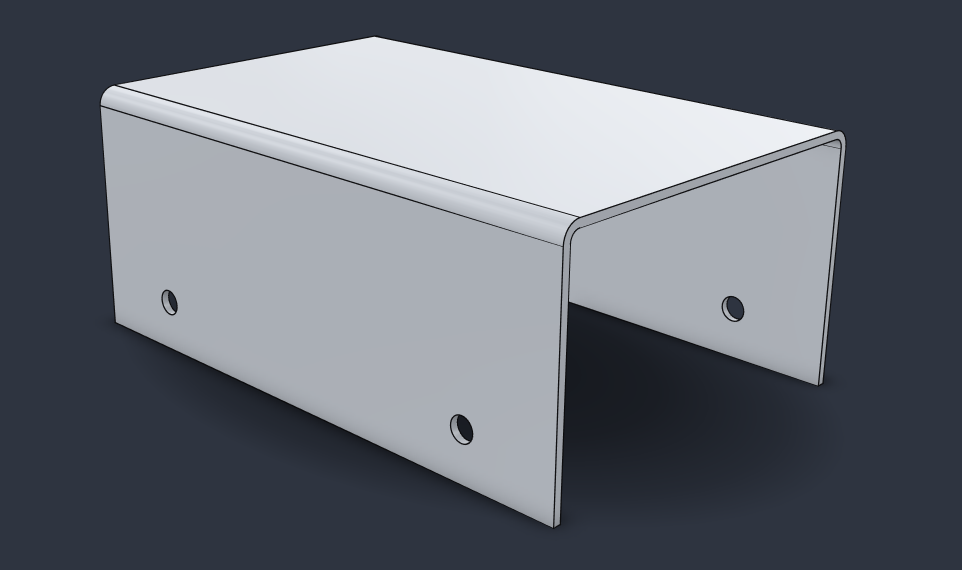
また、途中で履歴を並べ替えることで、加工順序を変更できることも確認できました。
ただし、今回作成したのは3D形状のモデルです。
実際に板金部品として製作する場合は、
曲げ代・展開寸法・曲げ方向・加工公差などを別途検討する必要があります。
まとめ
今回は、SolidCraftのボックス・シェル・フィレット・穴機能を使用して、
板厚1.6mmの機械用保護カバーを作成しました。
今回のポイントは、次の4つです。
特に今回は、シェル加工後に外Rを追加し、
その後で履歴の順番を変更することで、内Rも形成できました。
SolidCraftでは、単純に形状を作成するだけでなく、
履歴を活用してモデリング方法を改善できるのが便利なポイントです。
機械用カバーやケースなどの薄肉部品を作成する際は、
ぜひ今回の方法を参考にしてみてください。
SolidCraftの関連記事
機械設計MAPでは、SolidCraftの基本操作から応用モデリング、
AIを活用した3Dモデルの自動作成まで、実際に検証した内容を紹介しています。
今回の機械用保護カバー以外にも、さまざまな使い方を
解説しているので、ぜひ参考にしてみてください。
① SolidCraftの特徴や基本機能を知りたい方へ
SolidCraftは、無料で利用できるオープンソースの3D CADです。
スケッチや押し出しなどの基本機能に加え、
アセンブリやAI連携にも対応しています。
SolidCraftの特徴やできること、使用する際の注意点については、
以下の記事で詳しく解説しています。
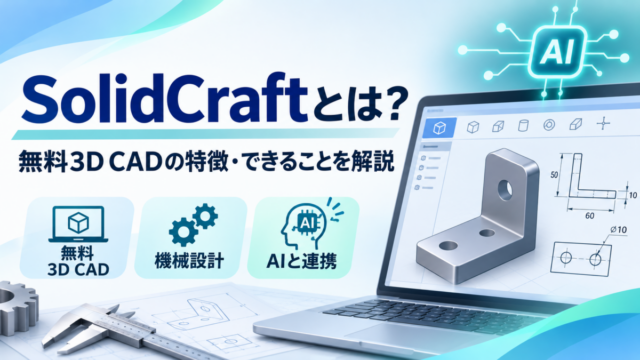
▶ SolidCraftとは?無料3D CADの特徴・できることをわかりやすく解説
② スケッチから3Dモデルを作成したい方へ
今回の記事では、直方体を加工して機械用カバーを作成しました。
一方、3D CADの基本となるのが、
スケッチで2D形状を描いてから立体化する方法です。
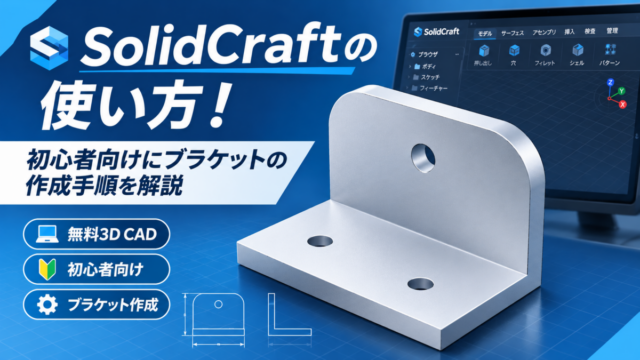
以下の記事では、L字ブラケットを題材に、
スケッチ・押し出し・穴あけ・フィレットの基本操作を解説しています。
▶ SolidCraftの使い方!初心者向けにブラケットの作成手順を解説
③ 回転や円形パターンなどの応用機能を学びたい方へ
SolidCraftでは、押し出しやシェル以外にも、
さまざまなモデリング機能を利用できます。
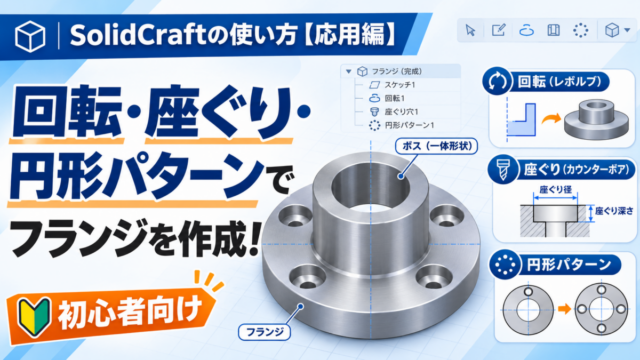
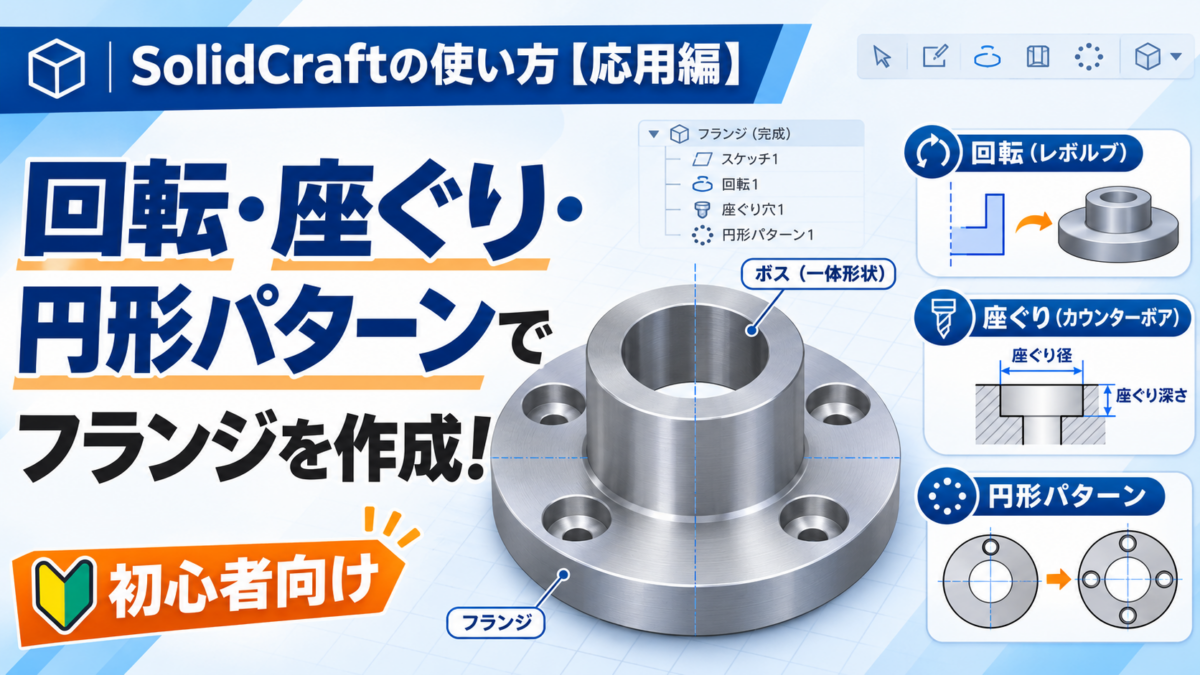
以下の記事では、フランジ付きボスを題材に、
回転・座ぐり・円形パターンを使った3Dモデルの作成手順を紹介しています。
基本操作に慣れてきた方におすすめです。
▶ SolidCraftの使い方【応用編】回転・座ぐり・円形パターンでフランジを作成!
④ AIを使った3Dモデリングに興味がある方へ
SolidCraftは、AIエージェント「Codex」と
連携した3Dモデリングにも対応しています。
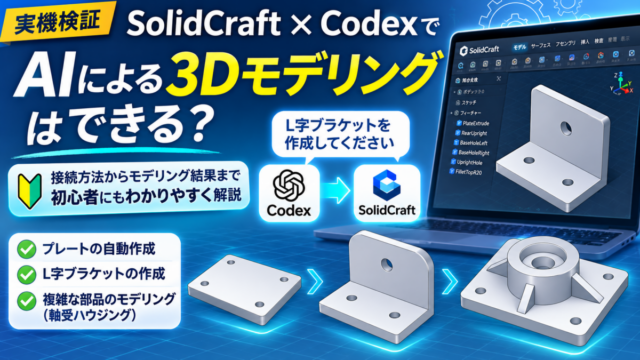
以下の記事では、日本語で指示するだけで
プレートやブラケットを作成できるのか、実際に検証しています。
穴位置の変更やフィレットの追加など、
AIによる設計変更についても紹介しています。
▶ SolidCraft×CodexでAIによる3Dモデリングはできる?実際に検証
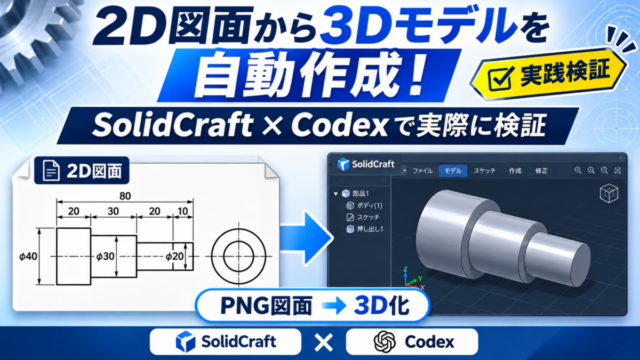
⑤ 2D図面から3Dモデルを自動作成したい方へ
さらに、SolidCraftとCodexを組み合わせて、
2D図面から3Dモデルを自動作成する検証も行いました。
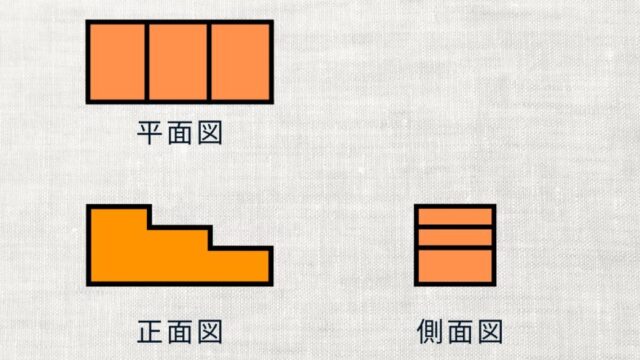
PNG形式の図面画像をAIに渡し、段付きプレートや
段付きシャフトをモデリングできるか試しています。
生成結果や寸法・形状の再現性、
うまくいかなかった部分についても紹介しています。
▶ 2D図面から3Dモデルを自動作成!SolidCraft×Codexで実際に検証

コメント