
前回、第44回では、Steam用の予告編を作る前に、
- 日本語 / English切替
- ゲーム全体の英語UI化
- 翻訳データの一元管理
- 英語レイアウトの調整
- ChatGPTによる英語表現チェック
まで進めました。
本当は第44回で予告編まで作るつもりだったのですが、
海外向けに見せるならゲーム画面そのものを英語にした方が自然。
ということで、まずはゲーム本体の英語化を優先しました。
そして今回、ようやく本題です。
Steam用の英語版予告編動画を作ります。
PUZFLOは、
- 設備を置く
- 生産する
- 問題を見つける
- 改善する
という流れそのものがゲームの面白さです。
なので今回の予告編では、ただ格好いいシーンを並べるのではなく、
「PUZFLOって、こうやって遊ぶゲームなんだ」
と50秒くらいで伝わる動画を目指しました。
まずは予告編動画全体の構成を考える
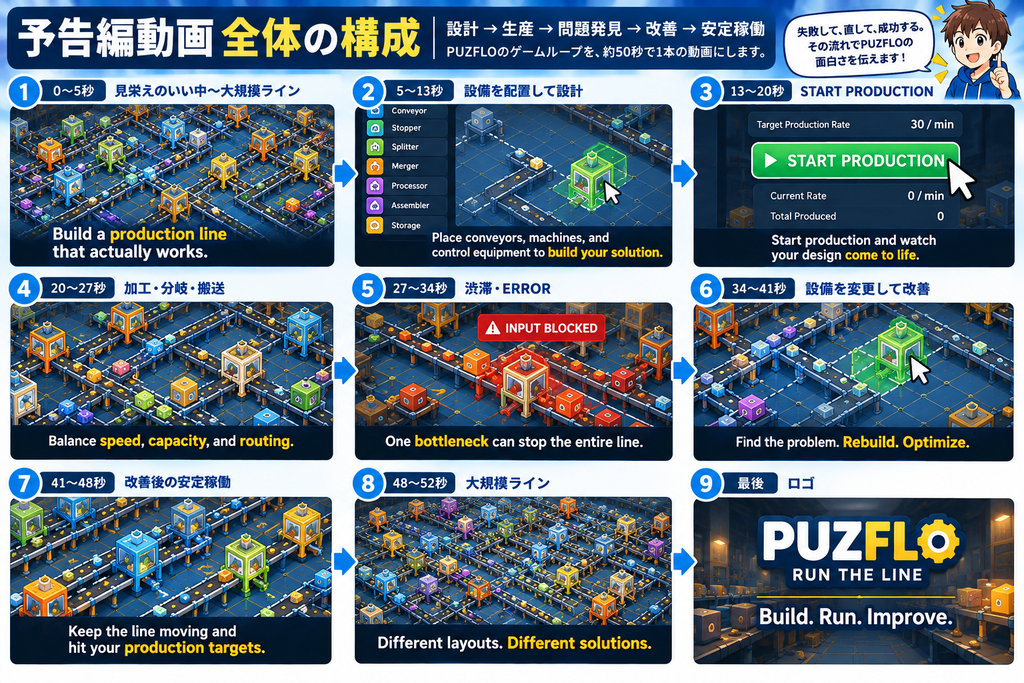
英語版UIができたので、次は実際に動画素材を用意します。
ここでも最初にChatGPTへ、

英語版を作ったので、Steam用予告編動画の構成をまた考えて
と相談しました。
そこで決めたのが、
設計 → 生産 → 問題発見 → 改善 → 安定稼働
という流れです。
PUZFLOのゲームループを、そのまま一本の動画にします。
約50秒でPUZFLOの遊び方を見せる
最初に考えた構成は、こんな感じです。
| 時間 | 映像 | 英語字幕 |
|---|---|---|
| 0~5秒 | 見栄えのいい中~大規模ライン | Build a production line that actually works. |
| 5~13秒 | 設備を配置して設計 | Place conveyors, machines, and control equipment to build your solution. |
| 13~20秒 | START PRODUCTION | Start production and watch your design come to life. |
| 20~27秒 | 加工・分岐・搬送 | Balance speed, capacity, and routing. |
| 27~34秒 | 渋滞・ERROR | One bottleneck can stop the entire line. |
| 34~41秒 | 設備を変更して改善 | Find the problem. Rebuild. Optimize. |
| 41~48秒 | 改善後の安定稼働 | Keep the line moving and hit your production targets. |
| 48~52秒 | 大規模ライン | Different layouts. Different solutions. |
| 最後 | ロゴ | PUZFLO: Run the Line / Build. Run. Improve. |
ただ設備を並べているだけの動画ではなく、
失敗して、直して、成功する。
ここまで見せるのが今回のポイントです。
冒頭5秒はかなり重要
Steamの予告編動画は、最初から最後まで全員が見てくれるとは限りません。
なので最初に見せる画面はかなり重要です。
そこでChatGPTに、
「見栄えのいい中~大規模ラインって、どんなのが理想?」
と聞いてみました。
最大規模より「流れが読めるライン」
最初は、一番大きなステージを見せれば迫力があるのでは?と思っていました。
でもPUZFLOの場合は、設備が多すぎると、
何が起きているか分からない画面になりやすいです。
そこで冒頭用には、複雑そうだけど、
ワークの流れを目で追えるラインを使うことにしました。
例えば、
- 盤面の60~75%程度を使用
- 投入機2~3か所
- 加工機2~4台
- 分岐1~2か所
- 合流1か所
- ストッパ1~2か所
- 出荷場2~3か所
- 複数のワークが常に流れている
- 左から投入
- 中央で加工・分岐
- 右へ出荷
という流れがあると、
初めて見る人でも、
「生産ラインを作るゲームなんだ」
と理解しやすくなります。
「設備が多い」より「動きが見える」
予告編動画を作るうえで意識したのが、
詰め込みすぎないことです。
PUZFLOは後半になるほど、
かなり大きな工場を作れます。
でも動画の最初から設備をびっしり配置すると、
- コンベア
- 加工機
- ワーク
- 分岐
が全部小さくなってしまいます。
なので、
少し空白を残す。
分岐や合流が分かる。
ワークの色が見える。
設備の動きが見える。
ことを優先しました。
ゲーム画面として強いのは、
必ずしも一番複雑な画面ではないんですね。
予告編用の素材を撮影する
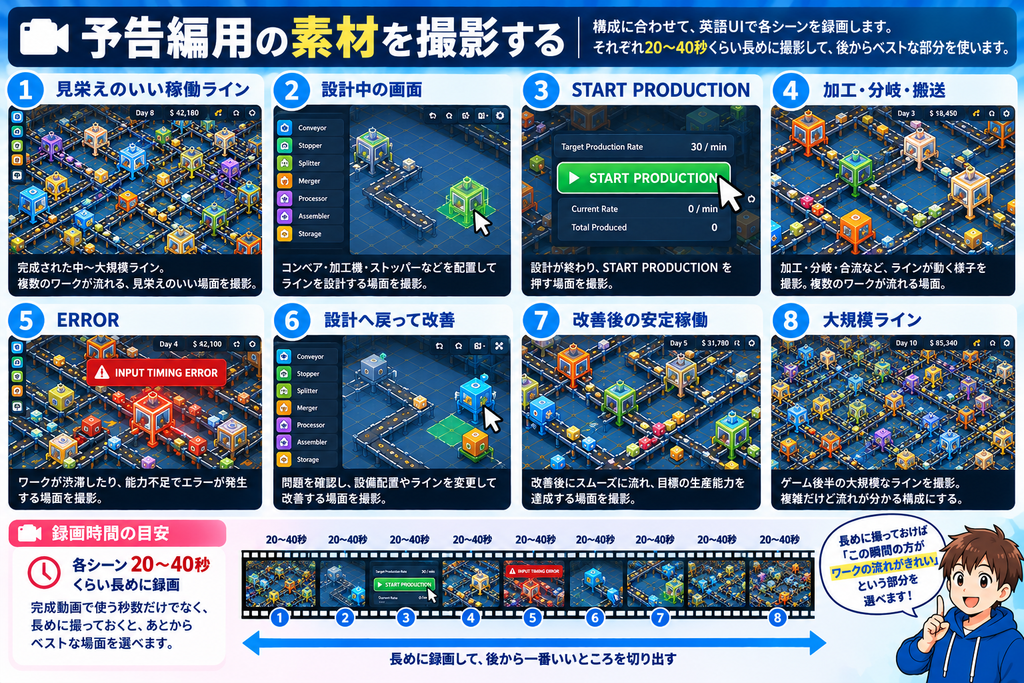
構成が決まったら、実際に英語UIで録画していきます。
用意したのは、
- 見栄えのいい稼働ライン
- 設計中の画面
- START PRODUCTION
- 加工・分岐・搬送
- ERROR
- 設計へ戻って改善
- 改善後の安定稼働
- 大規模ライン
各シーンは、完成動画で使う秒数だけ撮るのではなく、
20~40秒くらい長めに録画しました。
長めに撮っておけば、あとから、
「この瞬間の方がワークの流れがきれい」
という部分を選べます。
英語UIがかなり効いた
実際に録画してみると、
第44回で先に英語対応しておいてよかったです。
例えば、
などが、そのまま画面内に表示されています。
これだけでも、海外ユーザーにゲームの状況が伝わります。
もし日本語UIのままだったら、
画面の上にさらに字幕で、
「これは生産開始ボタンです」
「これはエラーです」
と説明しなければならなかったかもしれません。
英語UIそのものが、予告編の説明材料になりました。
字幕は「画面の説明」ではなく「ゲーム性の説明」
今回かなり意識したのが、字幕の内容です。
例えば、画面にすでに、
INPUT BLOCKEDと表示されているのに、
字幕まで、An error occurred.
では、同じことを繰り返しているだけです。
そこで、そのエラーがなぜ面白さにつながるのか
を字幕で補足することにしました。
例えば、『 One bottleneck can stop the entire line. 』
これなら、「PUZFLOではボトルネックを見つける必要があるんだ」と伝わります。
改善場面も短い言葉で見せる
改善パートでは、『 Find the problem. Rebuild. Optimize. 』
かなり短いですが、PUZFLOの中心を表しています。
問題を見つける。
作り直す。
最適化する。
このゲームで繰り返すことそのものです。
ERROR画面はむしろ使いやすかった
予告編素材を見返していて、かなり使いやすかったのが、
ERRORのシーンでした。
PUZFLOではエラーというと、普通は失敗です。
でも予告編では、かなり重要な場面になります。
ワークが流れる。
↓
設備に入る。
↓
問題が起きる。
↓
ERROR。
となるので、「ただ工場を眺めるゲームではない」
ことが一瞬で伝わります。
特に今回は、INPUT TIMING ERRORなど、
実際のゲーム内エラーを使うことができました。
失敗の後に「改善」を見せる
エラーで終わったら、ただ難しいゲームに見えるだけです。
ERROR。
↓
設計モードへ戻る。
↓
設備やラインを変更。
↓
再び生産。
↓
今度はスムーズに流れる。
という流れにします。
これで、失敗が次の改善につながるゲームだと伝わります。
PUZFLOで一番見せたかった部分です。
最後は「安定稼働」と大規模ライン
改善後は、ワークがスムーズに流れる場面を使います。
字幕は、『 Keep the line moving and hit your production targets. 』
さらに最後に、少し大きな工場を見せます。
序盤だけではなく、ゲームを進めると、
かなり複雑なラインを作れることを見せるためです。
そして最後は、
『 PUZFLO: Run the Line 』のロゴ。
その下に、『 Build. Run. Improve. 』
これはかなりPUZFLOに合っています。
約52秒の英語版予告編が完成
素材をまとめて、最終的には、約52秒の動画にしました。
構成は、
大規模ライン
↓
設計
↓
生産開始
↓
加工・分岐
↓
ERROR
↓
改善
↓
安定稼働
↓
大規模ライン
↓
ロゴ
「ゲーム内容」が伝わる動画になった
今回作った動画を見て、個人的に良かったのは、
単に、「工場が動いていて格好いい」だけではなく、
「何を考えるゲームなのか」が見えるようになったことです。
- 設計
- 生産
- エラー
- 改善
- 成功
この一連の流れがあることで、
スクリーンショットだけより、
かなりPUZFLOらしさが伝わります。
Steam向けの書き出し設定
最終的な動画は、
- 1920 × 1080
- 30fps
- H.264
- AAC
- 約52.5秒
- 映像約6Mbps
という形で書き出しました。
Steamへ登録する動画として、
まずはこの仕様で進めます。
Steam上の名前は「Official Gameplay Trailer」
Steamへ登録するとき、
動画の表示名も必要になります。
ここも少し考えました。
今回の動画は、ムービー中心ではなく、
ほぼ実際のゲームプレイです。
なので、Official Gameplay Trailerという名前にしました。
今後、日本語版。アップデート版。
などを追加するときにも整理しやすそうです。
予告編用のサムネイルも用意する
動画を登録すると、サムネイル画像も必要です。
そこで、
- PUZFLOのロゴ
- 工場
- コンベア
- 加工設備
- ワーク
を使って、Official Gameplay Trailer用のサムネイルも作りました。

ここでも、第43回で決めたSteam画像の世界観をそのまま使用。
予告編だけ別デザインにせず、PUZFLOのストアページ全体で統一感を持たせます。
静止画より「動き」で伝わるものがかなり多い
第43回では、Steam画像をかなり作りました。
でも、今回予告編を作ってみると、
動画だからこそ伝わる部分がかなりあります。
PUZFLOは、流れを見るゲームでもあります。
なので、Steamの予告編はかなり重要そうです。
第45回まとめ|Steam用の英語版予告編動画が完成
今回、第45回では、PUZFLOのSteam用予告編を作りました。
設計 → 生産 → 問題発見 → 改善 → 安定稼働
という構成を決めました。
そこから、
英語UIで、
- 稼働中のライン
- 設備配置
- 生産開始
- 加工・分岐
- ERROR
- 改善
- 安定稼働
- 大規模ライン
を録画。
字幕では、画面に映っていることを説明するのではなく、
ゲームの考え方や面白さを補足することを意識しました。
そして完成したのが、約52秒の、Official Gameplay Trailerです。
第44回で英語UIを作っておいたことで、字幕だけではなく、
ゲーム画面そのものからも内容が伝わる動画になりました。
静止画
ゲーム説明
タグ
英語UI
そして動画
少しずつ、Steamのストアページに必要なものが揃ってきました。
次回は、いよいよゲーム本体をSteamへ
ここまで、
- Steamworks登録
- ゲーム情報
- カプセル画像
- スクリーンショット
- 英語対応
- 予告編動画
と、ストアページ側の準備をかなり進めてきました。
でも、まだ一番大事なものがあります。
ゲーム本体です。
次回、第46回では、
PUZFLOのWindowsビルドをSteamへアップロードしていきます。
SteamPipeとは何なのか。
どこへBuildを入れるのか。
Steamworks側でどう設定するのか。
そして、ストアページを実際に公開するところまで進めていきます。
ここまで来ると、いよいよ本当に、
「Steamで販売するゲーム」になってきます。


コメント